Cette traduction a été générée automatiquement et n’a pas encore fait l’objet d’une relecture humaine. Vous parlez cette langue ? Relisez-la.
Introduction
Les performances de la batterie d'un ordinateur portable diminuent naturellement avec le temps ; son remplacement est donc nécessaire pour maintenir une autonomie et une efficacité optimales.
Ce dont vous avez besoin
-
-
-
Retournez l'ordinateur portable et retirez les vis suivantes à l'aide d'un tournevis cruciforme #0 :
-
Deux vis de 9,5 mm au milieu du bord arrière et une vis de 9,5 mm sur le bord droit
-
Deux vis de 4,3 mm dans les coins arrière
-
Une vis de 17,5 mm sur le bord gauche, près du lecteur optique
-
Trois vis de 4,3 mm sur le bord avant
 Demander à FixBot
-
-
-
Utilisez l'outil pour ouvrir pour séparer le cache de la plaque de clavier du cache inférieur. Pour ce faire, insérez l'outil pour ouvrir entre le cache de la plaque de clavier et le cache inférieur, puis faites-le glisser le long des bords pour faire levier et ouvrir.
-
-
-
-
Repérez les trois nappes qui relient le cache du clavier au cache inférieur.
-
-
-
Retournez l'ordinateur portable pour accéder aux nappes.
-
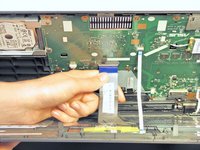
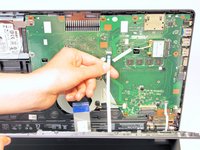
Retirez chaque nappe en relevant le petit clapet en plastique blanc, puis tirez délicatement sur la nappe.
-
-
-
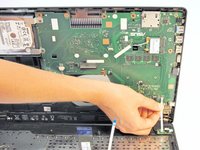
Maintenant que les nappes sont déconnectées du cache inférieur, retirez délicatement le cache de la plaque du clavier. Une fois retiré, placez-le dans un endroit sûr et sec pour éviter de l'endommager.
-
-
-
-
-
Retirez la batterie de l'ordinateur portable en exerçant une pression sur les deux extrémités et en la soulevant hors du boîtier.
-
-




Pour remonter votre appareil, suivez ces instructions en sens inverse.
Déposez vos e-déchets auprès d'un recycleur certifié R2 ou e-Stewards.
Votre réparation Asus X551CA ne s’est pas déroulée comme prévu ? Consultez nos conseils basiques de diagnostic ou notre Forum pour obtenir de l’aide.
Annulation : je n'ai pas terminé ce tutoriel.
58 autres ont terminé cette réparation.

Équipe

Cal Poly, Team 7-22, Regan Spring 2014 Membre de l'équipe Cal Poly, Team 7-22, Regan Spring 2014
CPSU-REGAN-S14S7G22
5 membres
180 tutoriels rédigés
11 commentaires de tutoriel
Hi there! I have replaced my battery but the new one does not charge. Does anyone have any idea on how to solve it? I have tried several possible solutions found online like removing the battery (completely) turning on the CPU and then off, placed the battery and restarted. Pressing the power button for 15s or 60s and then turn on the CPU.... well.... Loosing hope here.... :( Help!
The only thing I can think of is that the new battery was faulty. It is probably way too late to return it, but you could try buying another and see if the same problem recurs with the new, new one.
