Aller au contenu principal

Changement SSD Asus ROG Ally

Ce dont vous avez besoin

  1. Changement SSD Asus ROG Ally, Préparer votre appareil pour le démontage: étape 1, image 1 de 3 Changement SSD Asus ROG Ally, Préparer votre appareil pour le démontage: étape 1, image 2 de 3 Changement SSD Asus ROG Ally, Préparer votre appareil pour le démontage: étape 1, image 3 de 3
    • Veuillez laisser la batterie se décharger jusqu'à moins de 25 % avant de commencer cette réparation. Une batterie lithium-ion chargée peut prendre feu si elle est endommagée.

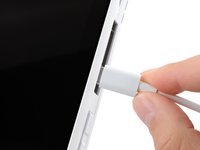
    • Éteignez complètement votre appareil et débranchez tous les câbles.

    • Il est recommandé de poser votre appareil sur un chiffon doux afin d'éviter de rayer ou d'endommager l'écran pendant la réparation.

  2. Changement SSD Asus ROG Ally, Dévisser la coque arrière: étape 2, image 1 de 2 Changement SSD Asus ROG Ally, Dévisser la coque arrière: étape 2, image 2 de 2
    Outil utilisé dans cette étape :
    FixMat
    $31.41
    • Tout au long de cette réparation, veillez à garder une trace de chaque vis et à les revisser toutes là où elles étaient auparavant, pour éviter d'endommager votre appareil.

    • Utilisez un tournevis cruciforme #0 pour retirer les cinq vis de 17,2 mm de long, qui fixent le bord supérieur et les coins inférieurs de la coque arrière.

    • Utilisez un tournevis cruciforme #0 pour desserrer complètement la vis captive restante au centre du bord inférieur. Cela devrait créer un petit espace entre la coque arrière et le châssis.

    • N’essayez pas de retirer cette vis.

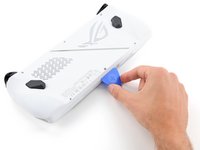
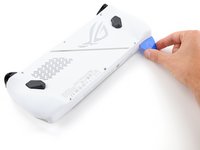
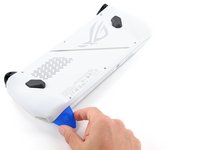
  3. Changement SSD Asus ROG Ally, Insérer un médiator: étape 3, image 1 de 3 Changement SSD Asus ROG Ally, Insérer un médiator: étape 3, image 2 de 3 Changement SSD Asus ROG Ally, Insérer un médiator: étape 3, image 3 de 3
    • Insérez un côté plat d'un médiator entre le bord inférieur de la coque arrière et le châssis, près de la vis captive.

    • Inclinez le médiator vers le haut et glissez-le sous la coque arrière.

  4. Changement SSD Asus ROG Ally, Défaire les clips de la coque arrière: étape 4, image 1 de 3 Changement SSD Asus ROG Ally, Défaire les clips de la coque arrière: étape 4, image 2 de 3 Changement SSD Asus ROG Ally, Défaire les clips de la coque arrière: étape 4, image 3 de 3
    • Des clips en plastique fixent le périmètre de la coque arrière. Vous devriez les sentir et les entendre se défaire au cours de cette étape.

    • Faites glisser le médiator le long du bord inférieur et autour des coins de la coque arrière, pour détacher les clips qui la maintiennent en place.

    • Maintenez le médiator incliné vers le haut sous la coque arrière pour faciliter l’ouverture des clips.

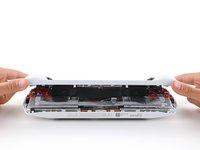
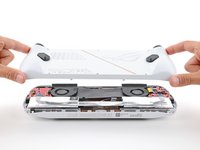
  5. Changement SSD Asus ROG Ally, Retirer la coque arrière: étape 5, image 1 de 3 Changement SSD Asus ROG Ally, Retirer la coque arrière: étape 5, image 2 de 3 Changement SSD Asus ROG Ally, Retirer la coque arrière: étape 5, image 3 de 3
    • Soulevez le bord inférieur de la coque arrière pour détacher les clips restants.

    • Retirez la coque arrière.

    • Lors du remontage, posez la coque arrière sur votre appareil et appuyez fermement sur tout le pourtour, pour enclencher les clips.

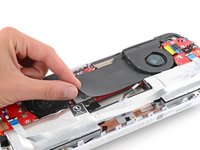
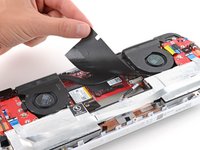
  6. Changement SSD Asus ROG Ally, Retirer le cache en plastique: étape 6, image 1 de 3 Changement SSD Asus ROG Ally, Retirer le cache en plastique: étape 6, image 2 de 3 Changement SSD Asus ROG Ally, Retirer le cache en plastique: étape 6, image 3 de 3
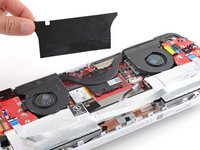
    • Utilisez vos doigts pour soulever et retirer le cache en plastique noir situé entre les ventilateurs.

    • Mettez-le de côté, vous en aurez besoin lors du remontage.

  7. Changement SSD Asus ROG Ally, Détacher la barre de verrouillage: étape 7, image 1 de 3 Changement SSD Asus ROG Ally, Détacher la barre de verrouillage: étape 7, image 2 de 3 Changement SSD Asus ROG Ally, Détacher la barre de verrouillage: étape 7, image 3 de 3
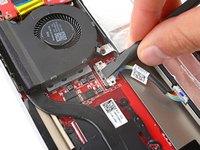
    • Une barre de verrouillage métallique fixe le bord supérieur du connecteur de batterie.

    • Utilisez l'extrémité plate d'une spatule (spudger) pour pousser délicatement la barre de verrouillage et la détacher du connecteur.

  8. Changement SSD Asus ROG Ally, Débrancher la batterie Asus ROG Ally: étape 8, image 1 de 3 Changement SSD Asus ROG Ally, Débrancher la batterie Asus ROG Ally: étape 8, image 2 de 3 Changement SSD Asus ROG Ally, Débrancher la batterie Asus ROG Ally: étape 8, image 3 de 3
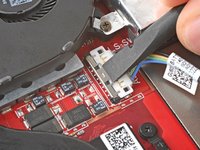
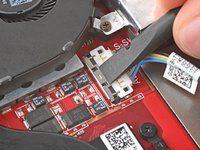
    • Assurez-vous que la barre de verrouillage ne recouvre pas le connecteur de la batterie, sinon vous risquez d'endommager la prise et la barre de verrouillage.

    • Insérez l'extrémité plate d'une spatule sous le centre du connecteur de batterie.

    • Soulevez le connecteur vers le haut et hors de sa prise, afin de déconnecter la batterie.

    • Lors du remontage, utilisez vos doigts ou l'extrémité plate d'une spatule pour enfoncer fermement le connecteur dans sa prise, jusqu'à ce qu'il s'enclenche.

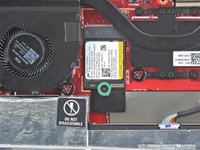
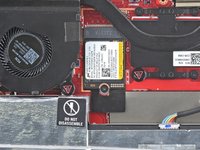
  9. Changement SSD Asus ROG Ally, Dévisser le SSD: étape 9, image 1 de 2 Changement SSD Asus ROG Ally, Dévisser le SSD: étape 9, image 2 de 2
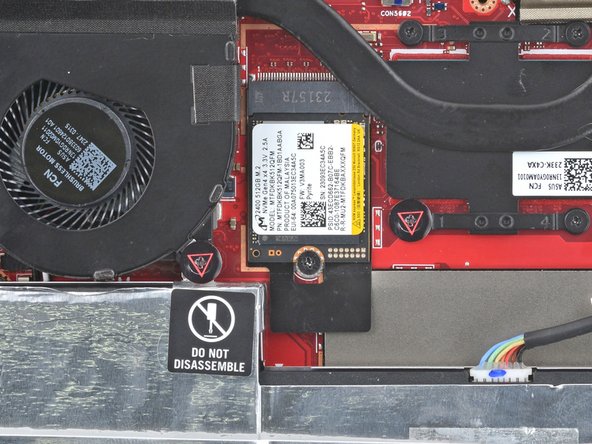
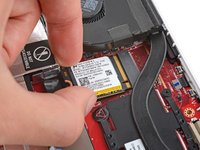
    • Utilisez un tournevis cruciforme #0 pour retirer la vis de 3,4 mm de long, qui fixe le SSD.

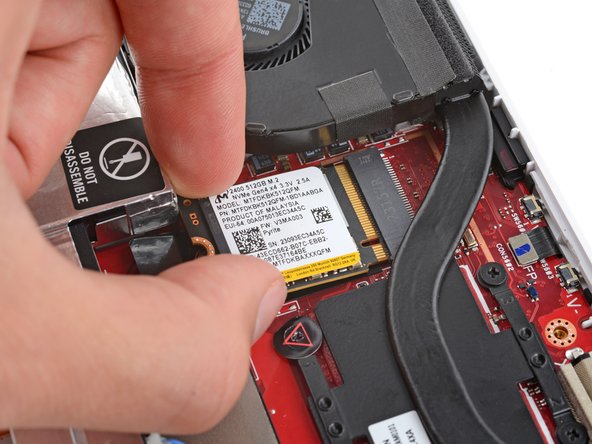
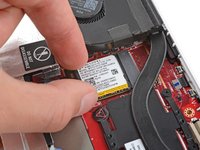
  10. Changement SSD Asus ROG Ally, Retirer le SSD: étape 10, image 1 de 2 Changement SSD Asus ROG Ally, Retirer le SSD: étape 10, image 2 de 2
    • Si vous ravez du mal à retirer le SSD, vous pouvez retirer la batterie afin d'y accéder plus facilement.

    • Saisissez les coins inférieurs du SSD et soulevez-le légèrement jusqu'à ce qu'il se détache du montant de la vis.

    • Ne soulevez pas plus, car vous risqueriez d'endommager le SSD et sa prise.

    • Soulevez le SSD de sa prise à la verticale et retirez-le.

  11. Changement SSD Asus ROG Ally: étape 11, image 1 de 2 Changement SSD Asus ROG Ally: étape 11, image 2 de 2
    • Une fois que vous avez remonté votre console :

    • Branchez-la et allumez-la. Elle devrait démarrer dans le menu BIOS.

    • Accédez à l’onglet Advanced et cliquez sur ASUS Cloud Recovery.

    • Suivez les instructions pour terminer la configuration de votre console.

Conclusion

Pour remonter votre appareil, suivez ces instructions dans le sens inverse.

Déposez vos déchets électroniques dans un point de recyclage certifié.

La réparation ou l'upgrade Asus ROG Ally ne s’est pas déroulée comme prévu ? Consultez nos conseils basiques de diagnostic ou notre Forum pour obtenir de l’aide.

6 autres ont terminé cette réparation.

Merci à ces traducteurs :

en fr

100%

Claire Miesch nous aide à réparer le monde ! Vous voulez contribuer ?
Commencez à traduire ›

Spencer Day

Membre depuis le 09/14/22

149 412 Réputation

995 tutoriels rédigés

Équipe

iFixit Membre de l'équipe iFixit

Staff

123 membres

23 612 tutoriels rédigés

1 commentaire de tutoriel

Hi Spencer. Look, I wanted to ask you a question, it turns out that my Asus rog ally is stuck on its home screen, as if it could not boot, I checked everything, disk, motherboard and everything is in order, I imagine the bios menu is broken, you could help me with that?

Sebastian - Réponse

Ajouter un commentaire

Nombre de vues :

Dernières 24 heures : 26

7 derniers jours : 226

30 derniers jours : 977

Total : 19,342