Introduction
L'ajout d'un second disque (disque dur HDD ou SSD) à votre ordinateur portable présente de nombreux avantages, tels que des vitesses améliorées, un espace de stockage plus important et moins de difficultés lors de l'installation de nouveaux logiciels. Utilisez ce tutoriel pour installer un disque dur en utilisant par exemple notre boîtier pour disque dur à baie optique.
Ce dont vous avez besoin
-
-
-
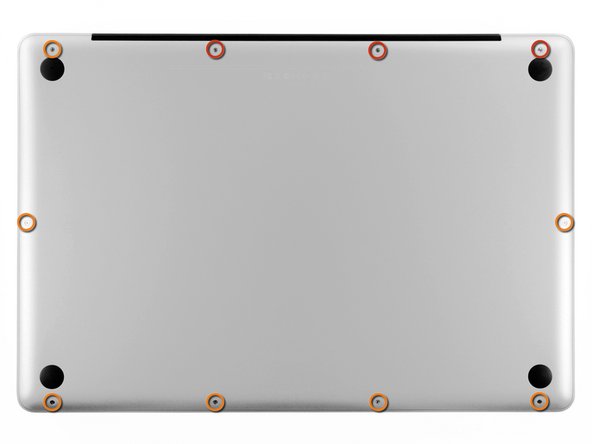
Retirez les dix vis suivantes, fixant le boîtier inférieur au boîtier supérieur :
-
Trois vis Phillips 13,5 mm.
-
Sept vis Phillips 3 mm.
 Demander à FixBot
-
-
-
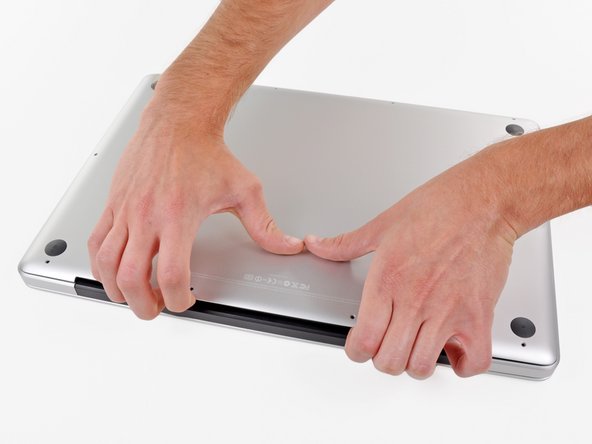
Calez vos doigts entre le boîtier inférieur et l'évent, et soulevez pour libérer les deux clips qui maintiennent le boîtier inférieur sur le boîtier supérieur.
-
Lors du réassemblage, alignez soigneusement le boîtier inférieur, puis appuyez fermement dessus jusqu'à ce que les deux clips s'enclenchent.
-
Retirez le boîtier.
-
-
-
-
-
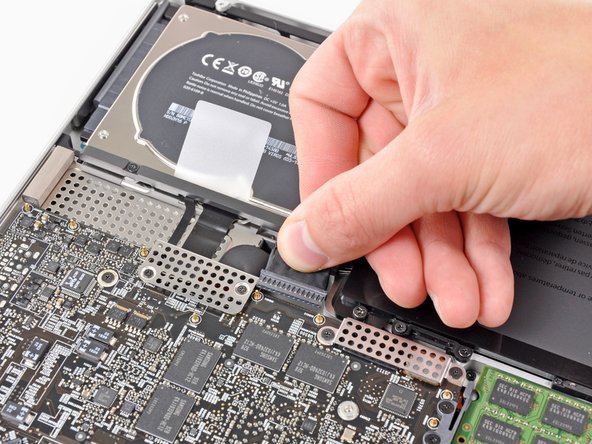
Si elle est présente, saisissez la languette en plastique attachée au connecteur de la batterie et tirez-la vers le bord avant de l'appareil. Pour les modèles fin 2011, le connecteur de batterie n'a pas de languette mais simplement une prise qui s'insère directement dans la carte mère - pour la retirer, tirez-la vers le haut.
-
-
-
-
-
Utilisez la pointe d'une spatule (spudger) pour écarter le petit support en plastique, de la prise du câble de la caméra, afin d'obtenir suffisamment d'espace pour retirer le câble de la caméra.
-
-
-
Tirez le câble de la caméra vers l'ouverture du lecteur optique pour le déconnecter de la carte mère.
-
-
-
Tirez délicatement le câble Bluetooth vers les ventilateurs pour le déconnecter de la carte Bluetooth.
-
-
-
Utilisez l'extrémité plate d'une spatule pour décoller le fin cache en plastique du haut et des côtés du boîtier de la carte Bluetooth.
-
-
-
-
Utilisez l'extrémité plate d'une spatule pour soulever le connecteur de l'antenne Bluetooth et le retirer de son logement sur la carte Bluetooth.
-
-
-
Le cas échéant, retirez le petit morceau de mousse EMI près de la carte Bluetooth.
-
Dégagez le câble de la caméra de sa fente moulée dans le boîtier de la carte Bluetooth.
-
-
-
Utilisez l'extrémité plate d'une spatule pour faire levier sur le connecteur du lecteur optique et le sortir de son logement sur la carte mère.
-
-
-
Retirez les trois vis cruciformes de 3,5 mm qui fixent le lecteur optique au boîtier supérieur.
-
-
-
Retirez le lecteur optique du boîtier supérieur, en faisant attention aux câbles qui pourraient rester coincés.
-
-
-
-
-
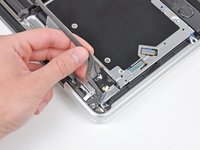
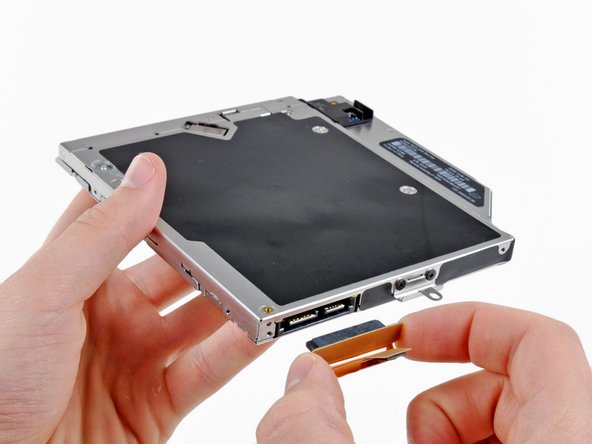
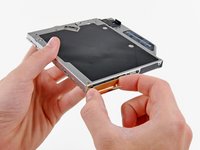
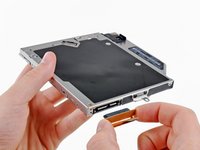
Saisissez le câble du lecteur optique par son connecteur et tirez-le pour le détacher du boîtier du disque dur.
-
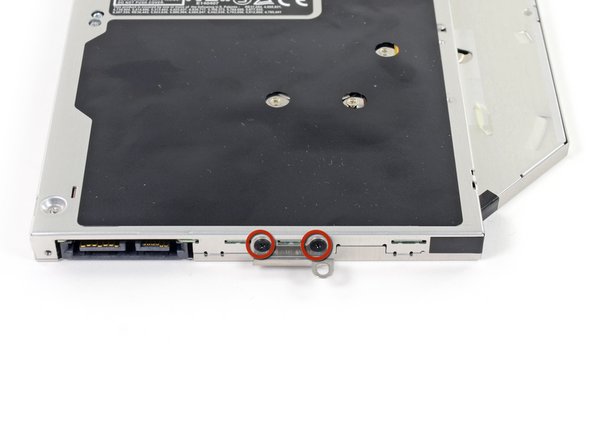
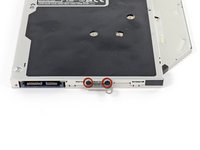
Retirez les deux vis cruciformes #0 noires qui fixent le petit support de montage en métal. Transférez ce support sur votre nouveau lecteur optique ou boîtier de disque dur.
-
-
-
Retirez les deux vis cruciformes de 2,2 mm qui fixent la carte Bluetooth sur le côté du lecteur optique.
-
-
-
Retirez la carte Bluetooth du lecteur optique.
-
Le lecteur optique reste en place.
-
-
-
-
-
Libérez la cale en plastique du boîtier de disque dur pour baie optique en appuyant sur l'un des clips présents à chaque extrémité et sortez-la du boîtier.
-
-
-
Assurez-vous que les connecteurs du disque dur sont orientés vers le bas avant de placer ce dernier dans le boîtier.
-
Insérez doucement le disque dur dans le boîtier à l'emplacement approprié.
-
Tout en tenant fermement le boîtier en place d'une main, appuyez sur le disque dur avec l'autre main pour le raccorder aux connecteurs du boîtier.
-
-
-
Une fois le disque dur en place, réinsérez la cale en plastique tout en maintenant le disque dur contre le bas du boîtier.
-
-
-
Fixez le disque dur au boîtier à l'aide de deux vis Phillips n°1.
-
-
-
Fixez le support du lecteur optique au nouveau boîtier avec deux vis Phillips n°0.
-
Rebranchez les câbles que vous avez retirés du lecteur optique d'origine sur le boîtier de la baie optique.
-
-
-
Positionnez le connecteur du câble SATA devant le port du lecteur optique et branchez-le.
-
Branchez le connecteur USB sur votre ordinateur.
-
-








Pour réassembler votre appareil, suivez ces instructions dans l'ordre inverse.
Annulation : je n'ai pas terminé ce tutoriel.
68 autres ont terminé cette réparation.
Merci à ces traducteurs :
100%


Ces traducteurs nous aident réparer le monde ! Vous voulez contribuer ?
Commencez à traduire ›


8 commentaires de tutoriel
I went through these steps. I dint really have any trouble but now my computer won't turn back on. I have a fair bit of experience opening macbook pros, but I can't figure out what happened. I retrace the steps and look through everything but I can't see why it won't turn on. Any thing I can test? Any help?
I was able to use the original HDD for Time Machine backups and put a SSD in the original HDD spot, which is a great setup. Of course, I have backups going to a Time Capsule too. The only thing with my model MBP (mid-2011) is that I only get 3 Gigabit speeds, which isn't a huge deal since I'm mainly using the extra space for backups. I really like that I don't have to hear the DVD drive winding up and making spinning noises when I boot up anymore.
I just installed a SATA III SSD (Samsung EVO 850 1 TB) into my MBP late 2011 17” with the Highfine data doubler. It works like a clock so far - it’s been a week of booting from the optical drive at SATA III speeds. All discussions say this is impossible. It’s not and I’m getting 450 MB/s write and 500 MB/s read. It’s a miracle!
The caddy was $8.99 on Amazon
Fantástico!!! I followed The Steps …. Very easy. Thank you
