Cette traduction a été générée automatiquement et n’a pas encore fait l’objet d’une relecture humaine. Vous parlez cette langue ? Relisez-la.

Changement écran complet LG G3

Dominik Schnabelrauch et 15 autres contributeurs
Dernière mise à jour le 5 oct. 2026
Vues: 253 k
Afficher les statistiques :
- Dernières 24 heures :
- 4
- Sept derniers jours :
- 27
- Trente derniers jours :
- 118
- Total :
- 252 918
Commentaires: 49
6 commentaires d'étapes, 43 commentaires de tutoriel.
Aller aux commentaires de tutorielTerminé: 130 131
130 personnes ont marqué ce tutoriel comme « terminé ». Serez-vous la prochaine ?
131 personnes ont marqué ce tutoriel comme « terminé ». Dont vous — super travail !
Favoris: 83 84
83 personnes ont mis ce tutoriel en favori (et s'y sont abonnées). Serez-vous la prochaine ?
84 personnes ont mis ce tutoriel en favori (et s'y sont abonnées) – dont vous !
Tutoriel vedette
L'équipe iFixit trouve ce tutoriel particulièrement réussi.
Introduction
Allez à l'étape 1 ↓Utilisez ce tutoriel pour retirer ou changer l'ensemble écran, y compris le châssis central, du LG G3 (D855) s'il est cassé ou usé.
Ce tutoriel montre comment remplacer l'ensemble de l'écran du LG G3, y compris le châssis central. Toutes les pièces telles que le moteur à vibration, les caméras et le haut-parleur interne doivent être transférées à la pièce de remplacement pendant la réparation. Au cas où vous souhaiteriez remplacer l'écran LCD sans le châssis, vous devez suivre ce tutoriel.
Ce dont vous avez besoin
Pièces
-
-
LG G3 (AT&T) Screen Assembly$14.99
-
LG G3 (T-Mobile) Screen Assembly$119.99


Outils
-
Spudger4.9
-
-


-
-
-
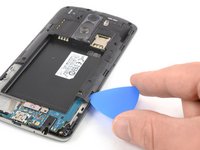
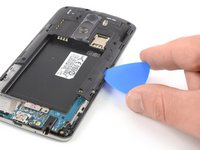
Insérez un ongle, ou un outil de levier comme une spatule, dans l'encoche située en bas à gauche de la coque arrière.
-
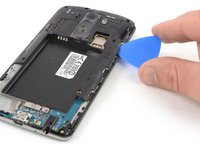
Faites levier sur la coque arrière pour détacher ses clips en plastique.
 Demander à FixBot
-
-
-
Soulevez la coque arrière pour détacher le reste des clips en plastique et retirez-la.
-
-
-
-
-
Utilisez un ongle ou un outil de levier au niveau de l'encoche marquée pour extraire la batterie de son emplacement.
-
-
-
-
-
Retirez les quatre vis cruciformes #00 (longueur 4 mm).
-
-
-
Insérez un ongle ou un outil, comme une spatule (spudger), dans l'encoche en bas à gauche de la coque arrière, comme vous l'avez fait précédemment pour retirer la coque arrière.
-
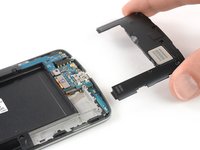
Faites levier sur le panneau en plastique, haut-parleur inclus, jusqu'à ce que vous puissiez bien le saisir.
-
-
-
Retirez délicatement la façade en plastique incluant le haut-parleur en tirant doucement pour la détacher de l'assemblage du téléphone.
-
-
-
-
-
Dévissez les huit vis cruciformes #00 (longueur 4 mm).
-
-
-
Insérez un médiator entre le coin inférieur droit du cache de la carte mère et la carte mère.
-
Faites levier sur le cache de la carte mère pour ouvrir les clips en plastique qui maintiennent le cache en place.
-
Progressez le long du bord droit.
-
-
-
Soulevez délicatement le bord droit du cache de la carte mère.
-
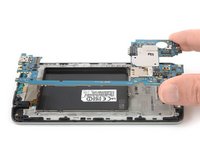
Retirez l'ensemble carte mère.
-
-
-
-
-
Avec une spatule (spudger), faites levier pour déconnecter la nappe de l'écran.
-
-
-
Avec une spatule (spudger), faites levier pour déconnecter la nappe de la vitre tactile.
-
-
-
Avec une spatule, faites levier pour déconnecter la nappe de la caméra arrière.
-
-
-
Avec une spatule (spudger), faites levier pour déconnecter la nappe de la caméra frontale.
-
-
-
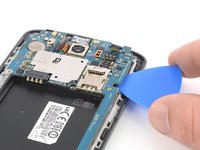
Insérez un médiator sous le coin inférieur droit de la carte mère et faites-la lentement levier hors de son logement en faisant pivoter le médiator sur le côté.
-
-
-
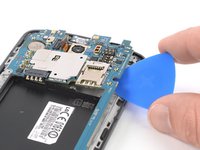
Faites glisser le médiator sous le bord droit de la carte mère, là où se trouve le logement de la carte SIM, puis faites levier en faisant pivoter le médiator sur le côté.
-
-
-
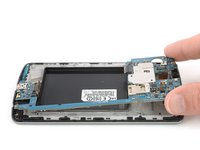
Saisissez la partie supérieure de la carte mère et soulevez-la délicatement pour la sortir du téléphone.
-
-
-
-
-
Outil utilisé dans cette étape :Tweezers$4.99
-
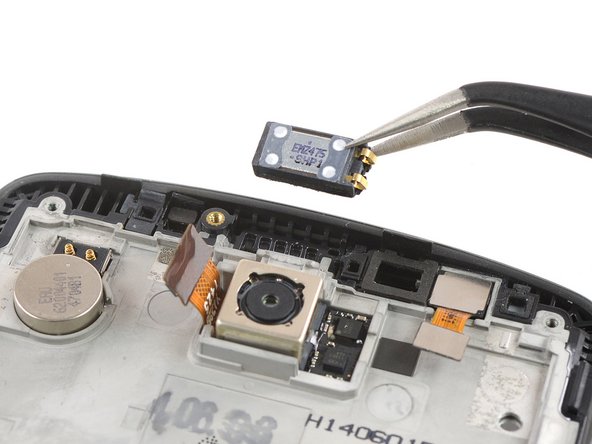
Utilisez une pincette pour retirer le haut-parleur interne.
-
-
-
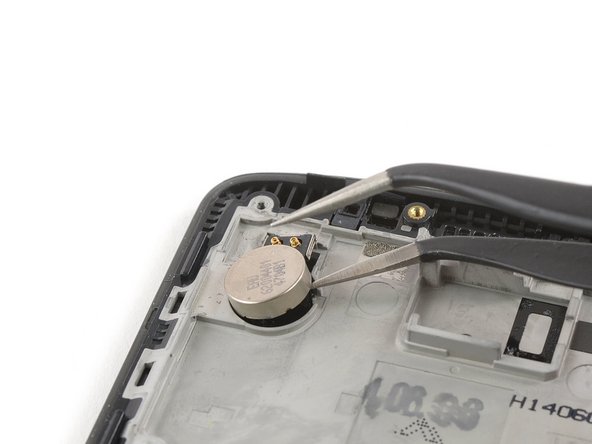
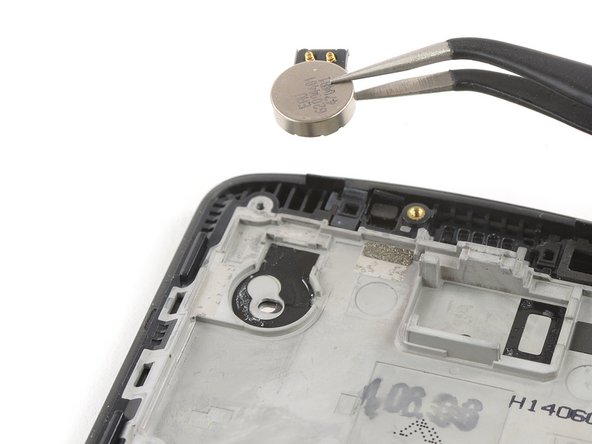
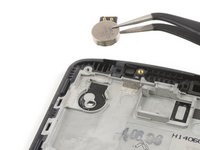
Insérez l'une des branches de la pincette sous le moteur à vibration et faites levier pour le décoller.
-
Retirez le moteur à vibration.
-
-
-
Appliquez un iOpener chauffé sur le bas de l'écran pour ramollir l'adhésif situé en dessous.
-
-
-
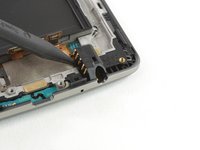
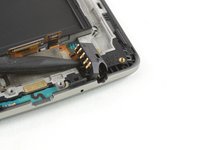
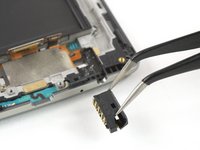
Utilisez l'extrémité pointue d'une spatule (spudger) pour faire levier sur la prise jack, puis retirez-la avec une pincette.
-
-
-
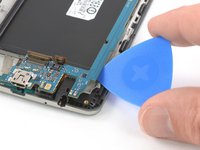
Avec une pincette, faites délicatement levier pour extraire la carte fille située à l'extrémité inférieure de l'assemblage de l'écran.
-


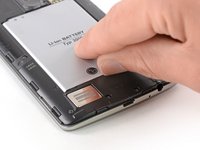
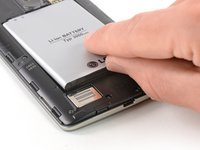


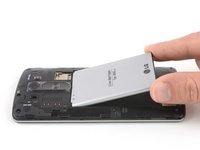
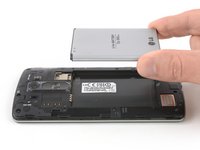


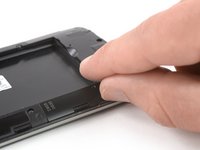
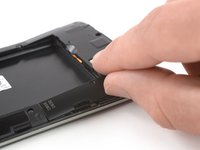


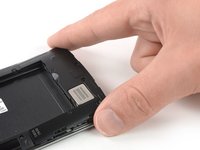
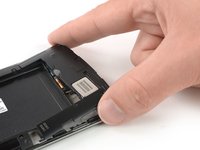




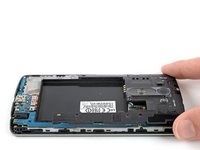
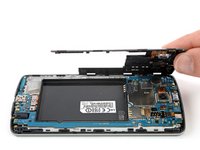
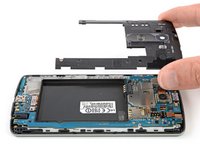


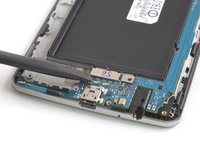
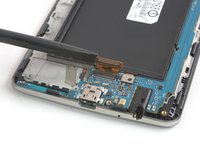


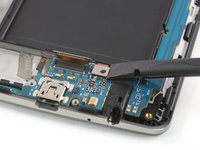
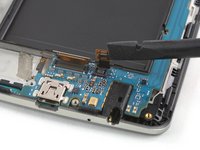


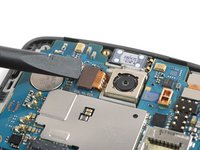
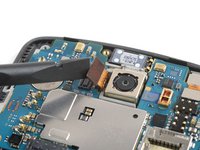


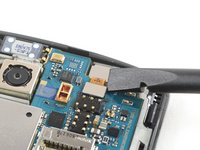
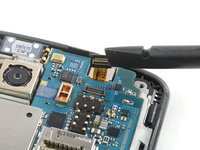


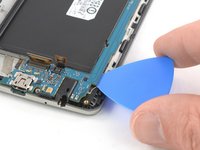









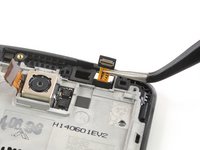
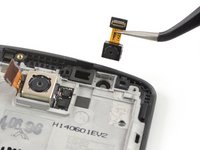


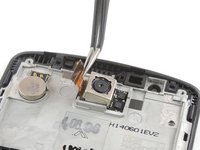
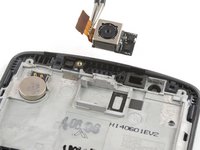





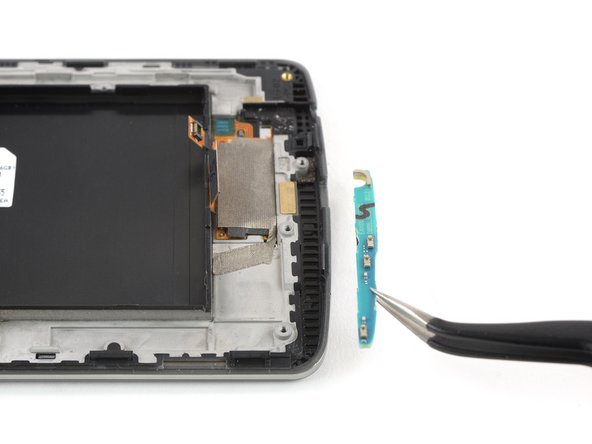

Pour remonter votre appareil, suivez ces instructions en sens inverse. Appliquez un nouvel adhésif là où c'est nécessaire.
Si possible, allumez votre téléphone et testez votre pièce de remplacement avant de remonter votre appareil.
Votre réparation LG G3 ne s’est pas déroulée comme prévu ? Consultez nos conseils basiques de diagnostic ou notre Forum pour obtenir de l’aide.
Annulation : je n'ai pas terminé ce tutoriel.
130 autres ont terminé cette réparation.
Merci à ces traducteurs :
100%


Ces traducteurs nous aident réparer le monde ! Vous voulez contribuer ?
Je commence à traduire ›

43 commentaires de tutoriel
Ok so after I did all this my screen is black and so I ordered a second screen and also nothing the phone works great and makes noises also touch responds but nothing on lcd just black can you help me with this also if I take battery out and plug up charger it shows a battery warning on lcd so clearly it works
Has it sustained any water damage?
Did you get it working i have the same issue? the picture displays with the original screen but not with the new one. i have tried 3 different screens and get the same on all of them. i even tried updating to the latest software but only get a black screen, no picture.
When i have had this on iphones i just so a reset by holding down the buttons and the screen starts to work.
Please someone help
Same here! I also findout that lcd still works, if you get some flashlight on screen in a dark room, you will see that only backlight not working when battery plugged. I tried to baking it but it still didn't worked. It's obvious that backlight could properly operate as it works when you take off the battery. I'm looking for solutions, if I find any, will wrote it here.
