Aller au contenu principal
Pour réparer ensemble - Je crée un compte

Cette traduction a été générée automatiquement et n’a pas encore fait l’objet d’une relecture humaine. Vous parlez cette langue ? Relisez-la.

Changement lecteur optique MacBook Pro 17" unibody

Ce dont vous avez besoin

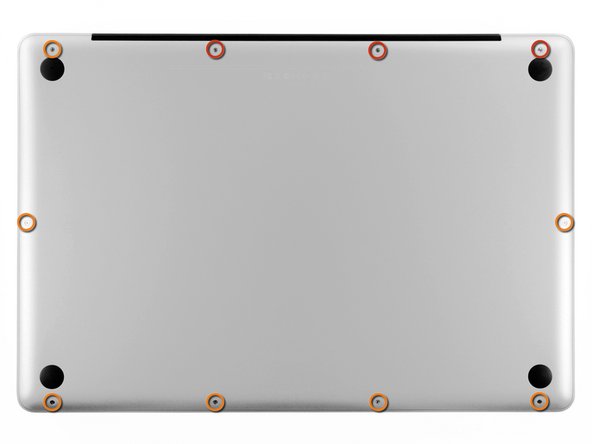
    1. Changement lecteur optique MacBook Pro 17" unibody, Boîtier inférieur: étape 1, image 1 de 1
      • Retirez les dix vis suivantes, fixant le boîtier inférieur au boîtier supérieur :

      • Trois vis Phillips 13,5 mm.

      • Sept vis Phillips 3 mm.

      Demander à FixBot

      Ajouter un commentaire

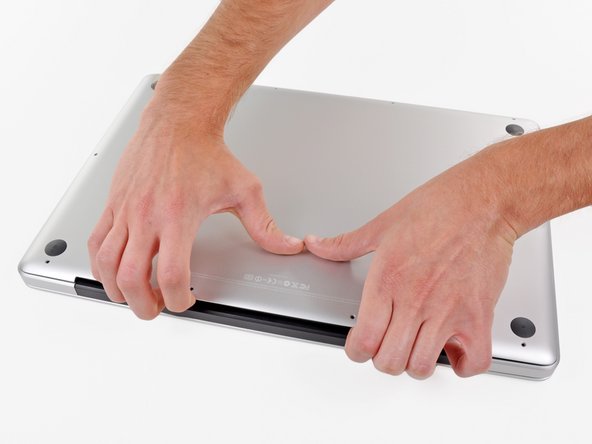
    2. Changement lecteur optique MacBook Pro 17" unibody: étape 2, image 1 de 2 Changement lecteur optique MacBook Pro 17" unibody: étape 2, image 2 de 2
      • Calez vos doigts entre le boîtier inférieur et l'évent, et soulevez pour libérer les deux clips qui maintiennent le boîtier inférieur sur le boîtier supérieur.

      • Lors du réassemblage, alignez soigneusement le boîtier inférieur, puis appuyez fermement dessus jusqu'à ce que les deux clips s'enclenchent.

      • Retirez le boîtier.

      Demander à FixBot

      Ajouter un commentaire

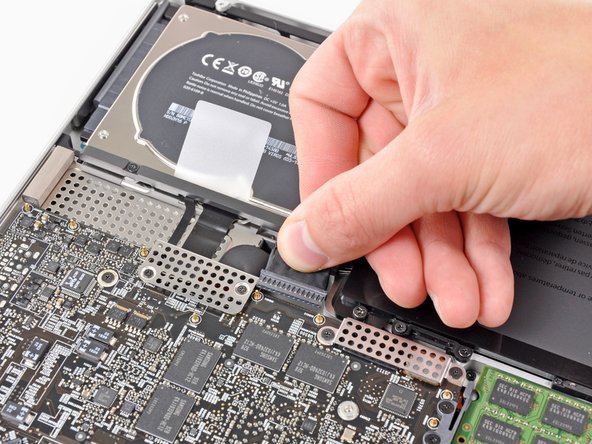
    1. Changement lecteur optique MacBook Pro 17" unibody, Batterie: étape 3, image 1 de 3 Changement lecteur optique MacBook Pro 17" unibody, Batterie: étape 3, image 2 de 3 Changement lecteur optique MacBook Pro 17" unibody, Batterie: étape 3, image 3 de 3
      • Chaque fois que vous travaillez près de la carte mère, il est judicieux de débrancher d'abord la batterie pour éviter les courts-circuits.

      • Si elle est présente, saisissez la languette en plastique attachée au connecteur de la batterie et tirez-la vers le bord avant de l'appareil. Pour les modèles fin 2011, le connecteur de batterie n'a pas de languette mais simplement une prise qui s'insère directement dans la carte mère - pour la retirer, tirez-la vers le haut.

      • Si la languette en plastique est absente, utilisez une spatule (spudger) pour soulever le connecteur de sa prise.

      • Tirez la languette parallèlement à la face de la carte mère.

      Demander à FixBot

      Ajouter un commentaire

    1. Changement lecteur optique MacBook Pro 17" unibody, Lecteur optique: étape 4, image 1 de 1
      • Avant de débrancher le câble de la caméra, il faut d'abord écarter un petit support en plastique collé à la carte mère.

      • Utilisez la pointe d'une spatule (spudger) pour écarter le petit support en plastique, de la prise du câble de la caméra, afin d'obtenir suffisamment d'espace pour retirer le câble de la caméra.

      Demander à FixBot

      Ajouter un commentaire

    2. Changement lecteur optique MacBook Pro 17" unibody: étape 5, image 1 de 1
      • Tirez le câble de la caméra vers l'ouverture du lecteur optique pour le déconnecter de la carte mère.

      • La prise du câble de la caméra est très fragile. N'appliquez aucune force vers le haut sur cette prise, car elle pourrait se détacher de la carte mère. Tirez le câble de la caméra parallèlement à la surface de la carte mère.

      • Pour les modèles fin 2011, le connecteur de la caméra se branche directement sur la carte mère - pour retirer ce connecteur, soulevez-le délicatement.

      Demander à FixBot

      Ajouter un commentaire

    3. Changement lecteur optique MacBook Pro 17" unibody: étape 6, image 1 de 1
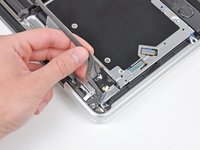
      • Tirez délicatement le câble Bluetooth vers les ventilateurs pour le déconnecter de la carte Bluetooth.

      • Tirez le câble parallèlement à la surface du lecteur optique.

      Demander à FixBot

      Ajouter un commentaire

    4. Changement lecteur optique MacBook Pro 17" unibody: étape 7, image 1 de 1
      • Utilisez l'extrémité plate d'une spatule pour décoller le fin cache en plastique du haut et des côtés du boîtier de la carte Bluetooth.

      Demander à FixBot

      Ajouter un commentaire

    5. Changement lecteur optique MacBook Pro 17" unibody: étape 8, image 1 de 1
      • Utilisez l'extrémité plate d'une spatule pour soulever le connecteur de l'antenne Bluetooth et le retirer de son logement sur la carte Bluetooth.

      Demander à FixBot

      Ajouter un commentaire

    6. Changement lecteur optique MacBook Pro 17" unibody: étape 9, image 1 de 2 Changement lecteur optique MacBook Pro 17" unibody: étape 9, image 2 de 2
      • Le cas échéant, retirez le petit morceau de mousse EMI près de la carte Bluetooth.

      • Dégagez le câble de la caméra de sa fente moulée dans le boîtier de la carte Bluetooth.

      Demander à FixBot

      Ajouter un commentaire

    7. Changement lecteur optique MacBook Pro 17" unibody: étape 10, image 1 de 1
      • Utilisez l'extrémité plate d'une spatule pour faire levier sur le connecteur du lecteur optique et le sortir de son logement sur la carte mère.

      Demander à FixBot

      Ajouter un commentaire

    8. Changement lecteur optique MacBook Pro 17" unibody: étape 11, image 1 de 1
      • Retirez les trois vis cruciformes de 3,5 mm qui fixent le lecteur optique au boîtier supérieur.

      • Pour retirer la vis la plus proche de la batterie, il peut être utile d'utiliser un tournevis Torx T6 pour retirer d'abord le support du boîtier supérieur situé juste au-dessus.

      Demander à FixBot

      Ajouter un commentaire

    9. Changement lecteur optique MacBook Pro 17" unibody: étape 12, image 1 de 1
      • Retirez le lecteur optique du boîtier supérieur, en faisant attention aux câbles qui pourraient rester coincés.

      Demander à FixBot

      Ajouter un commentaire

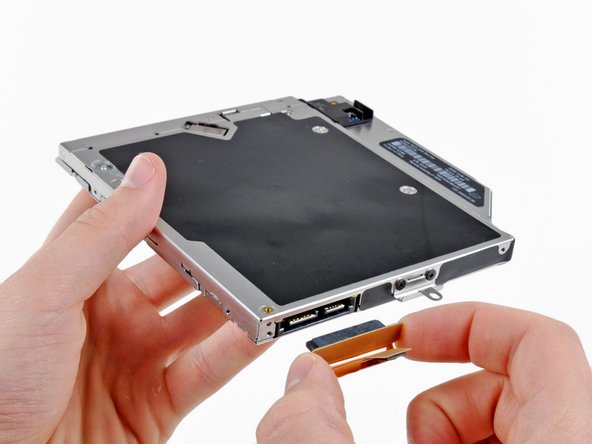
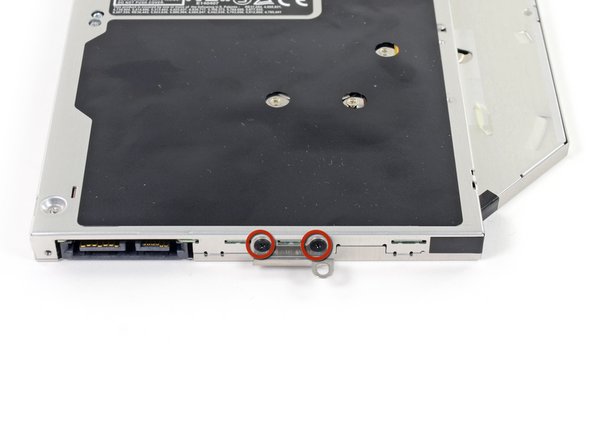
    1. Changement lecteur optique MacBook Pro 17" unibody, Lecteur optique: étape 13, image 1 de 3 Changement lecteur optique MacBook Pro 17" unibody, Lecteur optique: étape 13, image 2 de 3 Changement lecteur optique MacBook Pro 17" unibody, Lecteur optique: étape 13, image 3 de 3
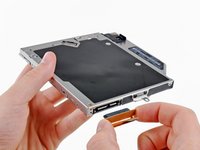
      • Saisissez le câble du lecteur optique par son connecteur et tirez-le pour le détacher du boîtier du disque dur.

      • Tirer sur toute autre partie que le connecteur peut endommager le câble du lecteur optique.

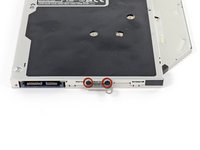
      • Retirez les deux vis cruciformes #0 noires qui fixent le petit support de montage en métal. Transférez ce support sur votre nouveau lecteur optique ou boîtier de disque dur.

      Demander à FixBot

      Ajouter un commentaire

    2. Changement lecteur optique MacBook Pro 17" unibody: étape 14, image 1 de 1
      • Retirez les deux vis cruciformes de 2,2 mm qui fixent la carte Bluetooth sur le côté du lecteur optique.

      Demander à FixBot

      Ajouter un commentaire

    3. Changement lecteur optique MacBook Pro 17" unibody: étape 15, image 1 de 1
      • Retirez la carte Bluetooth du lecteur optique.

      • Le lecteur optique reste en place.

      Demander à FixBot

      Ajouter un commentaire

Conclusion

Pour remonter votre appareil, suivez ces instructions en sens inverse.

Annulation : je n'ai pas terminé ce tutoriel.

59 autres ont terminé cette réparation.

7 commentaires de tutoriel

Not sure which Unibody model is pictured, but my Late 2011 17” looks entirely different from this one.

retrotechpost - Réponse Partager

I’m attempting to replace the internal optical drive with optical bay hard drive enclosure on a Model A1297 MacBook Pro 17" Unibody, but the interior looks a lot different from this guide. Have you had any luck getting a correct guide for your model?

Craig Strang-Thompson - Réponse Partager

Great guide. Helped me to do it the first time without screwing anything else up in my Macbook Pro. Appreciate the hard work put into creating this site and hope it sticks around for a long time.

sardoggy - Réponse Partager

Andrew/iFixit Team,

Do you know of any third-party blu-ray player/burner that can be used to replace the standard DVD Burner/Player? Thanks so much for any advise? All the best. - emil

Communications Department - Réponse Partager

I have installed a Matshita UJ167AM DVDRW/BDROM which is a direct replacement.

Working fine with MacGo Bluray player.

Haven’t got around to a Bluray burner yet, I just wanted to play bluray.

Tim Jenkins - Réponse Partager

Ajouter un commentaire

Nombre de vues :

Dernières 24 heures : 5

7 derniers jours : 18

30 derniers jours : 73

Total : 96,408