Cette traduction a été générée automatiquement et n’a pas encore fait l’objet d’une relecture humaine. Vous parlez cette langue ? Relisez-la.

Changement caméra Microsoft Surface

Shahn Pudumjee et 9 autres contributeurs
Dernière mise à jour le 17 août 2026
Vues: 9,2 k
Afficher les statistiques :
- Dernières 24 heures :
- 4
- Sept derniers jours :
- 21
- Trente derniers jours :
- 108
- Total :
- 9 203
Commentaires: 1
1 commentaire d'étapes.
Terminé: 4 5
4 personnes ont marqué ce tutoriel comme « terminé ». Serez-vous la prochaine ?
5 personnes ont marqué ce tutoriel comme « terminé ». Dont vous — super travail !
Favoris: 0 1
Personne n'a mis ce tutoriel en favori (ni ne s'y est abonné). Serez-vous le premier ?
1 personne a mis ce tutoriel en favori (et s'y est abonnée) – et c'est vous !
Photos d’action
Montrez ce dont un héros est capable ! Ce tutoriel a besoin d'images pour mieux illustrer certaines opérations spécifiques.
A besoin de meilleures images
De meilleures photos amélioreront ce tutoriel. Aider en proposant de nouvelles photos!
Introduction
Allez à l'étape 1 ↓Ce tutoriel fournit des instructions étape par étape qui vous guideront pour installer l'une ou l'autre des caméras dont dispose la tablette. La difficulté de cette tâche est intermédiaire et la durée estimée est d'environ 30 minutes à une heure.
Ce dont vous avez besoin


-
-
-
Retournez délicatement la tablette de sorte que l'écran soit face contre table.
-
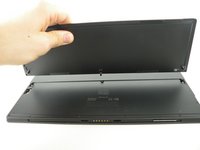
Tirez sur les coins inférieurs pour ouvrir le pied.
-
-
-
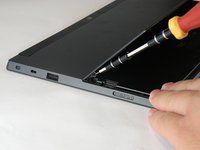
Retirez les deux vis Torx T5 de 5,1 mm.
-
Veillez à retirer les vis avec précaution pour éviter d'abîmer leur tête.
-
Une fois toutes les vis retirées, remuez délicatement la béquille de gauche à droite jusqu'à ce que le levier central soit libre, afin de détacher la béquille.
-
-
-
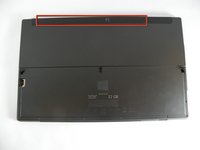
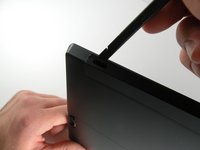
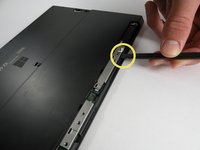
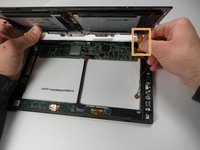
Utilisez une spatule (spudger) ou un outil plat similaire pour détacher les petits joints entourés dans l'image. Retirez le cache en plastique qui recouvre la caméra avec l'outil plat souple.
-
-
-
-
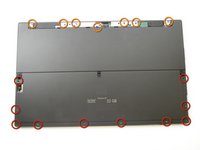
Ensuite, retirez les dix vis Torx T5 de 5,92 mm situées sous le support.
-
Retirez les sept vis Torx T5 de 5,87 mm situées sous le cache de la caméra. Un autocollant recouvre la deuxième vis en partant de la gauche.
-
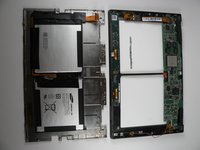
Déconnectez la coque arrière du châssis principal de l'appareil en la dégageant à l'aide d'une spatule au niveau des interstices.
-
Continuez à faire le tour de chaque coin et dégagez les clips de fixation sur chaque côté jusqu'à ce que la coque arrière se détache.
-
-
-
Tournez l'appareil à 180 degrés de façon à ce que le bas de l'appareil soit face à vous.
-
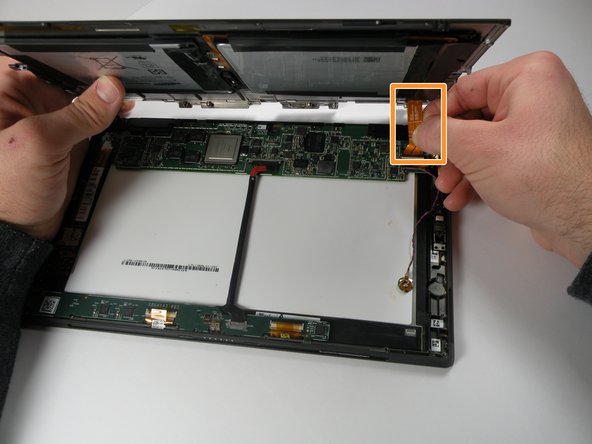
Une nappe relie la batterie située sur la coque arrière à la carte mère. Soulevez lentement le bas de la coque arrière jusqu'à ce que vous puissiez voir la nappe.
-
À l'aide d'une spatule, poussez la nappe pour la détacher de la carte mère, en restant parallèle à celle-ci.
-
Séparez la coque arrière en la soulevant pour l'éloigner du système principal.
-
-
-
-
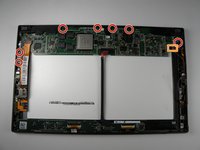
Dévissez les sept vis Torx T5 de 3,61 mm de la carte mère.
-
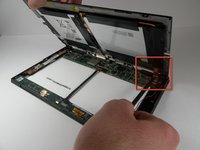
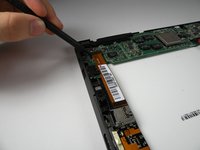
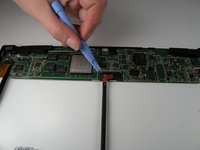
Utilisez l'outil pour ouvrir en plastique pour soulever la languette et débrancher la nappe orange sur le côté droit de la carte mère.
-
Utilisez l'outil pour ouvrir en plastique pour soulever la languette qui relie la nappe orange à la carte mère.
-
Utilisez un outil pour ouvrir en plastique pour débrancher la nappe de l'écran et de la vitre tactile située au milieu de la carte mère.
-
-
-
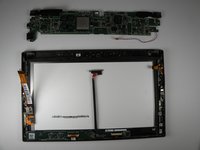
Soulevez la carte mère et retirez-la de la plaque arrière.
-
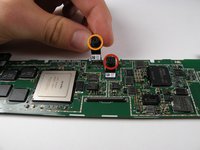
Localisez les deux caméras près du centre de la carte mère.
-
Caméra frontale
-
Caméra arrière
-
-
-
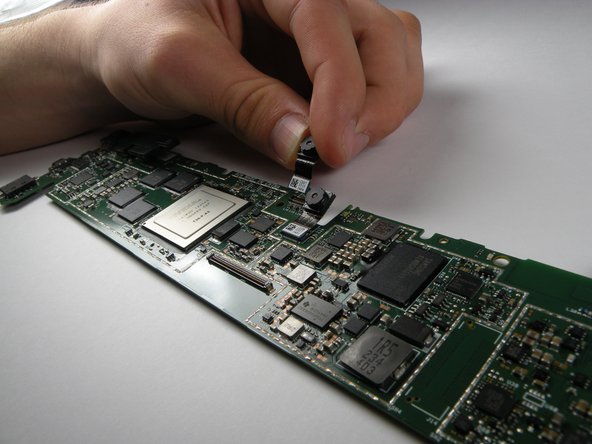
Évitez de toucher la lentille de la caméra et débranchez-la de la partie inférieure de la carte mère.
-
-
-
Évitez de toucher l'objectif de la caméra et débranchez-la de la carte mère.
-
-


 Demander à FixBot














Pour remonter votre appareil, suivez ces instructions en sens inverse.
Annulation : je n'ai pas terminé ce tutoriel.
4 autres ont terminé cette réparation.

Équipe

Cal Poly, Team 17-23, Forte Winter 2013 Membre de l'équipe Cal Poly, Team 17-23, Forte Winter 2013
CPSU-FORTE-W13S17G23
5 membres
72 tutoriels rédigés
