Aller au contenu principal
Pour réparer ensemble - Je crée un compte

Remplacement du disque dur dans l'iMac Intel 27" EMC 2390

Ce dont vous avez besoin

    1. Remplacement du disque dur dans l'iMac Intel 27" EMC 2390, Vitre de l'écran: étape 1, image 1 de 3 Remplacement du disque dur dans l'iMac Intel 27" EMC 2390, Vitre de l'écran: étape 1, image 2 de 3 Remplacement du disque dur dans l'iMac Intel 27" EMC 2390, Vitre de l'écran: étape 1, image 3 de 3
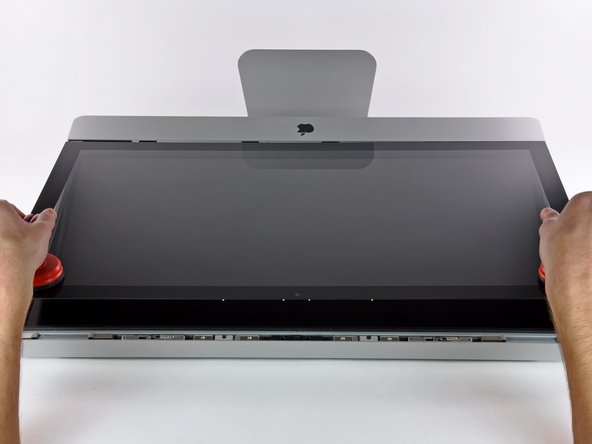
      • Collez une ventouse dans chacun des deux angles supérieurs de la vitre.

      • Pour fixer une ventouse, commencez par la positionner avec la poignée mobile parallèle à la surface de la vitre (comme indiqué par les première et deuxième photographies).

      • Tout en maintenant légèrement la ventouse contre la vitre, soulevez la poignée mobile jusqu'à ce qu'elle soit parallèle à l'autre poignée (comme indiqué par la troisième photographie).

      • Si la ventouse n'adhère pas à la vitre, essayez de les nettoyer, l'une et l'autre, à l'aide d'un solvant doux.

      • N'utilisez pas les ventouses pour porter l'écran. Si l'une d'entre elles se détache, l'écran risque de tomber.

      • L'emballage d'origine de votre iMac est un endroit sûr pour conserver votre écran. Sinon, vous pouvez aussi étaler une serviette sur une table et poser l'écran dessus.

      Demander à FixBot

      Ajouter un commentaire

    2. Remplacement du disque dur dans l'iMac Intel 27" EMC 2390: étape 2, image 1 de 3 Remplacement du disque dur dans l'iMac Intel 27" EMC 2390: étape 2, image 2 de 3 Remplacement du disque dur dans l'iMac Intel 27" EMC 2390: étape 2, image 3 de 3
      • Soulevez doucement la vitre perpendiculairement à l'écran LCD pour dégager les broches de montage en acier fixées en dessous de la vitre, le long du bord supérieur.

      • Retirez la vitre en l'éloignant du bord inférieur de l'iMac et mettez-la de côté.

      • N'utilisez pas les ventouses pour transporter le panneau en verre - Si l'une ou l'autre des ventouses venait à se détacher, le panneau pourrait tomber et se briser.

      • Après avoir déposé prudemment le panneau en verre, assurez-vous de retirer les ventouses, car la force de succion pourrait briser le verre à la longue.

      • Lors de la réinstallation, veillez à nettoyer soigneusement l'intérieur de la vitre et la face avant de l'écran LCD, car la présence de poussière ou d'empreintes digitales pourrait gêner la visibilité une fois l'appareil sous tension.

      Demander à FixBot

      Ajouter un commentaire

    1. Remplacement du disque dur dans l'iMac Intel 27" EMC 2390, Installation de l'écran dans l'iMac Intel 27" EMC 2390: étape 3, image 1 de 1
      • Retirez les huit vis Torx T10 par lesquelles l'écran LCD est fixé au boîtier extérieur.

      Demander à FixBot

      Ajouter un commentaire

    2. Remplacement du disque dur dans l'iMac Intel 27" EMC 2390: étape 4, image 1 de 3 Remplacement du disque dur dans l'iMac Intel 27" EMC 2390: étape 4, image 2 de 3 Remplacement du disque dur dans l'iMac Intel 27" EMC 2390: étape 4, image 3 de 3
      • Avec précaution, posez l'iMac à l'envers sur une surface plane.

      • En raison des tolérances étroites, vous devrez utiliser un outil fin recourbé pour soulever l'écran hors du boîtier externe. Nous nous sommes servis d'un trombone plié, comme illustré dans la troisième photographie.

      • Utilisez un outil fin recourbé pour soulever un côté du bord supérieur de l'écran hors de son cadre extérieur en acier.

      • Après avoir soulevé un côté du bord supérieur de l'écran, maintenez-le hors du cadre tout en soulevant l'autre côté à l'aide d'un outil recourbé.

      • Lorsque vous soulevez le bord supérieur de l'écran hors du boîtier, n'allez pas trop loin, car les deux composants sont toujours reliés par plusieurs câbles-rubans courts.

      Demander à FixBot

      Ajouter un commentaire

    3. Remplacement du disque dur dans l'iMac Intel 27" EMC 2390: étape 5, image 1 de 2 Remplacement du disque dur dans l'iMac Intel 27" EMC 2390: étape 5, image 2 de 2
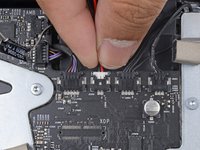
      • À l'aide de vos doigts, retirez le câble de synchronisation verticale de sa prise sur la carte de rétro-éclairage, près du coin supérieur gauche de l'iMac.

      • Lorsque vous tirez sur le connecteur pour le sortir de la prise, veillez à ce que le mouvement soit bien parallèle à la carte de rétro-éclairage.

      Demander à FixBot

      Ajouter un commentaire

    4. Remplacement du disque dur dans l'iMac Intel 27" EMC 2390: étape 6, image 1 de 1
      • Exercez une pression sur les deux bras du connecteur du câble de données de l'écran pour le libérer de la prise sur la carte mère.

      • Tirez le connecteur du câble de données de l'écran hors de la prise sur la carte mère.

      Demander à FixBot

      Ajouter un commentaire

    5. Remplacement du disque dur dans l'iMac Intel 27" EMC 2390: étape 7, image 1 de 1
      • Faites pivoter l'écran hors du boîtier extérieur, suffisamment pour débrancher le câble d'alimentation du rétro-éclairage LED de la carte de rétro-éclairage.

      Demander à FixBot

      Ajouter un commentaire

    6. Remplacement du disque dur dans l'iMac Intel 27" EMC 2390: étape 8, image 1 de 1
      • Soulevez l'écran afin de libérer un espace suffisant pour débrancher le câble du capteur thermique LCD de la prise sur la carte mère.

      • Si votre ventilateur tourne trop vite après la réparation, vérifiez si le capteur thermique est bien connecté.

      Demander à FixBot

      Ajouter un commentaire

    7. Remplacement du disque dur dans l'iMac Intel 27" EMC 2390: étape 9, image 1 de 1
      • Avec précaution, tirez l'écran vers le bord supérieur de votre iMac et sortez-le du boîtier extérieur.

      Demander à FixBot

      Ajouter un commentaire

    1. Remplacement du disque dur dans l'iMac Intel 27" EMC 2390, Disque dur: étape 10, image 1 de 3 Remplacement du disque dur dans l'iMac Intel 27" EMC 2390, Disque dur: étape 10, image 2 de 3 Remplacement du disque dur dans l'iMac Intel 27" EMC 2390, Disque dur: étape 10, image 3 de 3
      • Avant de déconnecter le câble du capteur thermique, notez bien son orientation. Il est extrêmement important de le réinstaller dans sa position actuelle, sinon les ventilateurs ne fonctionneront pas à pleine vitesse.

      • Si vous avez plusieurs broches sur votre disque dur de remplacement, placez le connecteur le plus proche possible des connexions SATA et le plus proche possible de la carte PCB.

      • Déconnectez le capteur thermique, l'alimentation SATA et les câbles de données SATA en retirant leurs connecteurs de leur prise sur le disque dur.

      Demander à FixBot

      Ajouter un commentaire

    2. Remplacement du disque dur dans l'iMac Intel 27" EMC 2390: étape 11, image 1 de 1
      • Retirez les deux vis Torx T10 fixant le support supérieur du disque dur au boîtier externe.

      Demander à FixBot

      Ajouter un commentaire

    3. Remplacement du disque dur dans l'iMac Intel 27" EMC 2390: étape 12, image 1 de 2 Remplacement du disque dur dans l'iMac Intel 27" EMC 2390: étape 12, image 2 de 2
      • Faites légèrement pivoter le disque dur en l'éloignant du boîtier externe.

      • Retirez le disque dur de ses deux broches inférieures de positionnement et enlevez-le du boîtier externe.

      Demander à FixBot

      Ajouter un commentaire

    4. Remplacement du disque dur dans l'iMac Intel 27" EMC 2390: étape 13, image 1 de 1
      • Dévissez les deux vis Torx T8 fixant le support supérieur au disque dur.

      • Retirez le support supérieur du disque dur.

      Demander à FixBot

      Ajouter un commentaire

    5. Remplacement du disque dur dans l'iMac Intel 27" EMC 2390: étape 14, image 1 de 1
      • Retirez les deux broches Torx T8 de l'autre côté du disque dur.

      Demander à FixBot

      Ajouter un commentaire

    6. Remplacement du disque dur dans l'iMac Intel 27" EMC 2390: étape 15, image 1 de 1
      • Décollez délicatement le morceau de mousse anti-interférences électromagnétiques (EMI) fixé à l'avant du disque dur.

      • N'oubliez pas de le transférer sur votre nouveau disque dur.

      Demander à FixBot

      Ajouter un commentaire

    1. Remplacement du disque dur dans l'iMac Intel 27" EMC 2390, Remplacer le disque dur par un SSD: étape 16, image 1 de 3 Remplacement du disque dur dans l'iMac Intel 27" EMC 2390, Remplacer le disque dur par un SSD: étape 16, image 2 de 3 Remplacement du disque dur dans l'iMac Intel 27" EMC 2390, Remplacer le disque dur par un SSD: étape 16, image 3 de 3
      • Consultez les étapes suivantes si vous remplacez votre disque dur avec un kit pour SSD.

      • Si votre boîtier de SSD ressemble à la première image, consultez plutôt ce tutoriel.

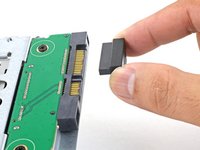
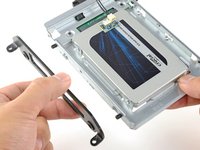
      • Alignez les connecteurs de SSD avec les prises du boîtier métallique.

      • Appuyez le disque contre les prises du boîtier jusqu'à ce que le SSD soit bien encastré.

      • Le SSD se connecte au boîtier dans un seul sens. Si les connecteurs ne s'alignent pas, retournez le SSD et recommencez.

      Demander à FixBot

      Ajouter un commentaire

    2. Remplacement du disque dur dans l'iMac Intel 27" EMC 2390: étape 17, image 1 de 3 Remplacement du disque dur dans l'iMac Intel 27" EMC 2390: étape 17, image 2 de 3 Remplacement du disque dur dans l'iMac Intel 27" EMC 2390: étape 17, image 3 de 3
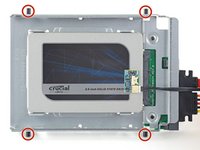
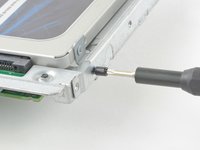
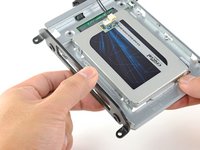
      • Prenez un tournevis cruciforme pour installer les quatre vis argentées (deux de chaque côté) le long des bords du SSD et fixer celui-ci au boîtier.

      Demander à FixBot

      Ajouter un commentaire

    3. Remplacement du disque dur dans l'iMac Intel 27" EMC 2390: étape 18, image 1 de 2 Remplacement du disque dur dans l'iMac Intel 27" EMC 2390: étape 18, image 2 de 2
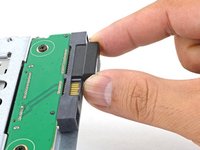
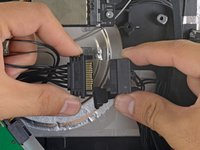
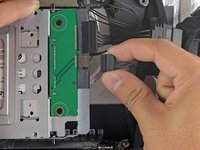
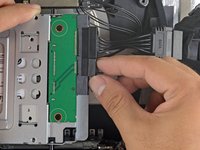
      • Branchez le câble d'alimentation SATA compatible avec sonde dans le port du boîtier.

      • Le câble ne se connecte que dans un seul sens. Si vous n'y arrivez pas, tournez-le de 180° et recommencez.

      Demander à FixBot

      Ajouter un commentaire

    4. Remplacement du disque dur dans l'iMac Intel 27" EMC 2390: étape 19, image 1 de 3 Remplacement du disque dur dans l'iMac Intel 27" EMC 2390: étape 19, image 2 de 3 Remplacement du disque dur dans l'iMac Intel 27" EMC 2390: étape 19, image 3 de 3
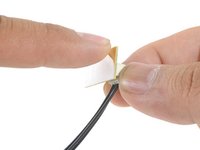
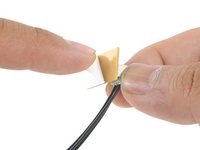
      • Décollez le film de protection blanc qui recouvre l'adhésif derrière la petite sonde de température,

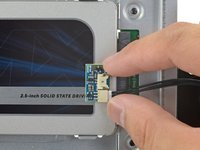
      • Collez le circuit de la sonde de température à la surface métallique du SSD, à côté du connecteur SATA.

      • Repliez les câbles de la sonde de température, qui dépassent, de façon qu'ils ne vous gênent pas quand vous montez le boîtier.

      Demander à FixBot

      Ajouter un commentaire

    5. Remplacement du disque dur dans l'iMac Intel 27" EMC 2390: étape 20, image 1 de 2 Remplacement du disque dur dans l'iMac Intel 27" EMC 2390: étape 20, image 2 de 2
      • Prenez un tournevis T8 pour visser les broches de montage provenant du vieux disque dur sur les côtés du boîtier.

      Demander à FixBot

      Ajouter un commentaire

    6. Remplacement du disque dur dans l'iMac Intel 27" EMC 2390: étape 21, image 1 de 2 Remplacement du disque dur dans l'iMac Intel 27" EMC 2390: étape 21, image 2 de 2
      • Attachez les dispositifs d'attache provenant de l'ancien disque dur sur le boîtier.

      Demander à FixBot

      Ajouter un commentaire

    7. Remplacement du disque dur dans l'iMac Intel 27" EMC 2390: étape 22, image 1 de 2 Remplacement du disque dur dans l'iMac Intel 27" EMC 2390: étape 22, image 2 de 2
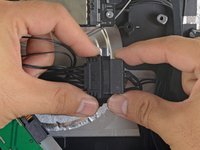
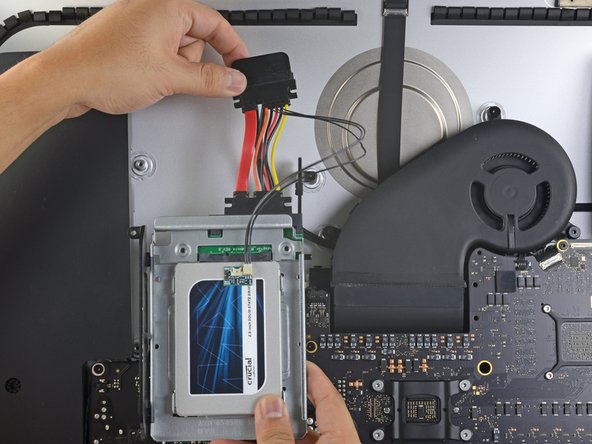
      • Connectez le câble d'alimentation SATA de l'iMac de l'autre côté du nouveau câble SATA compatible avec sonde.

      Demander à FixBot

      Ajouter un commentaire

    8. Remplacement du disque dur dans l'iMac Intel 27" EMC 2390: étape 23, image 1 de 2 Remplacement du disque dur dans l'iMac Intel 27" EMC 2390: étape 23, image 2 de 2
      • Branchez le câble d'alimentation SATA de l'iMac à la prise du boîtier.

      Demander à FixBot

      Ajouter un commentaire

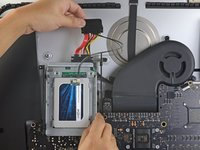
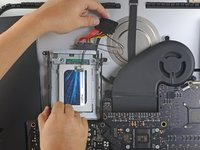
    9. Remplacement du disque dur dans l'iMac Intel 27" EMC 2390: étape 24, image 1 de 3 Remplacement du disque dur dans l'iMac Intel 27" EMC 2390: étape 24, image 2 de 3 Remplacement du disque dur dans l'iMac Intel 27" EMC 2390: étape 24, image 3 de 3
      • Les images ci-contre montrent la manipulation à faire sur un iMac 2017. Il se peut que vos câbles soient légèrement différents, mais la procédure est la même.

      • Glissez le boîtier du SSD dans l'espace occupé précédemment par le disque dur.

      • Disposez les câbles SSD de façon qu'ils n'interfèrent avec aucun autre composant.

      • Évitez au maximum de leur faire toucher les bords saillants et de les coincer.

      Demander à FixBot

      Ajouter un commentaire

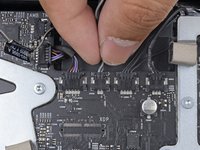
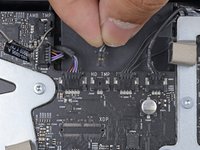
    10. Remplacement du disque dur dans l'iMac Intel 27" EMC 2390: étape 25, image 1 de 3 Remplacement du disque dur dans l'iMac Intel 27" EMC 2390: étape 25, image 2 de 3 Remplacement du disque dur dans l'iMac Intel 27" EMC 2390: étape 25, image 3 de 3
      • Si votre carte mère comprend une prise pour la sonde de température du disque dur, consultez cette étape pour brancher les câbles.

      • Trouvez le connecteur labellisé HD TMP ou HDD TEMP sur la carte mère.

      • Si vous avez du mal à le repérer, suivez le câble à double fil de la sonde de température, que vous avez déconnecté de l'ancien disque dur.

      • Si la sonde de température précédente est encore connectée à la carte mère, débranchez-la et ôtez-la. Vous n'en avez plus besoin.

      • Connectez le câble à double fil rouge-noir de la sonde de température au connecteur labellisé HD TMP ou HDD TEMP.

      • Le connecteur fonctionne dans un seul sens. Si vous n'arrivez pas à le brancher, tournez-le de 180° et réessayez.

      • Disposez le fil qui dépasse de façon qu'il n'interfère avec aucun composant.

      Demander à FixBot

      Ajouter un commentaire

Conclusion

Pour remonter votre appareil, suivez ces instructions dans l'ordre inverse.

Annulation : je n'ai pas terminé ce tutoriel.

250 autres ont terminé cette réparation.

Merci à ces traducteurs :

en fr

100%

Ces traducteurs nous aident réparer le monde ! Vous voulez contribuer ?
Commencez à traduire ›

68 commentaires de tutoriel

Hey I just replaced my i Mac HDD to a WD Green the previous one was really noisy. Thanks this walkthrough really helped me out. My I Macs now super quiet. This worked well for me. Thanks i fix it.

Levi Oscar - Réponse Partager

Your WD green is an SSD or another HDD?

Mauricio Coruja - Réponse Partager

Thanks for the guide guys, managed to replace a broken HDD in no time. However, I'd like to mention that standard torx bits could not be used to remove the display, a normal screwdriver with replacable bits is too thick to fit in, and bits are too short, so you will need something thinner (or longer bits).

Thraex Aquator - Réponse Partager

Is it ok to replace the HDD with a SDD? (I know there is a tutorial for adding an SSD as a second drive, but I (and I'm sure others) don't have a big enough need or feel comfortable with the process involved.

Oliver Jobson - Réponse Partager

What did you find out regarding this?

jonathan wishnev - Réponse Partager

Ajouter un commentaire

Nombre de vues :

Dernières 24 heures : 13

7 derniers jours : 81

30 derniers jours : 396

Total : 346,174