Aller au contenu principal
Pour réparer ensemble - Je crée un compte

Cette traduction a été générée automatiquement et n’a pas encore fait l’objet d’une relecture humaine. Vous parlez cette langue ? Relisez-la.

Changement lentille optique Alienware Pro Wireless Gaming Mouse

Ce dont vous avez besoin

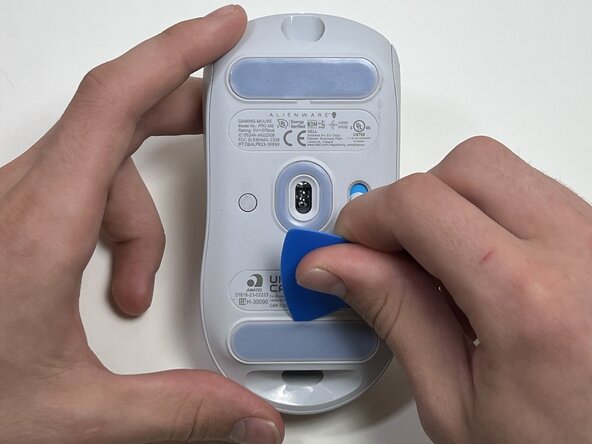
    1. Changement lentille optique Alienware Pro Wireless Gaming Mouse, Patins: étape 1, image 1 de 3 Changement lentille optique Alienware Pro Wireless Gaming Mouse, Patins: étape 1, image 2 de 3 Changement lentille optique Alienware Pro Wireless Gaming Mouse, Patins: étape 1, image 3 de 3
      • Retournez la souris de façon à ce que le dessous soit tourné vers le haut.

      • Utilisez un médiator pour décoller délicatement le patin de la souris du boîtier inférieur.

      • Les patins de souris se déforment facilement ; si vous ne les remplacez pas, soyez prudent et ne les arrachez pas. Vous en aurez besoin lors du remontage de la souris.

      Demander à FixBot

      Ajouter un commentaire

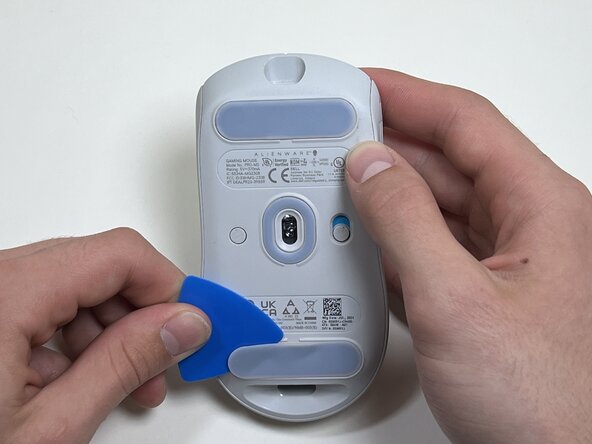
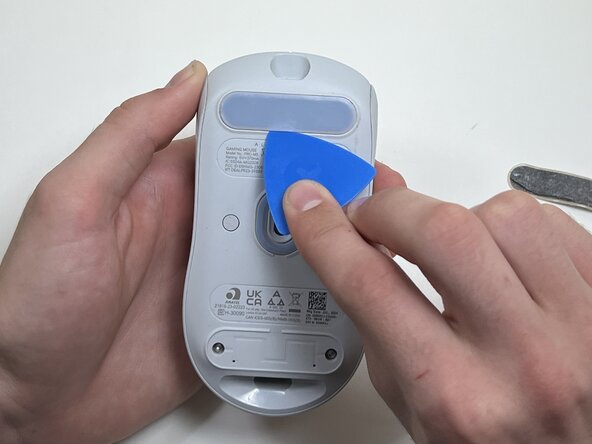
    2. Changement lentille optique Alienware Pro Wireless Gaming Mouse, Retirer le patin de souris: étape 2, image 1 de 2 Changement lentille optique Alienware Pro Wireless Gaming Mouse, Retirer le patin de souris: étape 2, image 2 de 2
      • Décollez et retirez l'autre patin de souris.

      Demander à FixBot

      Ajouter un commentaire

    1. Changement lentille optique Alienware Pro Wireless Gaming Mouse, Batterie: étape 3, image 1 de 1
      • Utilisez un tournevis Torx Security TR6 pour retirer les quatre vis de 6 mm situées sous les patins.

      Demander à FixBot

      Ajouter un commentaire

    2. Changement lentille optique Alienware Pro Wireless Gaming Mouse: étape 4, image 1 de 3 Changement lentille optique Alienware Pro Wireless Gaming Mouse: étape 4, image 2 de 3 Changement lentille optique Alienware Pro Wireless Gaming Mouse: étape 4, image 3 de 3
      • Utilisez vos mains ou une spatule (spudger) pour séparer le bas et le haut de la souris.

      • Insérez l'extrémité de la spatule (spudger) dans la jointure entre le boîtier supérieur et inférieur, puis faites-la glisser sur le périmètre pour détacher les clips qui le maintiennent ensemble.

      • Vous pourriez entendre un craquement lorsque les clips se détachent.

      Demander à FixBot

      Ajouter un commentaire

    3. Changement lentille optique Alienware Pro Wireless Gaming Mouse: étape 5, image 1 de 2 Changement lentille optique Alienware Pro Wireless Gaming Mouse: étape 5, image 2 de 2
      • Utilisez l'extrémité pointue d'une spatule (spudger) pour pousser alternativement sur les côtés du connecteur de la batterie afin de le « faire marcher » pour le sortir de sa prise.

      • Évitez de tirer sur les fils. Si nécessaire, tirez le plus près possible du connecteur pour éviter d'endommager votre souris.

      Demander à FixBot

      Ajouter un commentaire

    4. Changement lentille optique Alienware Pro Wireless Gaming Mouse: étape 6, image 1 de 2 Changement lentille optique Alienware Pro Wireless Gaming Mouse: étape 6, image 2 de 2
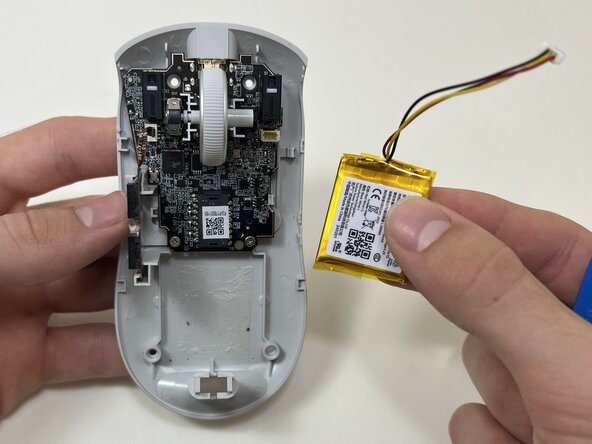
      • La batterie est collée au châssis.

      • Utilisez un outil pour ouvrir ou une spatule (spudger) pour décoller l'adhésif sous la batterie.

      • Retirez la batterie.

      Demander à FixBot

      Ajouter un commentaire

    1. Changement lentille optique Alienware Pro Wireless Gaming Mouse, Bouton latéral: étape 7, image 1 de 2 Changement lentille optique Alienware Pro Wireless Gaming Mouse, Bouton latéral: étape 7, image 2 de 2
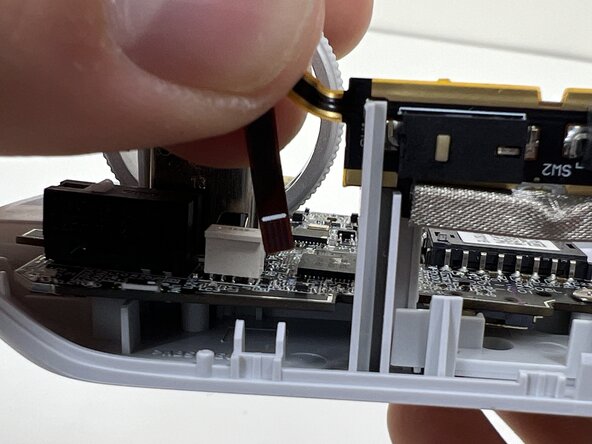
      • Pincez la partie supérieure de la nappe.

      • Tirez délicatement sur la nappe pour la détacher de la prise sur la carte mère.

      • Assurez-vous que la nappe est orientée dans le bon sens lors du remontage de la manette.

      Demander à FixBot

      Ajouter un commentaire

    2. Changement lentille optique Alienware Pro Wireless Gaming Mouse: étape 8, image 1 de 2 Changement lentille optique Alienware Pro Wireless Gaming Mouse: étape 8, image 2 de 2
      • Soulevez le panneau du bouton latéral du châssis en plastique.

      Demander à FixBot

      Ajouter un commentaire

    1. Changement lentille optique Alienware Pro Wireless Gaming Mouse, Retirer la molette de défilement: étape 9, image 1 de 3 Changement lentille optique Alienware Pro Wireless Gaming Mouse, Retirer la molette de défilement: étape 9, image 2 de 3 Changement lentille optique Alienware Pro Wireless Gaming Mouse, Retirer la molette de défilement: étape 9, image 3 de 3
      • Maintenez l'encodeur de la molette de défilement stable et tirez délicatement la molette vers la droite pour la retirer.

      • Une force légère suffit ; soyez délicat pour éviter d'endommager les composants environnants.

      Demander à FixBot

      Ajouter un commentaire

    1. Changement lentille optique Alienware Pro Wireless Gaming Mouse, Carte mère: étape 10, image 1 de 1
      • Avec un tournevis cruciforme #00, retirez les deux vis de 5 mm situées au bas de la carte mère.

      Demander à FixBot

      Ajouter un commentaire

    2. Changement lentille optique Alienware Pro Wireless Gaming Mouse: étape 11, image 1 de 1
      • Écartez délicatement le clip latéral de la carte mère pour le détacher du châssis en plastique.

      • Utilisez une spatule (spudger) pour détacher la carte des clips si c'est plus facile.

      Demander à FixBot

      Ajouter un commentaire

    3. Changement lentille optique Alienware Pro Wireless Gaming Mouse: étape 12, image 1 de 2 Changement lentille optique Alienware Pro Wireless Gaming Mouse: étape 12, image 2 de 2
      • Pliez le nez avant du corps de la souris pour détacher la carte mère.

      • Retirez la carte mère du boîtier inférieur.

      Demander à FixBot

      Ajouter un commentaire

    1. Changement lentille optique Alienware Pro Wireless Gaming Mouse, Lentille optique: étape 13, image 1 de 2 Changement lentille optique Alienware Pro Wireless Gaming Mouse, Lentille optique: étape 13, image 2 de 2
      • Sur la partie inférieure de la carte mère, retirez la lentille en plastique transparent.

      Demander à FixBot

      Ajouter un commentaire

Conclusion

Pour remonter votre appareil, suivez ces instructions en sens inverse. Déposez vos déchets électroniques dans un point de recyclage certifié.

Annulation : je n'ai pas terminé ce tutoriel.

Samuel Blanton

Membre depuis le 09/29/25

363 Réputation

4 tutoriels rédigés

Équipe

Austin Community College, Team 10-3, Watkins Fall 2025 Membre de l'équipe Austin Community College, Team 10-3, Watkins Fall 2025

AUSTINCC-WATKINS-F25S10G3

4 membres

77 tutoriels rédigés

0 commentaires de tutoriel

Ajouter un commentaire

Nombre de vues :

Dernières 24 heures : 0

7 derniers jours : 8

30 derniers jours : 33

Total : 174