Cette traduction a été générée automatiquement et n’a pas encore fait l’objet d’une relecture humaine. Vous parlez cette langue ? Relisez-la.
Introduction
Ce tutoriel est conçu pour vous aider à changer la ou les barrettes de RAM de votre appareil, de manière simple et claire. Vous n’avez pas besoin d’une grande expérience en informatique, juste d’un peu de patience et de minutie. Assurez-vous que votre appareil est complètement éteint et débranché avant de commencer, afin d’éviter tout risque d’endommager quoi que ce soit. En suivant chaque étape, le processus est assez simple.
Ce dont vous avez besoin
-
-
-
Retirer le cache inférieur La première étape pour le remplacement de la RAM consiste à localiser le cache de base, qui correspond au panneau inférieur de l'appareil.
-
Vous trouverez un total de huit petites vis, trois de chaque côté et deux au milieu du cache. Elles sont logées dans des renfoncements qui nécessitent un petit tournevis cruciforme n°1 ou un outil similaire pour les atteindre et les dévisser. Une fois toutes les vis retirées, il peut être utile d'utiliser un outil plat et pointu pour faire levier et retirer le cache de l'appareil.
 Demander à FixBot
-
-
-
-
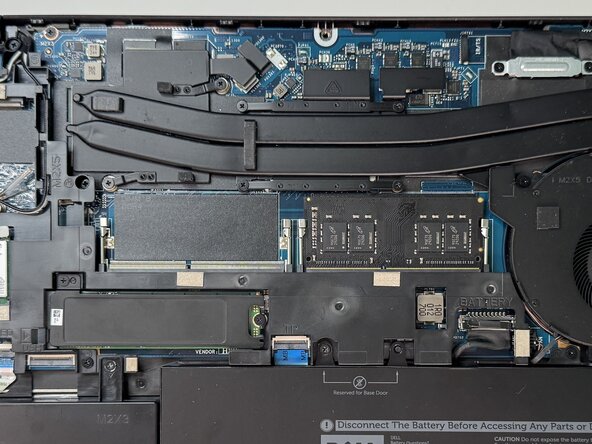
Localiser la RAM pour le retrait Une fois que vous voyez l'intérieur du châssis, vous pouvez localiser la ou les RAM qui se trouvent dans la partie supérieure centrale de l'appareil.
-
Il devrait y en avoir deux, sous forme de composants rectangulaires d'environ 6,9 cm de long chacun. Elles sont situées l'une à côté de l'autre, avec des tiges argentées sur chaque côté des deux, qui les maintiennent en place.
-
-
-
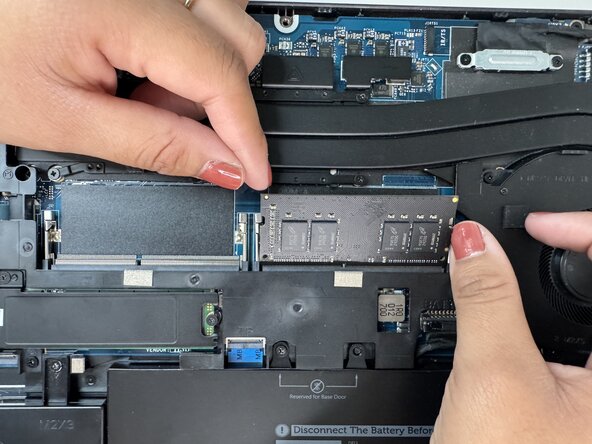
Utilisez les attaches argentées pour retirer la RAM Pour retirer l'une des barrettes de RAM, ou les deux, utilisez les attaches argentées semblables à des barres qui les maintiennent en place.
-
Pour retirer la RAM, appuyez simultanément sur les deux barres de chaque côté vers l'extérieur et vers le bas, ce qui permettra au composant de sortir de son logement.
-
Répétez l'opération pour la seconde barrette de RAM si nécessaire.
-
-






Pour remonter votre appareil, suivez ces instructions en sens inverse. Apportez vos e-déchets à un centre de recyclage certifié R2 ou e-Stewards.
Annulation : je n'ai pas terminé ce tutoriel.
Une autre personne a terminé cette réparation.

Équipe

Austin Community College, Team 49-4, Cox Spring 2026 Membre de l'équipe Austin Community College, Team 49-4, Cox Spring 2026
AUSTINCC-COX-S26S49G4
3 membres
60 tutoriels rédigés
