Cette traduction a été générée automatiquement et n’a pas encore fait l’objet d’une relecture humaine. Vous parlez cette langue ? Relisez-la.
Introduction
L'appareil présenté dans ce tutoriel est le Dell XPS 14 L421X. Ce tutoriel vous aidera à retirer et à remplacer la RAM de l'ordinateur portable. Aucune compétence ou exigence particulière n'est nécessaire pour ce tutoriel ; vous devrez simplement suivre les étapes indiquées. La RAM est souvent à l'origine de plantages aléatoires ou de problèmes d'affichage. Pour plus d'informations de diagnostic, consultez la page de diagnostic. Avant de retirer complètement la RAM, assurez-vous de vérifier qu'elle est bien connectée à l'appareil, car ces symptômes peuvent également être dus à un câble ou une prise desserré(e). Avant de suivre ces étapes, il est important de vous relier à la terre en portant un bracelet antistatique. Assurez-vous également que la batterie est entièrement déconnectée avant de retirer la RAM.
Ce dont vous avez besoin
-
-
-
Placez l'ordinateur face arrière vers le haut, de sorte que le logo « XPS » soit orienté vers vous.
-
Retirez six vis de 3 mm situées sur le pourtour du panneau arrière à l'aide d'un tournevis Torx T5.
 Demander à FixBot
-
-
-
Utilisez un outil pour ouvrir afin de faire levier sur la plaque métallique.
-
Retirez les deux vis de 6 mm situées sous le rabat argenté avec un tournevis cruciforme.
-
-
-
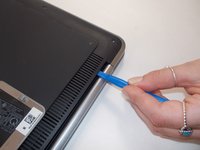
Utilisez un outil pour ouvrir afin de faire sauter le panneau arrière.
-
-
-
Retournez la coque arrière de façon à ce que l'intérieur soit orienté vers le haut.
-
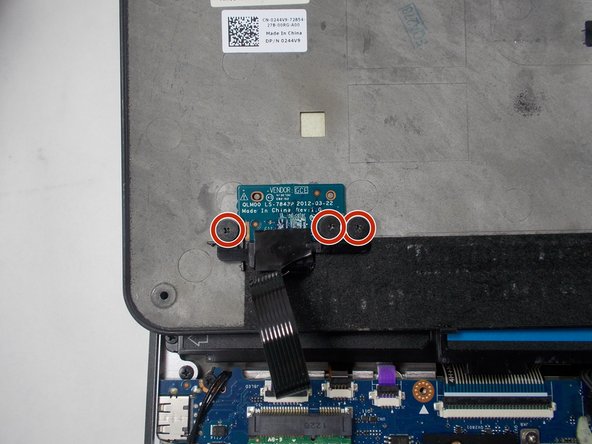
Retirez trois vis cruciformes de 2 mm qui fixent le disque GCE du fournisseur dans le coin inférieur gauche de la coque arrière, à l'aide d'un tournevis cruciforme #0.
-
Retirez le cache en plastique noir qui maintient le disque en place.
-
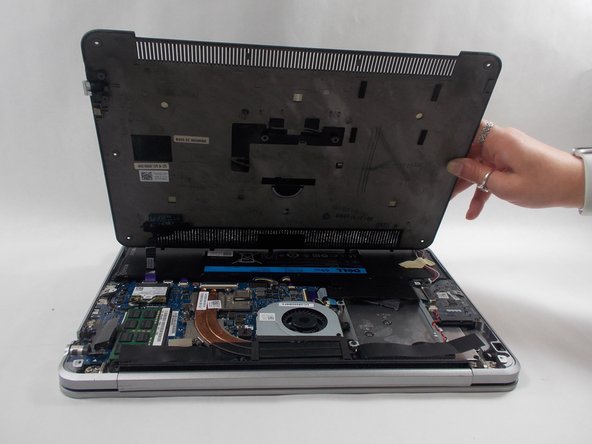
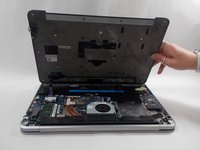
Retirez la coque arrière.
-
-
-
-
-
-
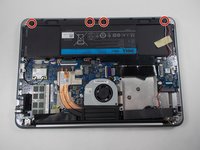
À l'aide d'un tournevis cruciforme, retirez les quatre vis de 2 mm qui fixent le haut-parleur.
-
-
-
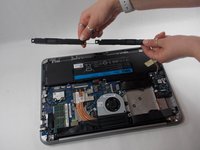
Retirez le haut-parleur de son emplacement d'origine afin que le connecteur de fils soit visible.
-
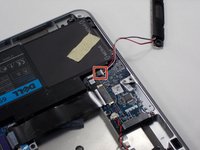
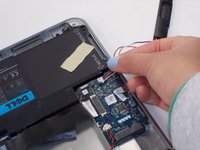
Débranchez la prise du câble rouge et blanc en tirant sur l'embout blanc.
-
Le haut-parleur est maintenant complètement retiré.
-
-
-
-
-
Retirez les quatre vis de 6 mm sur les côtés de la batterie avec un tournevis Torx T5.
-
Retirez les deux vis de 3 mm sur le dessus de la batterie avec un tournevis cruciforme #0.
-
-
-
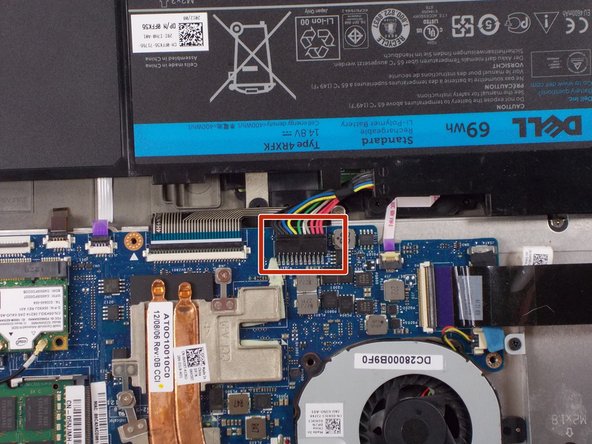
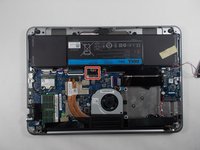
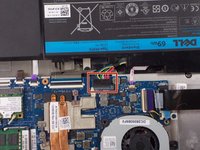
Déconnectez le connecteur de la batterie de la carte mère en utilisant vos deux pouces pour le faire sortir.
-
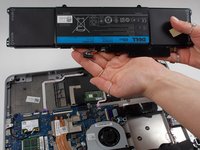
Retirez la batterie de l'ordinateur portable.
-
-
-
-
-
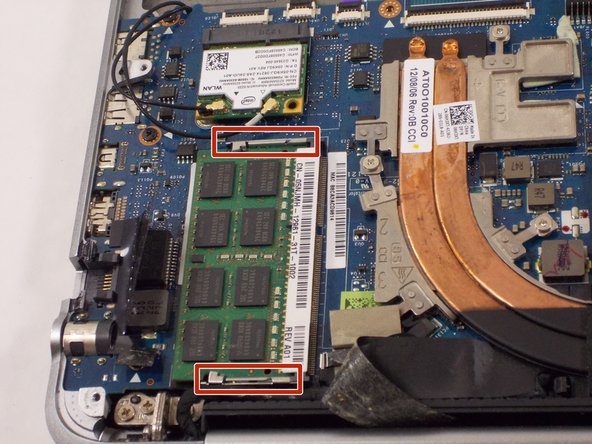
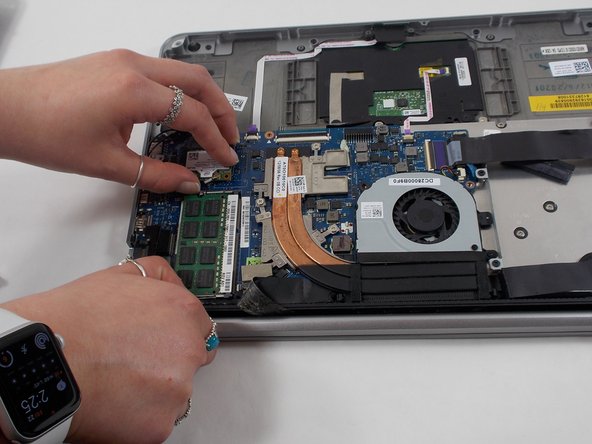
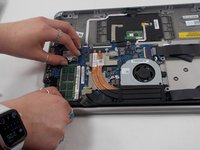
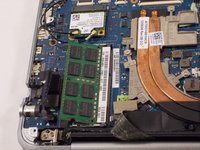
Poussez les deux loquets métalliques de chaque côté de la RAM vers l'extérieur.
-
-
-
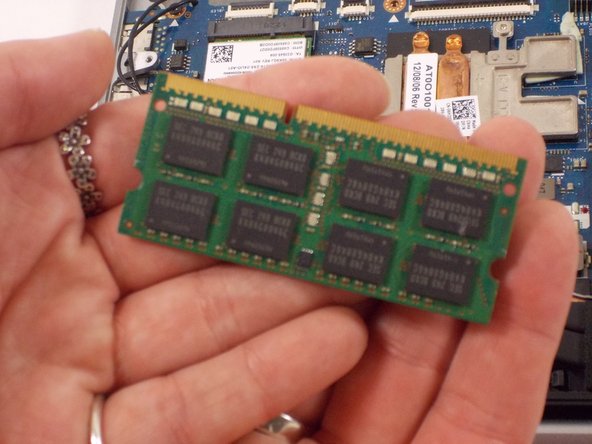
Faites glisser la barrette de RAM hors de son logement.
-
-



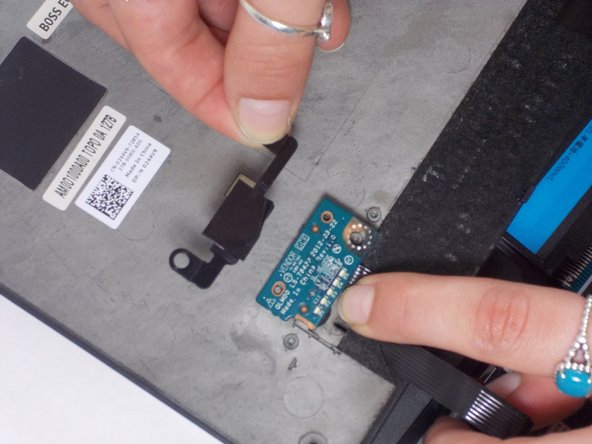
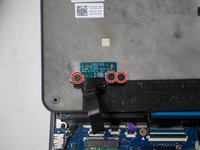









Pour remonter votre appareil, suivez ces instructions en sens inverse.

Équipe

UMass Dartmouth, Team 1-3, Botvin Spring 2022 Membre de l'équipe UMass Dartmouth, Team 1-3, Botvin Spring 2022
UMASSD-BOTVIN-S22S1G3
3 membres
60 tutoriels rédigés
