Aller au contenu principal
Pour réparer ensemble - Je crée un compte

Cette traduction a été générée automatiquement et n’a pas encore fait l’objet d’une relecture humaine. Vous parlez cette langue ? Relisez-la.

Changement RAM HP 15-ef

Ce dont vous avez besoin

    1. Changement RAM HP 15-ef, Préparer votre ordinateur portable au démontage: étape 1, image 1 de 1
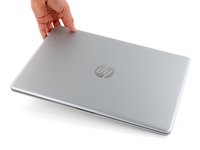
      • Éteignez complètement votre ordinateur portable et débranchez tous les câbles.

      Demander à FixBot

      Ajouter un commentaire

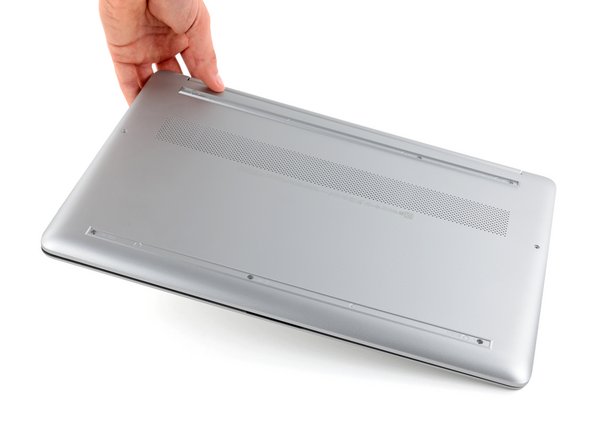
    1. Changement RAM HP 15-ef, Retourner l'ordinateur portable: étape 2, image 1 de 1
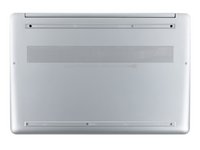
      • Retournez l'ordinateur portable de façon à ce que les pieds en caoutchouc soient orientés vers le haut.

      Demander à FixBot

      Ajouter un commentaire

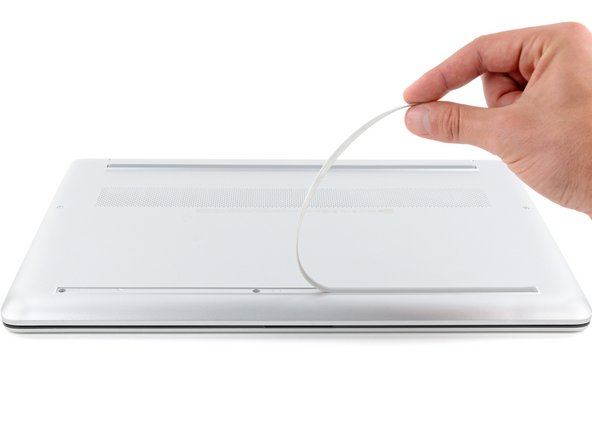
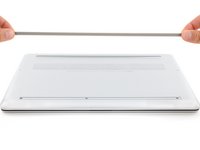
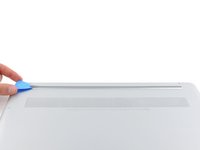
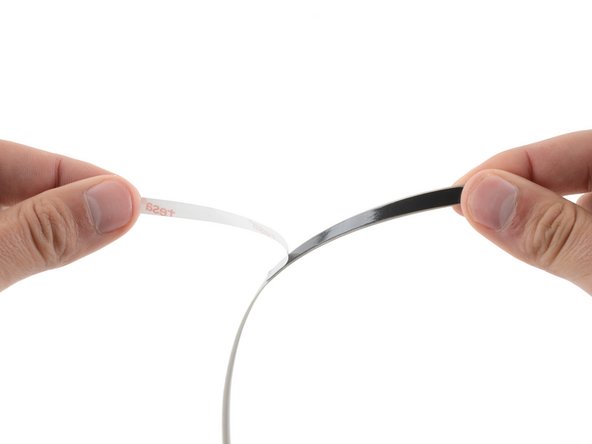
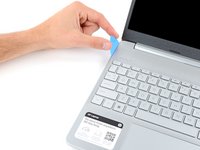
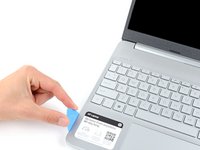
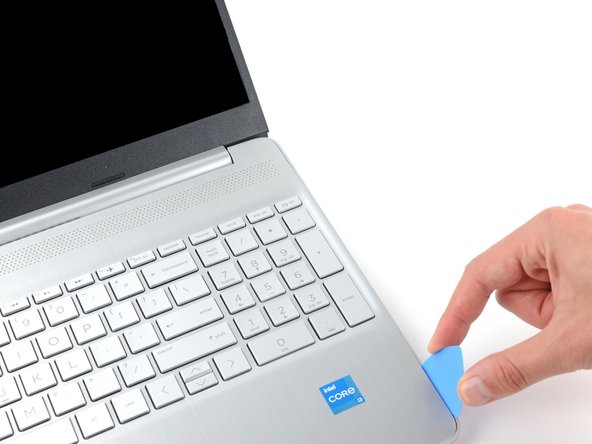
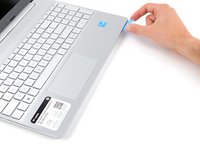
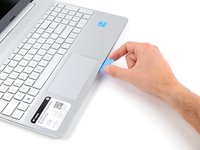
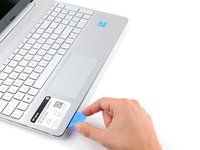
    2. Changement RAM HP 15-ef, Décoller une extrémité du pied avant: étape 3, image 1 de 3 Changement RAM HP 15-ef, Décoller une extrémité du pied avant: étape 3, image 2 de 3 Changement RAM HP 15-ef, Décoller une extrémité du pied avant: étape 3, image 3 de 3
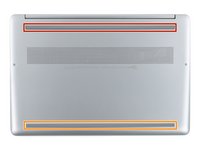
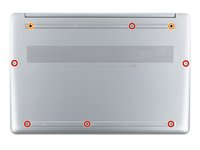
      • Les pieds en caoutchouc recouvrent un total de six vis de la coque arrière.

      • Avec un médiator, décollez une extrémité du pied avant en caoutchouc jusqu'à ce que vous puissiez l'agripper avec vos doigts.

      • Assurez-vous que le pied et son adhésif se décollent ensemble, car ils doivent être retirés en une seule pièce.

      Demander à FixBot

      Ajouter un commentaire

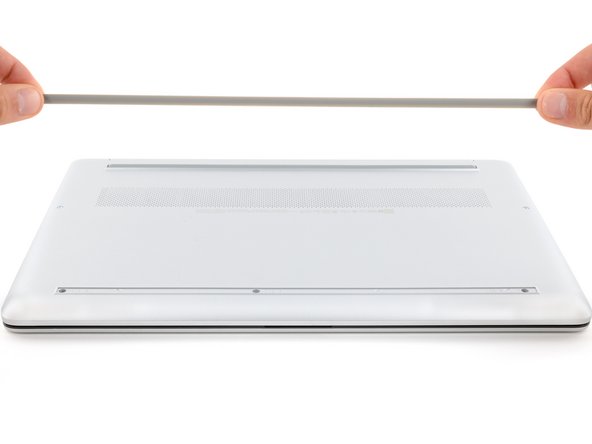
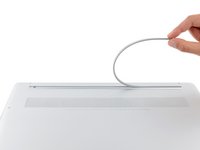
    3. Changement RAM HP 15-ef, Retirer le pied avant: étape 4, image 1 de 3 Changement RAM HP 15-ef, Retirer le pied avant: étape 4, image 2 de 3 Changement RAM HP 15-ef, Retirer le pied avant: étape 4, image 3 de 3
      • Décollez le pied avant de la coque arrière et retirez-le.

      Demander à FixBot

      Ajouter un commentaire

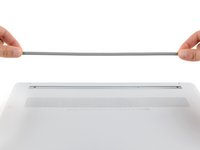
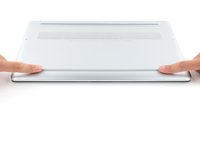
    4. Changement RAM HP 15-ef, Retirer le pied arrière: étape 5, image 1 de 3 Changement RAM HP 15-ef, Retirer le pied arrière: étape 5, image 2 de 3 Changement RAM HP 15-ef, Retirer le pied arrière: étape 5, image 3 de 3
      • Utilisez un médiator pour décoller une extrémité du pied en caoutchouc arrière jusqu'à ce que vous puissiez le saisir avec vos doigts.

      • Décollez le pied arrière de la coque arrière et retirez-le.

      Demander à FixBot

      Ajouter un commentaire

    5. Changement RAM HP 15-ef, Informations de remontage: étape 6, image 1 de 3 Changement RAM HP 15-ef, Informations de remontage: étape 6, image 2 de 3 Changement RAM HP 15-ef, Informations de remontage: étape 6, image 3 de 3
      Outil utilisé dans cette étape :
      Tesa 61395 Tape
      $8.95
      • Notez que les pieds en caoutchouc sont différents :

      • Le pied arrière est plus épais, avec un évidement plus profond.

      • Le pied avant est plus fin, avec un évidement moins profond.

      • Lors du remontage :

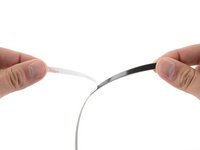
      • Si vous réutilisez les pieds en caoutchouc, l'adhésif restant devrait être suffisamment collant pour être réutilisé.

      • Si l'adhésif restant n'est plus assez collant ou si vos pieds de rechange ne sont pas fournis avec de l'adhésif, vous pouvez utiliser du ruban adhésif double-face tel que Tesa Tape pour fixer les pieds.

      • Assurez-vous que les bandes adhésives ne dépassent pas 6 mm de large, sinon elles pourraient ne pas tenir.

      • Pour installer un pied, retirez sa protection adhésive, placez le pied dans l'évidement correspondant et appuyez fermement sur toute la longueur du pied pour le fixer.

      Demander à FixBot

      Ajouter un commentaire

    1. Changement RAM HP 15-ef, Retirer la coque arrière: étape 7, image 1 de 2 Changement RAM HP 15-ef, Retirer la coque arrière: étape 7, image 2 de 2
      • À l'aide d'un tournevis cruciforme, retirez les huit vis qui fixent la coque arrière :

      • Six vis argentées de 6,5 mm de long

      • Deux vis noires de 6,7 mm de long

      • Malgré les standards, les tournevis cruciformes peuvent varier en taille et en forme ; deux tournevis de taille identique peuvent s'insérer différemment dans la même vis. Utilisez la taille qui s'insère le mieux dans la tête de la vis pour éviter qu'elle ne soit cassée.

      Demander à FixBot

      Ajouter un commentaire

    2. Changement RAM HP 15-ef, Ouvrir l'ordinateur portable: étape 8, image 1 de 3 Changement RAM HP 15-ef, Ouvrir l'ordinateur portable: étape 8, image 2 de 3 Changement RAM HP 15-ef, Ouvrir l'ordinateur portable: étape 8, image 3 de 3
      • Retournez votre ordinateur portable et ouvrez l'écran.

      Demander à FixBot

      Ajouter un commentaire

    3. Changement RAM HP 15-ef, Détacher les clips: étape 9, image 1 de 2 Changement RAM HP 15-ef, Détacher les clips: étape 9, image 2 de 2
      • Des clips en plastique maintiennent la coque arrière au châssis. Vous entendrez et sentirez les clips se détacher pendant que vous travaillez.

      • Insérez le côté plat d'un médiator dans la jointure entre le bord supérieur gauche de la coque arrière et le châssis.

      • Faites glisser le médiator jusqu'au coin inférieur gauche pour détacher les clips sur le bord gauche.

      Demander à FixBot

      Ajouter un commentaire

    4. Changement RAM HP 15-ef: étape 10, image 1 de 2 Changement RAM HP 15-ef: étape 10, image 2 de 2
      • Évitez de forcer excessivement lors du levier près du lecteur de carte SD, car c'est un point faible de la coque.

      • Insérez le côté plat d'un médiator dans la jointure entre le bord supérieur droit de la coque arrière et le châssis.

      • Faites glisser le médiator jusqu'au coin inférieur droit pour détacher les clips sur le bord droit.

      Demander à FixBot

      Ajouter un commentaire

    5. Changement RAM HP 15-ef: étape 11, image 1 de 3 Changement RAM HP 15-ef: étape 11, image 2 de 3 Changement RAM HP 15-ef: étape 11, image 3 de 3
      • Insérez le côté plat d'un médiator entre le coin inférieur droit de la coque arrière et le châssis.

      • Faites glisser le médiator jusqu'au coin inférieur gauche pour détacher les clips restants.

      Demander à FixBot

      Ajouter un commentaire

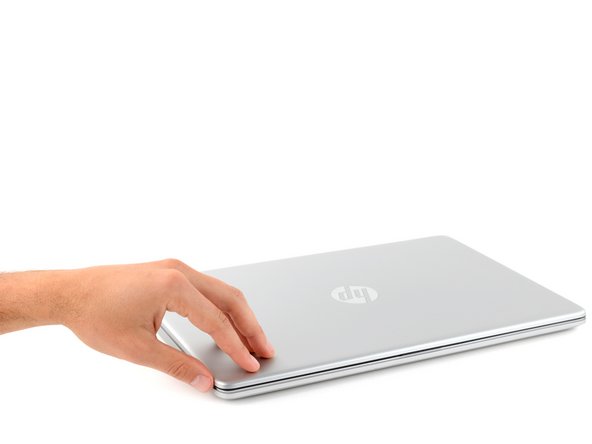
    6. Changement RAM HP 15-ef, Retourner l'ordinateur portable: étape 12, image 1 de 3 Changement RAM HP 15-ef, Retourner l'ordinateur portable: étape 12, image 2 de 3 Changement RAM HP 15-ef, Retourner l'ordinateur portable: étape 12, image 3 de 3
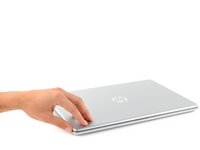
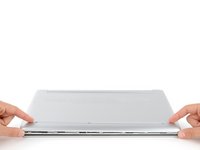
      • Fermez l'écran et retournez à nouveau votre ordinateur portable.

      Demander à FixBot

      Ajouter un commentaire

    7. Changement RAM HP 15-ef, Retirer la coque arrière: étape 13, image 1 de 3 Changement RAM HP 15-ef, Retirer la coque arrière: étape 13, image 2 de 3 Changement RAM HP 15-ef, Retirer la coque arrière: étape 13, image 3 de 3
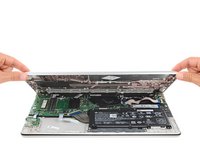
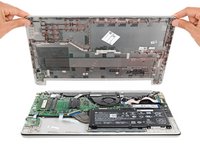
      • Retirez la coque arrière.

      • Pour réinstaller la coque arrière, posez-la sur le châssis et appuyez fermement sur tout le pourtour pour enclencher toutes les fixations.

      Demander à FixBot

      Ajouter un commentaire

    1. Changement RAM HP 15-ef, Déconnecter la batterie: étape 14, image 1 de 2 Changement RAM HP 15-ef, Déconnecter la batterie: étape 14, image 2 de 2
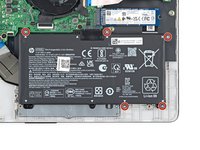
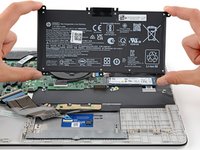
      • En raison de la conception du connecteur de la batterie, la seule façon de déconnecter la batterie est de la retirer physiquement.

      • Essayez de ne pas plier, froisser, déformer, percer ou perforer la batterie avec votre outil ; une batterie endommagée présente un risque d'incendie.

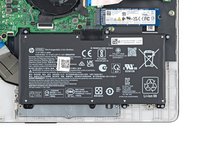
      • Avec un tournevis cruciforme, retirez les cinq vis de 3,7 mm qui fixent la batterie.

      Demander à FixBot

      Ajouter un commentaire

    2. Changement RAM HP 15-ef, Retirer la batterie: étape 15, image 1 de 3 Changement RAM HP 15-ef, Retirer la batterie: étape 15, image 2 de 3 Changement RAM HP 15-ef, Retirer la batterie: étape 15, image 3 de 3
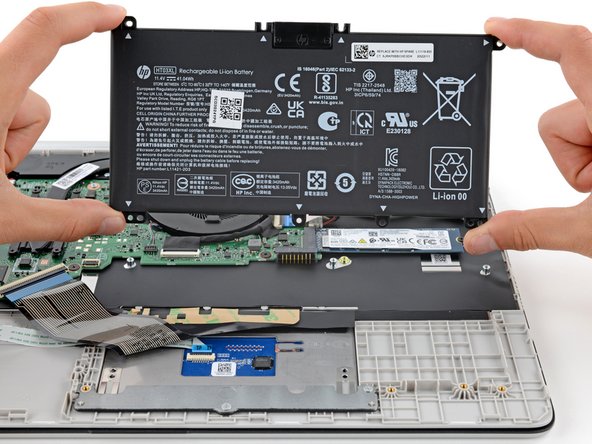
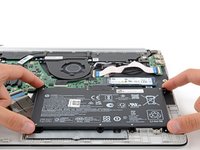
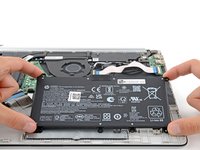
      • Soulevez délicatement le bord supérieur de la batterie pour déconnecter sa prise de la carte mère.

      • Retirez la batterie.

      • Lors du remontage, utilisez les plots d'alignement pour positionner la batterie et appuyez sur la prise pour la fixer.

      • Ne réutilisez jamais une batterie déformée ou endommagée ; cela présente un risque d'incendie. Remplacez-la par une batterie neuve.

      Demander à FixBot

      Ajouter un commentaire

    1. Changement RAM HP 15-ef, Débloquer la barrette de RAM: étape 16, image 1 de 3 Changement RAM HP 15-ef, Débloquer la barrette de RAM: étape 16, image 2 de 3 Changement RAM HP 15-ef, Débloquer la barrette de RAM: étape 16, image 3 de 3
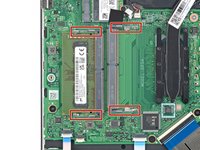
      • Votre ordinateur portable dispose de deux emplacements mémoire, chacun doté d'une paire de bras métalliques qui maintiennent une barrette de RAM.

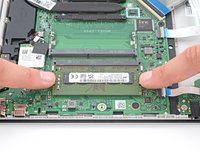
      • Poussez simultanément les bras métalliques de chaque côté de la barrette de RAM vers l'extérieur jusqu'à ce qu'ils se débloquent et que la barrette se soulève légèrement.

      Demander à FixBot

      Ajouter un commentaire

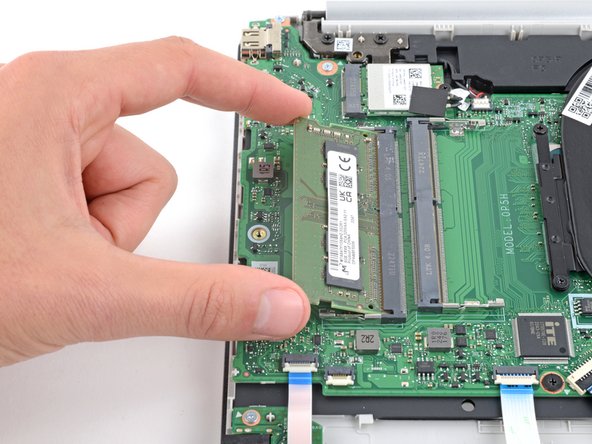
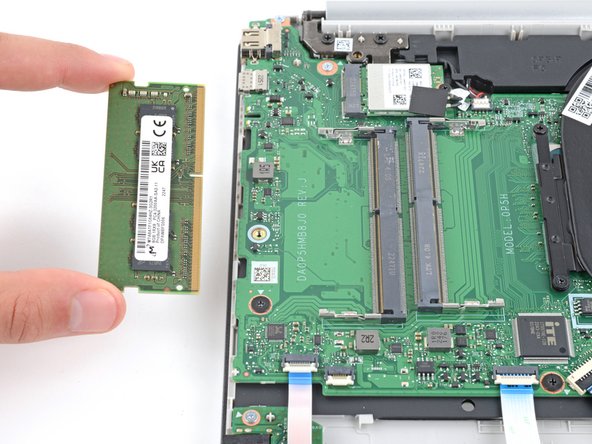
    2. Changement RAM HP 15-ef, Retirer la RAM: étape 17, image 1 de 2 Changement RAM HP 15-ef, Retirer la RAM: étape 17, image 2 de 2
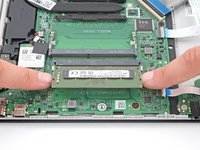
      • Tirez sur la barrette de RAM pour la sortir de sa prise.

      • Répétez l'opération pour une deuxième barrette de RAM.

      • Pour installer un module mémoire, insérez-le dans sa prise avec un léger angle vers le bas, puis appuyez fermement jusqu'à ce que les deux bras métalliques verrouillent la RAM.

      Demander à FixBot

      Ajouter un commentaire

Conclusion

Pour remonter votre appareil, suivez ces instructions en sens inverse.

Apportez vos e-déchets dans un centre de recyclage certifié R2 ou e-Stewards.

Votre réparation ne s’est pas déroulée comme prévu ? Consultez nos conseils basiques de diagnostic ou notre Forum pour obtenir de l’aide.

Annulation : je n'ai pas terminé ce tutoriel.

4 autres ont terminé cette réparation.

Spencer Day

Membre depuis le 09/14/22

199 690 Réputation

1 243 tutoriels rédigés

Équipe

iFixit Membre de l'équipe iFixit

Staff

123 membres

75 640 tutoriels rédigés

0 commentaires de tutoriel

Ajouter un commentaire

Nombre de vues :

Dernières 24 heures : 2

7 derniers jours : 20

30 derniers jours : 145

Total : 2,198