Cette traduction a été générée automatiquement et n’a pas encore fait l’objet d’une relecture humaine. Vous parlez cette langue ? Relisez-la.
Introduction
Si votre ordinateur est plus lent que d'habitude, vous dépassez peut-être ses capacités en RAM. Ici, vous trouverez plus d'informations sur ce qui peut rendre votre appareil lent. Si vous décidez que vous devez remplacer ou mettre à niveau vos barrettes de RAM, suivez ce tutoriel !
Ce dont vous avez besoin
-
-
-
Retournez l'ordinateur portable.
-
Faites glisser fermement le levier portant le symbole de batterie situé à côté, jusqu'à ce que la batterie (clapet) soit éjectée.
-
Retirez la batterie (clapet) de l'ordinateur portable.
 Demander à FixBot
-
-
-
-
-
Faites glisser fermement le levier droit vers la droite.
-
Faites glisser le cache vers vous pour le retirer.
-
-
-
-
-
Retirez les deux vis de 16 mm avec un tournevis cruciforme.
-
-
-
-
Retournez l’ordinateur portable pour que le clavier soit visible.
-
Insérez la spatule (spudger) sous le côté gauche du clavier.
-
Soulevez délicatement le côté du clavier et tirez fermement sur le coin gauche du clavier jusqu’à ce qu’il se déclipse.
-
Passez vos doigts sous les bords du clavier le long du bord supérieur, de la gauche vers la droite, pour le séparer des clips restants.
-
Faites glisser délicatement le clavier vers l’écran et sortez-le du boîtier.
-
-
-
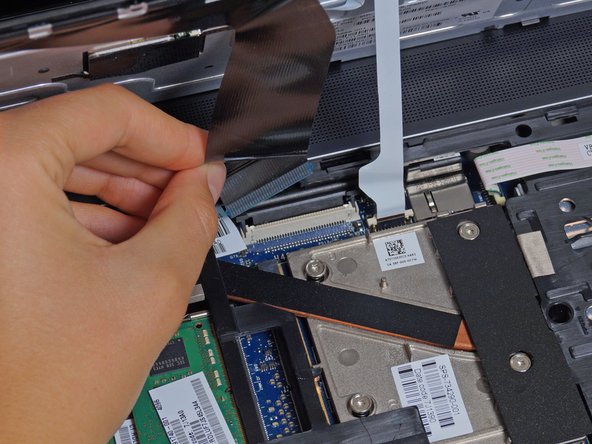
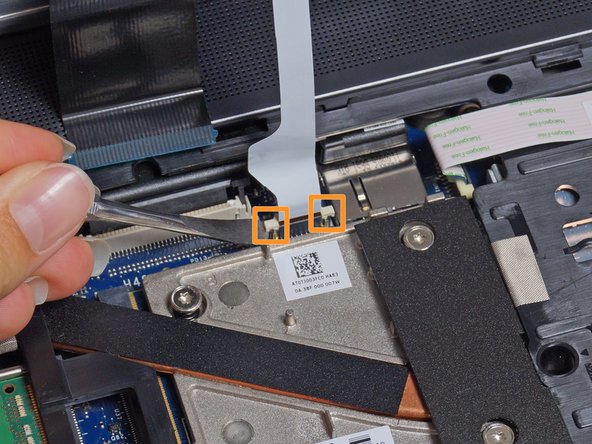
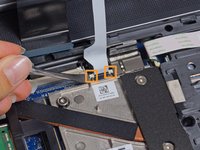
Soulevez délicatement les deux languettes de chaque côté de la nappe noire avec une spatule (spudger) jusqu'à ce que la nappe se détache.
-
Déconnectez la nappe noire en tirant sur la languette d'extraction bleue qui dépasse.
-
Répétez l'opération avec la nappe blanche.
-
-
-
-
-
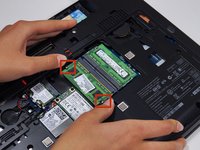
Écartez les clips de la barrette de RAM et le module se débloquera.
-
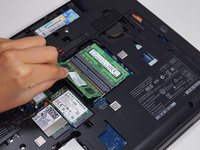
Retirez le module et répétez l'opération pour l'autre barrette de RAM.
-
-
-
Après avoir retiré le clavier, retournez l'ordinateur portable et retirez les deux autres modules.
-
-









Pour remonter votre appareil, suivez ces instructions en sens inverse.
Annulation : je n'ai pas terminé ce tutoriel.
4 autres ont terminé cette réparation.

Équipe

Cal Poly, Team 8-43, Amido Winter 2015 Membre de l'équipe Cal Poly, Team 8-43, Amido Winter 2015
CPSU-AMIDO-W15S8G43
4 membres
144 tutoriels rédigés
4 commentaires de tutoriel
There is no cradle or however you name it under the keyboard, pls advise.
Step 4 should be “Remove the keyboard” and the present step 4 therby becomes step 5.
Note that this guide applies to quad-core models (Core i7-4800MQ and up). If you have a dual-core model (Core i7-4600M or less), you don’t have the two extra RAM slots under the keyboard, you only have the two slots from under the service door/cover.
So yeah, save yourself the hastle of removing the keyboard, and keep this in mind if you’re planning to go above 16GB of RAM.
