Aller au contenu principal
Pour réparer ensemble - Je crée un compte

Cette traduction a été générée automatiquement et n’a pas encore fait l’objet d’une relecture humaine. Vous parlez cette langue ? Relisez-la.

Changement RAM PowerBook G3 Pismo

Ce dont vous avez besoin

    1. Changement RAM PowerBook G3 Pismo, Clavier: étape 1, image 1 de 1
      • Tournez la vis de verrouillage du clavier afin qu'elle soit parallèle à la barre d'espace.

      • Tirez les languettes de détachement du clavier vers vous et soulevez le clavier jusqu'à ce qu'il se détache.

      • Soulevez le clavier en le tirant vers le haut et dans votre direction. Posez le clavier, face vers le bas, sur le pavé tactile.

      Demander à FixBot

      Ajouter un commentaire

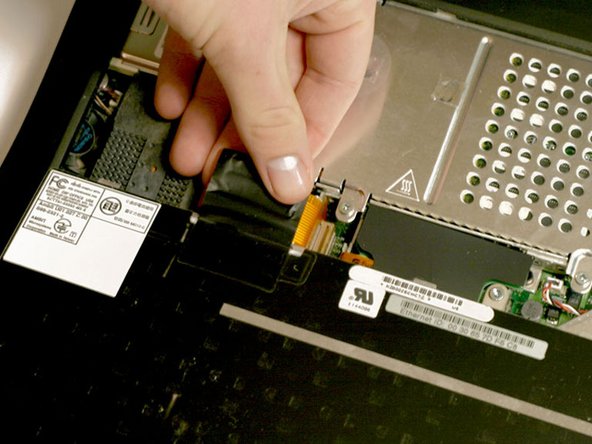
    2. Changement RAM PowerBook G3 Pismo: étape 2, image 1 de 1
      • Tirez la nappe du clavier directement vers le haut pour la déconnecter de la carte mère. Mettez le clavier de côté.

      • Le connecteur peut être serré. Pour le libérer, balancez-le doucement d'un côté à l'autre tout en tirant directement vers le haut. Vous pouvez utiliser cette technique sur bon nombre des cartes et des nappes que vous allez déconnecter.

      • Assurez-vous d'avoir retiré la batterie de l'ordinateur portable et les modules CD/DVD des baies d'extension avant de continuer.

      Demander à FixBot

      Ajouter un commentaire

    3. Changement RAM PowerBook G3 Pismo: étape 3, image 1 de 1
      • Votre ordinateur portable devrait ressembler à ceci.

      Demander à FixBot

      Ajouter un commentaire

    1. Changement RAM PowerBook G3 Pismo, Écran thermique: étape 4, image 1 de 1
      • Retirez les deux vis cruciformes #1 argentées qui fixent le dissipateur thermique au cadre métallique interne.

      • Soulevez le dissipateur thermique et tirez-le vers vous.

      Demander à FixBot

      Ajouter un commentaire

    2. Changement RAM PowerBook G3 Pismo: étape 5, image 1 de 1
      • Votre ordinateur portable devrait ressembler à ceci.

      Demander à FixBot

      Ajouter un commentaire

    1. Changement RAM PowerBook G3 Pismo, Carte AirPort: étape 6, image 1 de 1
      • Ignorez cette étape si votre ordinateur ne possède pas de carte AirPort installée.

      • Saisissez fermement la languette d'extraction fixée à la carte AirPort, puis tirez vers le haut et vers la droite.

      • La carte AirPort est toujours reliée au câble d'antenne, donc ne la retirez pas brutalement de son logement.

      Demander à FixBot

      Ajouter un commentaire

    2. Changement RAM PowerBook G3 Pismo, Déconnecter le câble d'antenne: étape 7, image 1 de 1
      • Déconnectez le câble d'antenne de la carte Airport.

      Demander à FixBot

      Ajouter un commentaire

    1. Changement RAM PowerBook G3 Pismo, pile PRAM: étape 8, image 1 de 1
      • Tirez sur la nappe de la batterie directement vers le haut pour la déconnecter de la carte mère.

      • Retirez la batterie de son emplacement en tirant vers le haut et vers la gauche.

      Demander à FixBot

      Ajouter un commentaire

    2. Changement RAM PowerBook G3 Pismo: étape 9, image 1 de 1
      • Votre ordinateur portable devrait ressembler à ceci.

      Demander à FixBot

      Ajouter un commentaire

    1. Changement RAM PowerBook G3 Pismo, Dissipateur thermique: étape 10, image 1 de 1
      • Retirez la longue vis cruciforme n° 1 du dissipateur thermique.

      • Retirez les deux vis Torx T8 qui fixent le dissipateur thermique au processeur.

      Demander à FixBot

      Ajouter un commentaire

    2. Changement RAM PowerBook G3 Pismo: étape 11, image 1 de 1
      • Soulevez le dissipateur thermique par le côté gauche et retirez-le.

      • Si vous devez remonter le dissipateur thermique dans l'ordinateur portable, nous proposons un tutoriel sur la pâte thermique qui facilite le remplacement de la pâte thermique.

      Demander à FixBot

      Ajouter un commentaire

    1. Changement RAM PowerBook G3 Pismo, Processeur: étape 12, image 1 de 1
      • Saisissez la languette d'extraction en plastique sur le côté droit du processeur et tirez-la vers le haut.

      • Certains processeurs n'ont pas de languette d'extraction en plastique. Dans ce cas, nous vous suggérons d'utiliser un outil non métallique pour faire levier sur le processeur en douceur. Glissez l'extrémité fine de l'outil sous le coin avant droit du processeur et faites levier avec précaution.

      Demander à FixBot

      Ajouter un commentaire

    2. Changement RAM PowerBook G3 Pismo: étape 13, image 1 de 1
      • Votre ordinateur portable devrait ressembler à ceci.

      Demander à FixBot

      Ajouter un commentaire

    1. Changement RAM PowerBook G3 Pismo, RAM: étape 14, image 1 de 1
      • Détachez les languettes de verrouillage situées de chaque côté de la puce RAM simultanément. Ces languettes maintiennent la puce en place et, une fois détachées, la puce « sautera » vers le haut.

      • Retirez la puce RAM.

      • Il y a des emplacements RAM des deux côtés du processeur. Nous vous recommandons d'installer les puces à plus grande capacité sur le bas afin que, si vous souhaitez effectuer une mise à niveau ultérieurement, vous n'ayez pas à retirer le processeur.

      Demander à FixBot

      Ajouter un commentaire

Conclusion

Pour remonter votre appareil, suivez ces instructions en sens inverse.

Annulation : je n'ai pas terminé ce tutoriel.

16 autres ont terminé cette réparation.

Pièces jointes

iRobot

Membre depuis le 09/24/09

1 Réputation

632 tutoriels rédigés

1 commentaire de tutoriel

Way too many steps in my opinion. First, the battery should be removed. I saw no reason to remove keyboard, folding it over was enough. Also, saw no reason to remove PRAM battery, I did disconnect it, however. The AirPort card didn’t have to be removed, either. Once the shield was removed along with the heatsink, the processor board just popped right out. When replacing board, make sure the little tabs are in their slots since the board won’t push back in all of the way. Thanks iRobot!

pjmrozinski - Réponse Partager

Ajouter un commentaire

Nombre de vues :

Dernières 24 heures : 8

7 derniers jours : 32

30 derniers jours : 123

Total : 17,968