Cette traduction a été générée automatiquement et n’a pas encore fait l’objet d’une relecture humaine. Vous parlez cette langue ? Relisez-la.
Introduction
Utilisez ce tutoriel pour installer une RAM de 2 Go afin d'augmenter la capacité de votre ordinateur portable à exécuter plusieurs programmes et d'améliorer son efficacité globale.
Ce dont vous avez besoin
-
-
-
Éteignez l'ordinateur.
-
Débranchez le câble de charge de l'ordinateur portable.
-
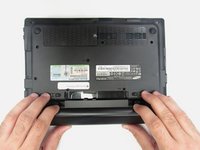
Retournez l'ordinateur portable, face avant contre une surface plane.
 Demander à FixBot
-
-
-
Faites glisser les commutateurs gauche et droit en position « déverrouillé ».
-
-
-
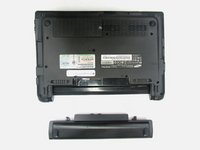
Tout en maintenant les interrupteurs gauche et droit en position « déverrouillé », poussez la batterie hors de l'ordinateur.
-
-
-
-
-
-
Avec un tournevis cruciforme 00, dévissez les quatorze vis de 7 mm jusqu'à ce que le panneau arrière soit libre.
-
-
-
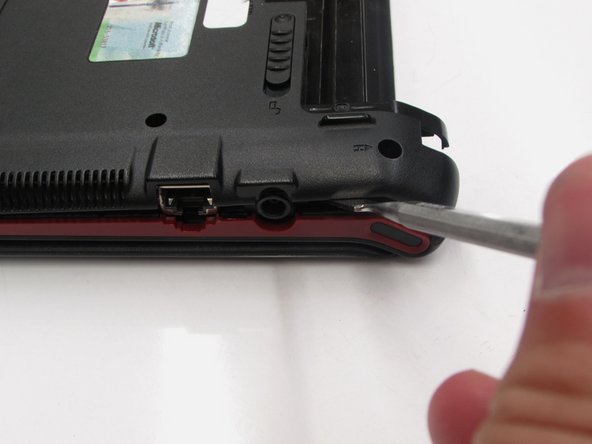
À l'aide d'un outil pour ouvrir en plastique bleu ou d'une spatule (spudger), glissez-en un entre le panneau arrière et l'ordinateur portable.
-
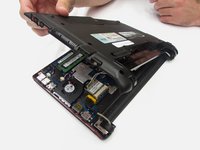
Appliquez une pression vers le haut jusqu'à ce que le panneau arrière se déclipse.
-
-
-
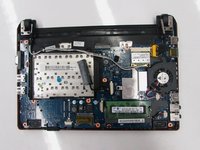
L'ordinateur doit être ouvert avec la carte mère et les composants internes exposés. Vous devriez maintenant pouvoir accéder au ventilateur et à la RAM. Il reste d'autres étapes nécessaires à suivre avant d'accéder à l'écran et au clavier.
-
-
-
-
-
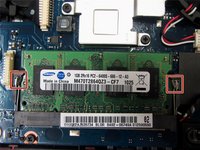
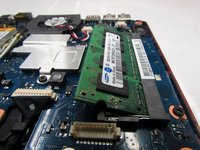
Avec vos mains, poussez les deux supports métalliques de chaque côté pour les écarter de la barrette de RAM jusqu’à ce que vous entendiez un déclic.
-
-








Pour remonter votre appareil, suivez ces instructions en sens inverse.
Annulation : je n'ai pas terminé ce tutoriel.
Une autre personne a terminé cette réparation.

Équipe

Eastern Washington University, Team 2-3, Andersen Spring 2016 Membre de l'équipe Eastern Washington University, Team 2-3, Andersen Spring 2016
EWU-ANDERSEN-S16S2G3
5 membres
72 tutoriels rédigés
