Aller au contenu principal
Pour réparer ensemble - Je crée un compte

Cette traduction a été générée automatiquement et n’a pas encore fait l’objet d’une relecture humaine. Vous parlez cette langue ? Relisez-la.

Changement RAM iMac 27" 2017

Ce dont vous avez besoin

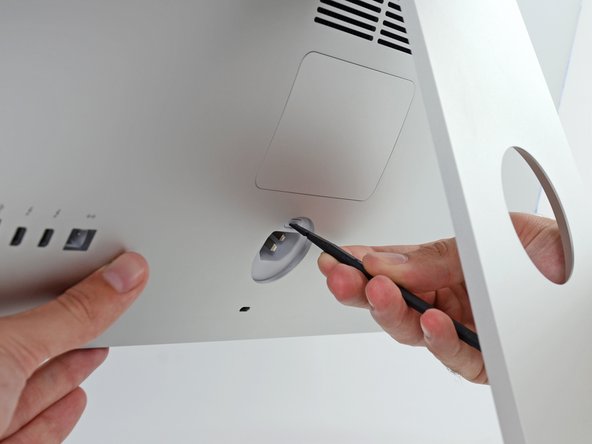
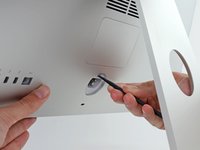
    1. Changement RAM iMac 27" 2017, Ouvrir la trappe d'accès de la RAM: étape 1, image 1 de 2 Changement RAM iMac 27" 2017, Ouvrir la trappe d'accès de la RAM: étape 1, image 2 de 2
      • Tout en maintenant fermement l'écran, appuyez sur le bouton d'ouverture de la trappe d'accès de la RAM, juste au-dessus du port d'alimentation, à l'aide de l'extrémité plate d'un spudger.

      • Vous devrez peut-être exercer une pression relativement forte. Persévérez jusqu'à ce que la trappe sorte d'environ 6 mm à l'arrière de l'iMac.

      Demander à FixBot

      Ajouter un commentaire

    2. Changement RAM iMac 27" 2017, Retirer la trappe d'accès: étape 2, image 1 de 3 Changement RAM iMac 27" 2017, Retirer la trappe d'accès: étape 2, image 2 de 3 Changement RAM iMac 27" 2017, Retirer la trappe d'accès: étape 2, image 3 de 3
      • Retirez la trappe d'accès de l'arrière de l'iMac.

      Demander à FixBot

      Ajouter un commentaire

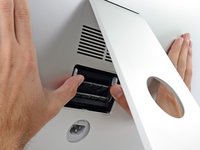
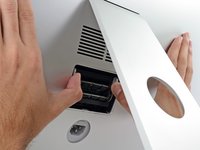
    3. Changement RAM iMac 27" 2017, Déverrouiller la baie de la RAM: étape 3, image 1 de 3 Changement RAM iMac 27" 2017, Déverrouiller la baie de la RAM: étape 3, image 2 de 3 Changement RAM iMac 27" 2017, Déverrouiller la baie de la RAM: étape 3, image 3 de 3
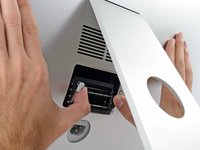
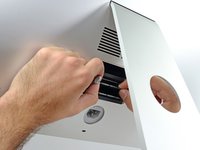
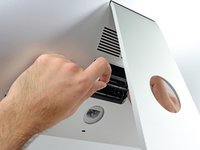
      • La baie de la RAM est verrouillée en position verticale par deux clips gris.

      • À l'aide de vos pouces ou de vos index, poussez les clips vers l'extérieur, en les écartant de la RAM, afin de déverrouiller la baie.

      • Tirez les clips vers l'extérieur et vers le bas, afin de basculer la baie de la RAM vers le bas, en positon horizontale.

      Demander à FixBot

      Ajouter un commentaire

    4. Changement RAM iMac 27" 2017, Retirer la RAM: étape 4, image 1 de 3 Changement RAM iMac 27" 2017, Retirer la RAM: étape 4, image 2 de 3 Changement RAM iMac 27" 2017, Retirer la RAM: étape 4, image 3 de 3
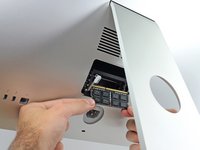
      • Pour retirer une barrette de RAM, saisissez-la des deux mains et tirez-la hors de la baie en la tenant droit.

      • Les modules de RAM sont conçus de manière à ne pouvoir être installés que s'ils sont correctement orientés. Notez que la section la plus courte des contacts doit se trouver sur la gauche lors de l'installation de nouveaux modules.

      • Pour installer un nouveau module, insérez-le dans l'emplacement voulu de la baie et enfoncez-le à fond pour le mettre en place. Repoussez la baie vers le haut jusqu'à ce qu'elle s'enclenche.

      • La trappe d'accès à la RAM n'est pas symétrique. Si elle n'est pas alignée aux deux extrémités, essayez de la placer dans l'autre sens.

      • Remettez la trappe d'accès de la RAM en place.

      Demander à FixBot

      Ajouter un commentaire

Conclusion

Pour remonter votre appareil, suivez les étapes ci-dessus dans l'ordre inverse.
Déposez vos e-déchets auprès d'un recycleur certifié R2 ou e-Stewards.
La réparation ne s'est pas passée comme prévu ? Consultez notre Forum pour obtenir de l'aide pour votre diagnostic.

Annulation : je n'ai pas terminé ce tutoriel.

6 autres ont terminé cette réparation.

Adam O'Camb

Membre depuis le 04/11/15

224 680 Réputation

416 tutoriels rédigés

2 commentaires de tutoriel

Thanks Arthur, I got them

walser1 - Réponse Partager

bom dia, posso trocar a memoria de 2444MHZ para 2666MHZ? 3000MHZ ?

MARCELO MIRA - Réponse Partager

Ajouter un commentaire

Nombre de vues :

Dernières 24 heures : 9

7 derniers jours : 45

30 derniers jours : 209

Total : 21,610