Introduction
J'ai récemment acheté un SSD OWC Aura Pro X2 / 480 Go pour 229,99 $ sur iFixit.com. En effet, depuis mon entrée à l'université, mon espace de stockage libre s’était évaporé à cause des programmes que je devais installer pour mes études. Je vais donc créer une copie de mon disque dur actuel sur le nouveau disque dur avant de l'installer. Veillez à suivre chaque étape de ce tutoriel afin de garantir le bon déroulement de la réparation ou upgrade MacBook.
Cela vous fera gagner beaucoup de temps et vous évitera bien des tracas.
J'avais une version propre d'OS High Sierra sur un disque externe séparé. Cela m'a aidé lors du redémarrage, car le nouveau SSD n'était pas détecté et ne pouvait être ni formaté ni amélioré. En utilisant le disque externe, j'ai pu faire reconnaître le disque (grâce à une mise à jour du firmware nécessaire dans High Sierra) et installer le nouveau système d'exploitation sur le nouveau SSD. Relisez bien ce paragraphe, cela pourrait vous être utile.
Ce dont vous avez besoin
-
-
-
Ne retirez pas la coque arrière avant d'avoir fait de sauvegarde complète. Cela peut prendre du temps, mais vous m'en remercierez plus tard. Utilisez un disque dur de sauvegarde au moins une fois par semaine. Vous pouvez utiliser ce même disque pour cette sauvegarde et la restaurer ultérieurement sur le nouveau SSD.
 Demander à FixBot
-
-
-
Mon ancien SSD n'avait qu'une capacité de 250 Go et hébergeait une machine virtuelle sur l'une de ses partitions.
-
-
-
Si vous ne faites pas de sauvegarde, vous ne pourrez pas restaurer les fichiers/programmes récents. Ma sauvegarde a pris 20 minutes, car j'avais une semaine de retard et j'ai dû reconstruire un lecteur virtuel utilisé par VMware Fusion. Je peux vous faire un tutoriel si vous le souhaitez. Il suffit de me le demander ici.
-
-
-
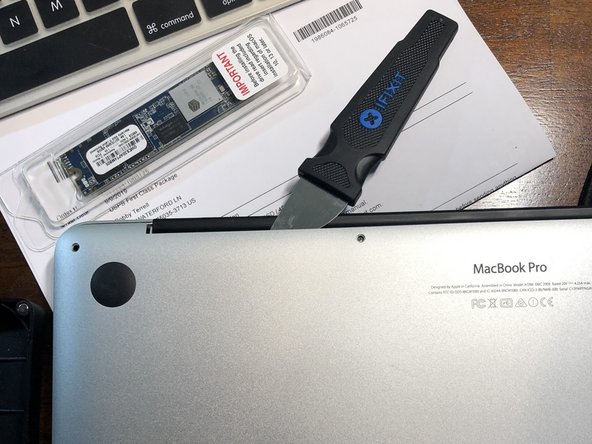
Ne retirez pas le SSD de son emballage avant d'être prêt à l'installer. Le nombre limité de manipulations garantit l'absence de décharge électrostatique et d'autres dommages.
-
-
-
J'ai acheté ce kit outils chez iFixit et il est vraiment génial.
-
-
-
-
Éteignez l'ordinateur et retournez-le pour retirer la coque arrière. Utilisez l’embout Pentalobe P5 pour retirer les vis.
-
Placez-les dans un récipient sûr et antidérapant. Ces vis sont vraiment minuscules. De plus, les vis les plus proches de l'écran sont les plus courtes et doivent être séparées pour s'assurer que vous les remettrez dans le bon emplacement. Sinon, vous aurez des vis qui dépasseront de leurs emplacements.
-
-
-
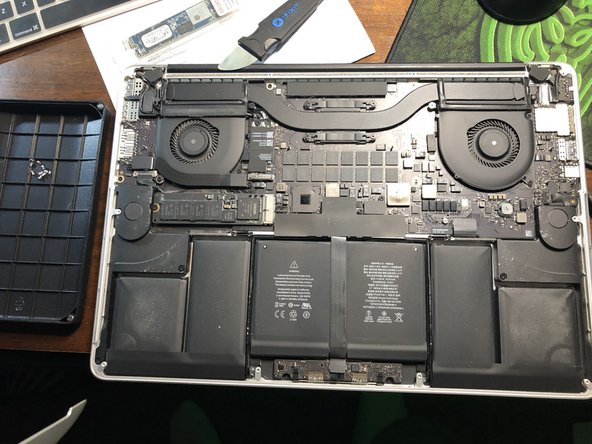
Un embout Torx T4 est nécessaire pour retirer la vis qui fixe le SSD actuel en place. Soulevez légèrement le SSD pour le retirer.
-
-
-
Le démarrage se déroulera comme suit : enfoncez les touches Commande et R enfoncées et appuyez sur le bouton de marche. Cela forcera le système d'exploitation à s'installer sur le nouveau disque à partir du Wi-Fi. Si vous n'avez pas votre mot de passe à portée de main, cherchez-le maintenant.
-
-
-
J'ai dû formater le nouveau SSD via Terminal, car je ne disposais pas d'un kit d'installation spécial. Déconnectez tous les autres disques externes. Dans Terminal, tapez la commande suivante, puis appuyez sur la touche Retour : diskutil list
-
Quand vous utilisez Terminal, il est important de saisir toutes les commandes exactement telles qu'elles apparaissent dans ce tutoriel. Une faute de frappe pourrait entraîner une perte de données et une perte de temps.
-
Une longue liste de disques apparaîtra ; nous devons trouver notre disque cible dans cette liste. Un disque interne devrait être le premier ou le deuxième disque de la liste (voir l'image ci-dessous). La majorité des éléments de la liste seront des images disque à ignorer.
-
Pour trouver le SSD interne, recherchez la mention '(interne, physique)’, ce qui correspond au disque 1 dans l'image, deuxième entrée.
-
-
-
Dans Terminal, tapez la commande suivante en utilisant l'identifiant trouvé à l'étape précédente, puis appuyez sur la touche Retour. diskutil eraseDisk JHFS+ MacOS /dev/disk1 Le processus prend généralement une à deux minutes.
-
Si votre disque interne physique n'est pas disk1, utilisez l'identifiant correspondant à votre ordinateur. Dans cet exemple, le mien est disk1.
-
Le processus prend généralement une à deux minutes. Une fois le processus terminé, le message suivant s'affiche : « Finished erase on identifier », « identifier » correspondant au disque que vous avez précédemment identifié.
-
Le SSD a maintenant été formaté en tant que volume Mac OS Extended (journalisé) nommé « MacOS ». Continuez à utiliser ce tutoriel pour formater le disque en tant que volume AFPS. Toutefois, si vous souhaitez un volume Mac OS étendu (journalisé), vous pouvez vous arrêter ici.
-
-
-
Notez l'identifiant du nouveau volume (encadré rouge) de l’étape précédente. Il sera mentionné dans « Formatting identifier as Mac OS Extended (Journaled) with name MacOS. ».
-
Dans Terminal, tapez la commande suivante et appuyez sur la touche Retour : diskutil apfs createContainer /dev/identifiant Le processus prend généralement une à deux minutes. Une fois terminé, le message suivant s'affiche : « Finished APFS operation on identifier MacOS ».
-
-
-
Notez l'identifiant du conteneur APFS nouvellement créé (indiqué dans l'encadré rouge ci-dessous) de l’étape précédente et utilisez-le à la place de « identifier » dans la commande Terminal finale, indiquée sous la capture d'écran.
-
Dans Terminal, tapez la commande suivante et appuyez sur la touche Retour : diskutil apfs addVolume identifier APFS MacOS Le processus prend généralement une à deux minutes. Une fois le processus terminé, le message suivant s'affiche : « Finished APFS operation on identifier. » Le SSD est désormais formaté en APFS et prêt à être utilisé.
-
-
-
Ici, on installe macOS Mojave comme s'il s'agissait d'une nouvelle installation. Il a fallu environ 20 minutes à ma machine pour l'installer et le configurer complètement.
-
-
-
Voilà, l'upgrade et la migration sont terminés ! Profitez-en bien.
-
-


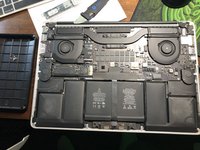

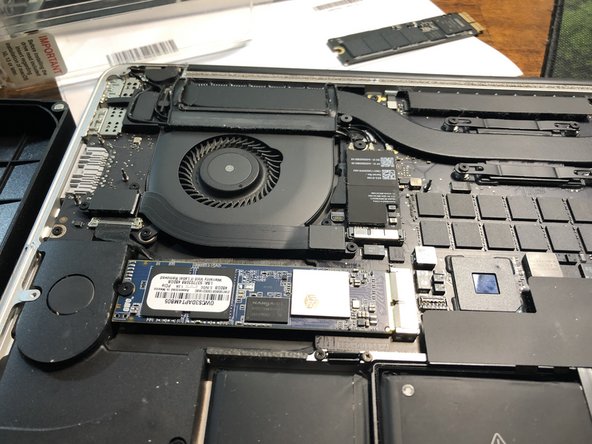

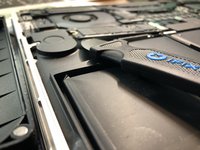
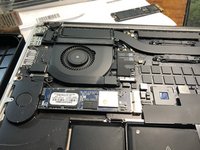
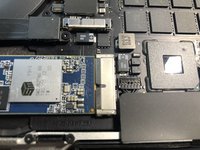


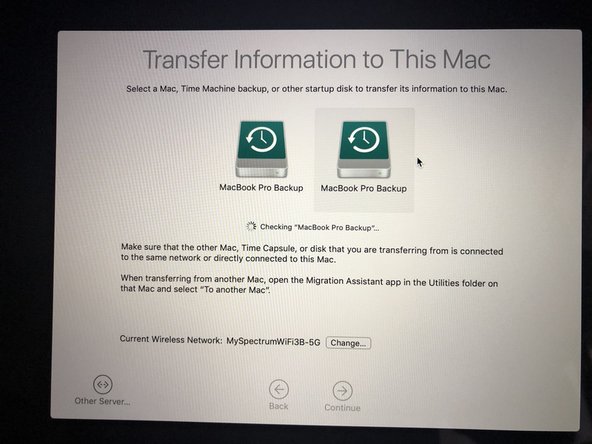
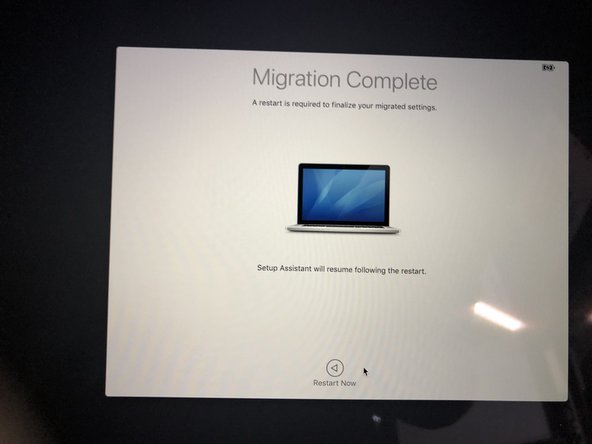
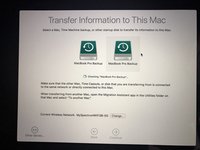
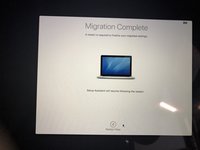

Pour remonter votre appareil, suivez ces instructions dans l'ordre inverse. Assurez-vous que vous avez bien installé le nouveau SSD et que vous disposez d'une connexion Wi-Fi stable.
Annulation : je n'ai pas terminé ce tutoriel.
7 autres ont terminé cette réparation.
Merci à ces traducteurs :
100%

Claire Miesch nous aide à réparer le monde ! Vous voulez contribuer ?
Je commence à traduire ›

