Aller au contenu principal
Pour réparer ensemble - Je crée un compte
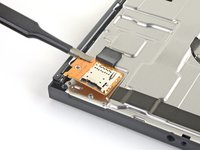
Changement antenne WiFi Nintendo Switch

Vues: 46 k

Afficher les statistiques :

Dernières 24 heures :
17
Sept derniers jours :
118
Trente derniers jours :
550
Total :
45 799
Commentaires: 187

187 commentaires d'étapes.

Terminé: 10

10 personnes ont marqué ce tutoriel comme « terminé ». Serez-vous la prochaine ?

Favoris: 2

2 personnes ont mis ce tutoriel en favori (et s'y sont abonnées). Serez-vous la prochaine ?

Temps nécessaire: 1 heure
Difficulté: Modérée
Tutoriel réalisé par la communauté

Un membre tout à fait remarquable de notre communauté a réalisé ce tutoriel. Il n'a pas été créé par l'équipe iFixit.

Changement antenne WiFi Nintendo Switch

Utilisez ce tutoriel pour remplacer l'antenne Wi-Fi de votre Nintendo Switch.

La Switch utilise des vis JIS. Un tournevis JIS 00 est plus efficace, mais vous pouvez également utiliser un tournevis JIS 000. L'utilisation d'un tournevis cruciforme risque d'endommager les vis.

Ce dont vous avez besoin

Pièces

Outils

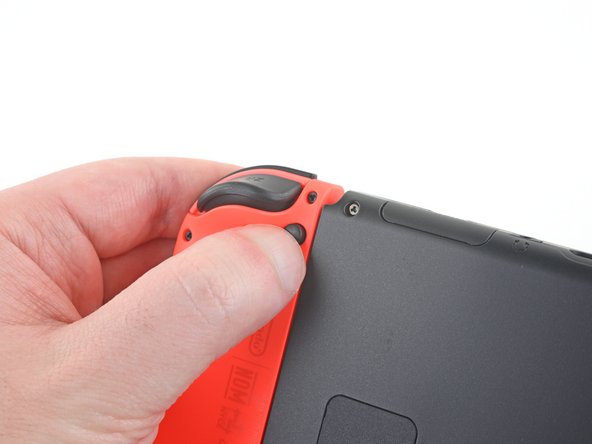
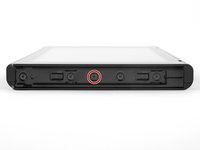
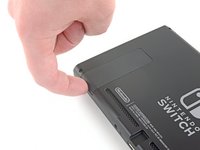
    1. Changement antenne WiFi Nintendo Switch, Ouvrir les languettes de verrouillage de la Joy-Con: étape 1, image 1 de 3 Changement antenne WiFi Nintendo Switch, Ouvrir les languettes de verrouillage de la Joy-Con: étape 1, image 2 de 3 Changement antenne WiFi Nintendo Switch, Ouvrir les languettes de verrouillage de la Joy-Con: étape 1, image 3 de 3
      • Avant de commencer cette réparation JoyCon Switch, assurez-vous que la manette est complètement éteinte.

      • Appuyez sur le petit bouton rond à l'arrière de la JoyCon et maintenez-le enfoncé.

      • Pendant que vous maintenez le bouton enfoncé, faites glisser la Joy-Con vers le haut.

      Demander à FixBot

      Ajouter un commentaire

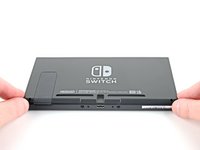
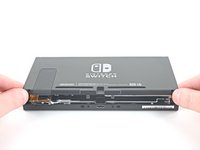
    2. Changement antenne WiFi Nintendo Switch, Retirer les Joy-Con: étape 2, image 1 de 3 Changement antenne WiFi Nintendo Switch, Retirer les Joy-Con: étape 2, image 2 de 3 Changement antenne WiFi Nintendo Switch, Retirer les Joy-Con: étape 2, image 3 de 3
      • Continuez à faire glisser la Joy-Con vers le haut, jusqu'à ce qu'elle soit complètement retirée de la console.

      • Répétez le processus pour l'autre JoyCon.

      Demander à FixBot

      Ajouter un commentaire

    3. Changement antenne WiFi Nintendo Switch, Retirer les vis arrière: étape 3, image 1 de 1
      Outil utilisé dans cette étape :
      Magnetic Project Mat
      $19.95
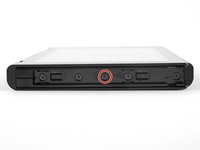
      • Utilisez un tournevis Y00 pour dévisser les quatre vis de 6,3 mm qui fixent la coque arrière.

      • Tout au long de cette réparation Nintendo Switch, gardez la trace de chacune des vis et veillez à les revisser toutes là où elles étaient auparavant pour éviter d'endommager votre appareil.

      • Si vous endommagez accidentellement l'une des quatre vis Y00 de 6,3 mm de long, vous pourrez peut-être, avec un peu de chance et de précaution, utiliser un embout Y0 pour la retirer. Notez toutefois que, dans ce cas, il faudra exercer une légère pression supplémentaire sur le tournevis pour que l'embout s'accroche à la vis.

      • Si vous parvenez à retirer la vis endommagée avec cette méthode, veuillez ne pas la réutiliser, mais la remplacer.

      Demander à FixBot

      Ajouter un commentaire

    4. Changement antenne WiFi Nintendo Switch, Finir de dévisser la coque arrière: étape 4, image 1 de 2 Changement antenne WiFi Nintendo Switch, Finir de dévisser la coque arrière: étape 4, image 2 de 2
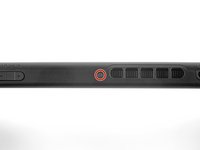
      • Utilisez un tournevis JIS #00 pour retirer les vis suivantes qui fixent la coque arrière :

      • Une vis de 2,5 mm sur le bord supérieur de l'appareil

      • Deux vis de 2,5 mm sur le bord inférieur de l'appareil

      • Pour éviter que ces vis serrées s'abîment, exercez une force ferme vers le bas, travaillez lentement et essayez un autre tournevis JIS 00 si les vis ne sortent pas. Assurez-vous que le tournevis est correctement positionné.

      • Vous pouvez utiliser un tournevis cruciforme n° 000 en cas de besoin, mais vous risquez d'endommager ou de casser les vis. Appuyez fermement sur le tournevis et tournez lentement. Il peut être utile de changer de tournevis, même s'ils sont de même taille.

      Demander à FixBot

      Ajouter un commentaire

    5. Changement antenne WiFi Nintendo Switch, Retirer les deux vis centrales: étape 5, image 1 de 2 Changement antenne WiFi Nintendo Switch, Retirer les deux vis centrales: étape 5, image 2 de 2
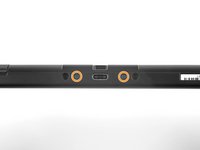
      • Utilisez un tournevis JIS #00 pour retirer les deux vis centrales de 3,8 mm sur les côtés de l'appareil (une de chaque côté).

      Demander à FixBot

      Ajouter un commentaire

    6. Changement antenne WiFi Nintendo Switch: étape 6, image 1 de 2 Changement antenne WiFi Nintendo Switch: étape 6, image 2 de 2
      • Utilisez votre doigt pour ouvrir le support à l'arrière de l'appareil.

      • Si une carte micro SD est présente dans l'emplacement pour carte micro SD, retirez-la maintenant avant de passer à l'étape suivante.

      Demander à FixBot

      Ajouter un commentaire

    7. Changement antenne WiFi Nintendo Switch, Retirer la vis de fixation du support: étape 7, image 1 de 1
      • Utilisez un tournevis JIS #00 pour dévisser la vis de 1,6 mm du support.

      • Fermez le support.

      Demander à FixBot

      Ajouter un commentaire

    8. Changement antenne WiFi Nintendo Switch, Retirer la coque arrière: étape 8, image 1 de 3 Changement antenne WiFi Nintendo Switch, Retirer la coque arrière: étape 8, image 2 de 3 Changement antenne WiFi Nintendo Switch, Retirer la coque arrière: étape 8, image 3 de 3
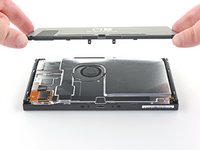
      • Ouvrez le rabat du lecteur de carte de jeu.

      • Le rabat du lecteur de carte de jeu est fixé à l'autre moitié de la coque en plastique, vous empêchant de soulever complètement la coque arrière s'il est fermé.

      • Soulevez la coque arrière à la verticale, depuis le bas de l'appareil, et retirez-la.

      • Ne l'inclinez pas vers le haut lors de l'ouverture, sinon vous risquez de casser les languettes en plastique situées sur le bord supérieur de la coque.

      Demander à FixBot

      Ajouter un commentaire

    1. Changement antenne WiFi Nintendo Switch, Retirer le lecteur de carte micro SD: étape 9, image 1 de 1
      • Utilisez un tournevis JIS 00 pour retirer la vis de 3,1 mm qui fixe le lecteur de carte micro SD.

      Demander à FixBot

      Ajouter un commentaire

    2. Changement antenne WiFi Nintendo Switch: étape 10, image 1 de 3 Changement antenne WiFi Nintendo Switch: étape 10, image 2 de 3 Changement antenne WiFi Nintendo Switch: étape 10, image 3 de 3
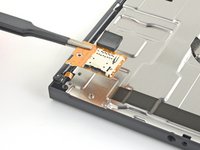
      • Utilisez l'extrémité plate d'une spatule (spudger) pour déconnecter le connecteur à emboîter du lecteur de carte microSD et soulevez-le bien droit pour le retirer.

      • Lors du remontage, retirez le morceau de mousse avant de connecter le connecteur à emboîter sur la carte mère. Remettez le morceau de mousse en place après avoir vérifié qu'il est connecté.

      Demander à FixBot

      Ajouter un commentaire

    3. Changement antenne WiFi Nintendo Switch, Informations de remontage: étape 11, image 1 de 3 Changement antenne WiFi Nintendo Switch, Informations de remontage: étape 11, image 2 de 3 Changement antenne WiFi Nintendo Switch, Informations de remontage: étape 11, image 3 de 3
      • Lors du remontage :

      • Décollez le bloc de mousse du lecteur de carte MicroSD.

      • Alignez délicatement le connecteur à emboîter du lecteur de carte MicroSD sur sa prise sur la carte et appuyez dessus pour le connecter.

      • N'essayez pas de forcer le connecteur pour le mettre en place. Si vous rencontrez des difficultés, repositionnez-le et réessayez.

      • Placez le bloc de mousse sur le connecteur et appuyez dessus pour le mettre en place.

      Demander à FixBot

      Ajouter un commentaire

    1. Changement antenne WiFi Nintendo Switch, Retirer la plaque de protection: étape 12, image 1 de 1
      • Utilisez un tournevis JIS 00 pour retirer les six vis de 3 mm qui fixent la plaque de protection.

      Demander à FixBot

      Ajouter un commentaire

    2. Changement antenne WiFi Nintendo Switch: étape 13, image 1 de 2 Changement antenne WiFi Nintendo Switch: étape 13, image 2 de 2
      Outil utilisé dans cette étape :
      Tweezers
      $4.99
      • Si la console n'a pas cette mousse, passez cette étape.

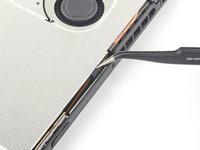
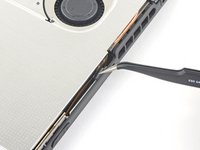
      • Utilisez vos doigts ou une pincette pour décoller le morceau de mousse sur le bord supérieur de l'appareil, près de la sortie d'air du ventilateur.

      • Si la mousse ne se décolle pas facilement, ne forcez pas, car elle pourrait finir par se déchirer. Décollez-la soigneusement à différents endroits pour la retirer.

      Demander à FixBot

      Ajouter un commentaire

    3. Changement antenne WiFi Nintendo Switch: étape 14, image 1 de 3 Changement antenne WiFi Nintendo Switch: étape 14, image 2 de 3 Changement antenne WiFi Nintendo Switch: étape 14, image 3 de 3
      Outil utilisé dans cette étape :
      iFixit Thermal Putty
      $9.95
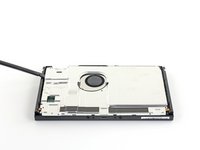
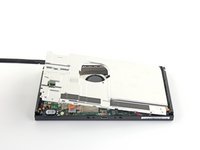
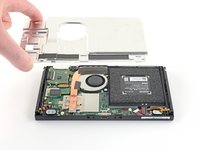
      • Insérez une spatule (spudger) sous la plaque de protection, le long du bord de l'appareil.

      • Soulevez la plaque de protection et ôtez-la de la console.

      • Vous pouvez ressentir un peu de résistance. Ceci est normal, car la plaque de protection est légèrement collée au dissipateur thermique avec de la pâte thermique.

      • De la pâte thermique épaisse rose comble l'espace entre la plaque de protection et le dissipateur thermique en cuivre en dessous. Cela aide à prévenir la surchauffe de la Switch.

      • Lors du remontage, si vous n'avez pas de pâte thermique de remplacement, utilisez le bout plat d'une spatule (spudger) pour distribuer sur tout le caloduc une couche uniforme et aussi dense que possible, afin d'assurer un bon contact. Répétez ce processus sur la plaque de protection.

      • Si vous devez la remplacer durant le remontage, consultez notre tutoriel de pâte thermique pour retirer l'ancienne couche de pâte thermique et la remplacer avec une pâte appropriée, comme du mastic thermique ou de la K5 Pro.

      Demander à FixBot

      Ajouter un commentaire

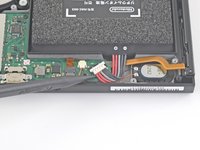
    1. Changement antenne WiFi Nintendo Switch, Déconnecter la batterie: étape 15, image 1 de 2 Changement antenne WiFi Nintendo Switch, Déconnecter la batterie: étape 15, image 2 de 2
      Demander à FixBot

      Ajouter un commentaire

    1. Changement antenne WiFi Nintendo Switch, Retirer le dissipateur thermique: étape 16, image 1 de 1
      • Utilisez un tournevis JIS 00 pour retirer les trois vis de 3 mm qui fixent le dissipateur thermique à la carte mère.

      Demander à FixBot

      Ajouter un commentaire

    2. Outil utilisé dans cette étape :
      iFixit Adhesive Remover
      $19.99
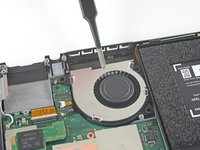
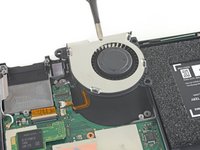
      • Utiliser le bout plat d'une spatule ou vos doigts pour retirer délicatement la mousse qui adhère légèrement au ventilateur.

      • La mousse doit juste être suffisamment retirée pour que vous puissiez accéder au ventilateur.

      • La mousse est très délicate et se déchire facilement. Utilisez la technique suivante pour la décoller :

      • Si vous en avez, trempez la pointe d'une spatule (spudger) dans du dissolvant pour adhésif ou de l'alcool isopropylique (90 % ou plus).

      • Insérez la pointe d’une spatule (spudger) sous la partie de la mousse qui n’est pas collée contre quoi que ce soit.

      • Appuyez sur le dessus de la mousse avec votre doigt pour la maintenir en place.

      • Roulez la pointe de la spatule (spudger) sous la mousse jusqu’à l’autre extrémité de la mousse, pour la détacher.

      Demander à FixBot

      Ajouter un commentaire

    3. Changement antenne WiFi Nintendo Switch: étape 18, image 1 de 3 Changement antenne WiFi Nintendo Switch: étape 18, image 2 de 3 Changement antenne WiFi Nintendo Switch: étape 18, image 3 de 3
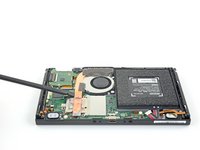
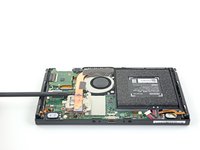
      • Utilisez un outil en plastique ou vos doigts pour soulever le dissipateur thermique et le séparer de la carte mère.

      • Vous pouvez sentir un peu de résistance au moment de séparer le dissipateur. Cela est normal car il est légèrement collé au processeur par la pâte thermique.

      • Nettoyez les résidus de l'ancienne pâte thermique sur le dissipateur thermique et le processeur avec de l'alcool isopropylique à haute concentration (90 % ou plus) et un chiffon microfibre. Appliquez une nouvelle couche de pâte thermique sur le processeur avant le remontage. Ne réutilisez pas l'ancienne pâte thermique.

      • Appliquez une nouvelle couche de pâte thermique sur toutes les surfaces où il y en avait auparavant. Cela inclut la zone entre le caloduc et la plaque en aluminium, qui fait partie du système de refroidissement de la Switch.

      Demander à FixBot

      Ajouter un commentaire

    1. Changement antenne WiFi Nintendo Switch, Démonter la prise jack et le lecteur de carte: étape 19, image 1 de 2 Changement antenne WiFi Nintendo Switch, Démonter la prise jack et le lecteur de carte: étape 19, image 2 de 2
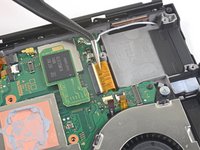
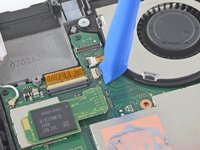
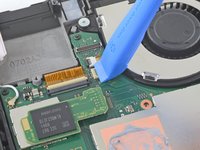
      • Utilisez un outil en plastique ou votre ongle pour déverrouiller le connecteur ZIF de la nappe de la vitre tactile.

      Demander à FixBot

      Ajouter un commentaire

    2. Changement antenne WiFi Nintendo Switch: étape 20, image 1 de 2 Changement antenne WiFi Nintendo Switch: étape 20, image 2 de 2
      Outil utilisé dans cette étape :
      Tweezers
      $4.99
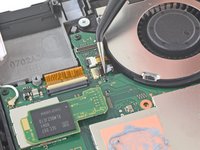
      • Utilisez une pincette pour retirer horizontalement la nappe de la vitre tactile hors de son connecteur sur le circuit imprimé du lecteur de carte.

      • Pendant le remontage, avant d'insérer la nappe, assurez-vous que le clapet de verrouillage du connecteur ZIF est ouvert.

      • Avec la nappe parallèle à la carte, glissez-la délicatement dans son connecteur.

      • Ne forcez par la nappe dans le connecteur. Si elle ne s'insère pas, vérifiez que le clapet de verrouillage est bien ouvert, repositionnez la nappe et réessayez.

      • Si votre écran tactile ne fonctionne pas après la réparation Nintendo Switch, mais le lecteur de carte si, assurez-vous que cette nappe est bien insérée. Si le lecteur de carte ne fonctionne pas non plus, vérifiez plutôt le connecteur de la carte dans l'étape suivante.

      Demander à FixBot

      Ajouter un commentaire

    3. Changement antenne WiFi Nintendo Switch: étape 21, image 1 de 2 Changement antenne WiFi Nintendo Switch: étape 21, image 2 de 2
      • Utilisez la pointe d'une spatule pour soulever le connecteur du lecteur de carte et de la prise jack et le déconnecter de la carte mère.

      • Pour réattacher les connecteurs à emboîter comme celui-ci, alignez soigneusement le connecteur sur sa prise et appuyez avec le bout du doigt – d'abord d'un côté, puis de l'autre – jusqu'à ce qu'il s'enclenche.

      • N'appuyez pas au milieu du connecteur tant qu'il n'est pas complètement en place. S'il est mal aligné, le connecteur risque de se plier et d'être endommagé de façon permanente.

      • Si l'écran tactile ne fonctionne pas et/ou les cartes de jeu ne sont pas détectées après le remontage, il se peut que vous n'ayez pas reconnecté complètement ce connecteur à emboîter. Déconnectez-le délicatement et reconnectez-le.

      Demander à FixBot

      Ajouter un commentaire

    4. Changement antenne WiFi Nintendo Switch: étape 22, image 1 de 1
      • Utilisez un tournevis JIS 00 pour retirer les 3 vis de 3,1 mm qui fixent le lecteur de carte et la prise jack sur le châssis.

      Demander à FixBot

      Ajouter un commentaire

    5. Changement antenne WiFi Nintendo Switch: étape 23, image 1 de 2 Changement antenne WiFi Nintendo Switch: étape 23, image 2 de 2
      • Utilisez une pincette ou vos doigts pour retirer le support de la prise jack.

      Demander à FixBot

      Ajouter un commentaire

    6. Changement antenne WiFi Nintendo Switch: étape 24, image 1 de 2 Changement antenne WiFi Nintendo Switch: étape 24, image 2 de 2
      • Utilisez une pincette ou vos doigts pour retirer le lecteur de carte et la prise jack de la console.

      Demander à FixBot

      Ajouter un commentaire

    1. Changement antenne WiFi Nintendo Switch, Retirez la carte mère: étape 25, image 1 de 2 Changement antenne WiFi Nintendo Switch, Retirez la carte mère: étape 25, image 2 de 2
      • Utilisez un outil pour ouvrir, une spatule ou votre ongle afin de faire basculer le petit volet de verrouillage articulé sur le connecteur ZIF de la nappe LCD.

      Demander à FixBot

      Ajouter un commentaire

    2. Changement antenne WiFi Nintendo Switch: étape 26, image 1 de 2 Changement antenne WiFi Nintendo Switch: étape 26, image 2 de 2
      Outil utilisé dans cette étape :
      Tweezers
      $4.99
      • Utilisez une pincette pour tirer la nappe tout droit hors de son connecteur sur la carte mère.

      Demander à FixBot

      Ajouter un commentaire

    3. Changement antenne WiFi Nintendo Switch: étape 27, image 1 de 2 Changement antenne WiFi Nintendo Switch: étape 27, image 2 de 2
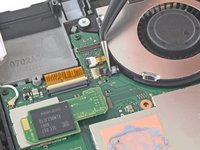
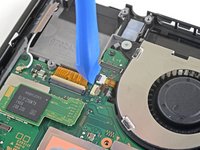
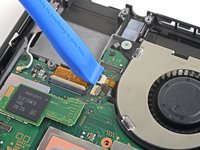
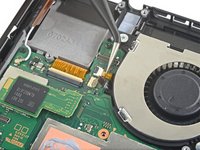
      • Utilisez un outil pour ouvrir, une spatule ou votre ongle afin de faire basculer le petit volet de verrouillage articulé sur le connecteur ZIF de la nappe du ventilateur.

      Demander à FixBot

      Ajouter un commentaire

    4. Changement antenne WiFi Nintendo Switch: étape 28, image 1 de 2 Changement antenne WiFi Nintendo Switch: étape 28, image 2 de 2
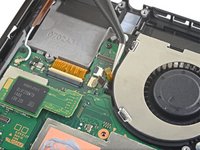
      • Utilisez une pincette pour retirer la nappe du ventilateur de son connecteur sur la carte mère.

      Demander à FixBot

      Ajouter un commentaire

    5. Changement antenne WiFi Nintendo Switch: étape 29, image 1 de 2 Changement antenne WiFi Nintendo Switch: étape 29, image 2 de 2
      • Utilisez un outil pour ouvrir, une spatule ou votre ongle afin de faire basculer le petit volet de verrouillage articulé sur le connecteur ZIF de la nappe des boutons de marche et de volume.

      Demander à FixBot

      Ajouter un commentaire

    6. Changement antenne WiFi Nintendo Switch: étape 30, image 1 de 2 Changement antenne WiFi Nintendo Switch: étape 30, image 2 de 2
      • Utilisez une pincette pour tirer la nappe tout droit hors de son connecteur sur la carte mère.

      Demander à FixBot

      Ajouter un commentaire

    7. Changement antenne WiFi Nintendo Switch: étape 31, image 1 de 2 Changement antenne WiFi Nintendo Switch: étape 31, image 2 de 2
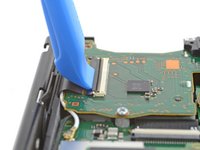
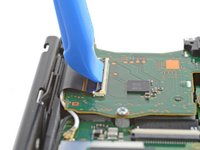
      • Utilisez un outil pour ouvrir, une spatule ou votre ongle afin de faire basculer le petit volet de verrouillage articulé sur le connecteur ZIF de la plus petite nappe LCD.

      Demander à FixBot

      Ajouter un commentaire

    8. Changement antenne WiFi Nintendo Switch: étape 32, image 1 de 2 Changement antenne WiFi Nintendo Switch: étape 32, image 2 de 2
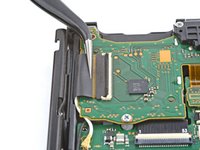
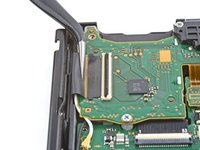
      • Utilisez une pincette pour tirer la nappe tout droit hors de son connecteur sur la carte mère.

      Demander à FixBot

      Ajouter un commentaire

    9. Changement antenne WiFi Nintendo Switch: étape 33, image 1 de 2 Changement antenne WiFi Nintendo Switch: étape 33, image 2 de 2
      • Utilisez la pointe d'une spatule, d'un outil pour ouvrir ou de votre ongle afin de faire basculer le petit volet de verrouillage articulé sur le connecteur ZIF de la nappe de données du rail du Joy Con.

      Demander à FixBot

      Ajouter un commentaire

    10. Changement antenne WiFi Nintendo Switch: étape 34, image 1 de 2 Changement antenne WiFi Nintendo Switch: étape 34, image 2 de 2
      • Utilisez une pincette pour tirer la nappe tout droit hors de son connecteur sur la carte mère.

      Demander à FixBot

      Ajouter un commentaire

    11. Changement antenne WiFi Nintendo Switch: étape 35, image 1 de 2 Changement antenne WiFi Nintendo Switch: étape 35, image 2 de 2
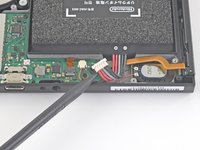
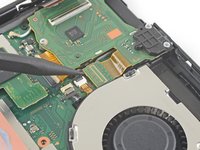
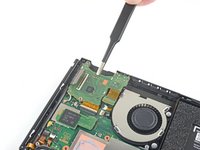
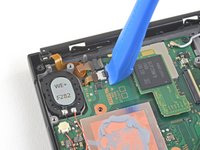
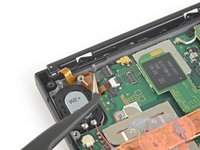
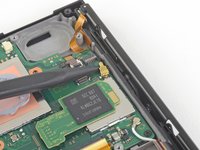
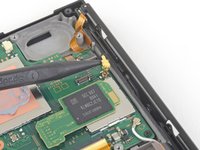
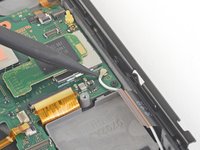
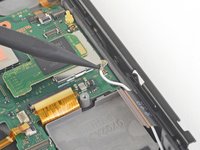
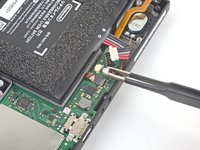
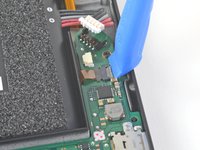
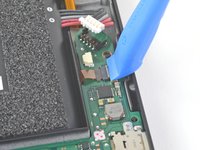
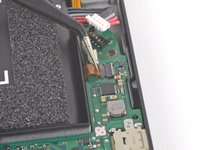
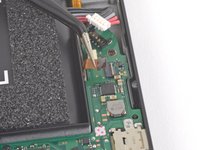
      • Utilisez la pointe d'une spatule pour soulever le câble d'antenne noir tout droit hors de sa prise sur la carte mère.

      Demander à FixBot

      Ajouter un commentaire

    12. Changement antenne WiFi Nintendo Switch: étape 36, image 1 de 2 Changement antenne WiFi Nintendo Switch: étape 36, image 2 de 2
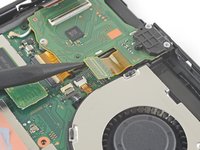
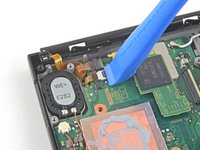
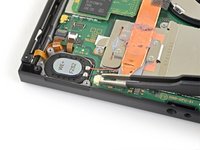
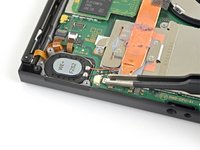
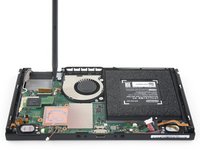
      • Utilisez la pointe d'une spatule pour soulever le câble d'antenne blanc tout droit hors de sa prise sur la carte mère.

      Demander à FixBot

      Ajouter un commentaire

    13. Changement antenne WiFi Nintendo Switch: étape 37, image 1 de 2 Changement antenne WiFi Nintendo Switch: étape 37, image 2 de 2
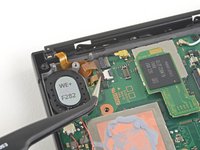
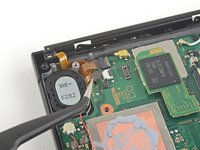
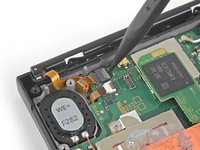
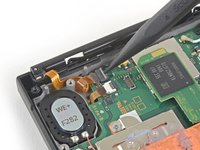
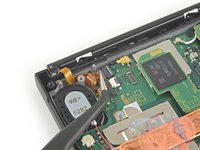
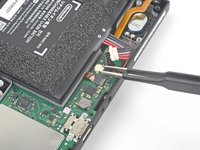
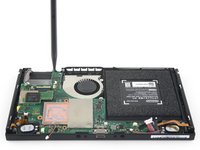
      • Utilisez vos doigts ou une pincette pour retirer le connecteur du haut-parleur droit hors de sa prise sur la carte mère.

      • Ne tirez pas sur le connecteur par les fils des haut-parleurs. Ils sont très fins et se détachent facilement du connecteur.

      Demander à FixBot

      Ajouter un commentaire

    14. Changement antenne WiFi Nintendo Switch: étape 38, image 1 de 2 Changement antenne WiFi Nintendo Switch: étape 38, image 2 de 2
      • Utilisez vos doigts ou une pincette pour retirer le connecteur du haut-parleur gauche de sa prise sur la carte mère.

      • Ne tirez pas sur le connecteur par les fils des haut-parleurs. Ils sont très fins et se détachent facilement du connecteur.

      Demander à FixBot

      Ajouter un commentaire

    15. Changement antenne WiFi Nintendo Switch: étape 39, image 1 de 2 Changement antenne WiFi Nintendo Switch: étape 39, image 2 de 2
      • Utilisez un outil pour ouvrir, une spatule ou votre ongle pour faire basculer le petit volet de verrouillage articulé sur le connecteur ZIF de la nappe de données du rail du Joy Con.

      Demander à FixBot

      Ajouter un commentaire

    16. Changement antenne WiFi Nintendo Switch: étape 40, image 1 de 2 Changement antenne WiFi Nintendo Switch: étape 40, image 2 de 2
      • Utilisez une pincette pour faire glisser la nappe de données du rail du Joy Con tout droit hors de son connecteur sur la carte mère.

      Demander à FixBot

      Ajouter un commentaire

    17. Changement antenne WiFi Nintendo Switch: étape 41, image 1 de 1
      • Utilisez un tournevis JIS 00 pour retirer les vis suivantes :

      • Quatre vis de 2,5 mm

      • Deux vis de 3,1 mm

      Demander à FixBot

      Ajouter un commentaire

    18. Changement antenne WiFi Nintendo Switch: étape 42, image 1 de 3 Changement antenne WiFi Nintendo Switch: étape 42, image 2 de 3 Changement antenne WiFi Nintendo Switch: étape 42, image 3 de 3
      • Insérez une spatule dans un espace entre la carte mère et le châssis.

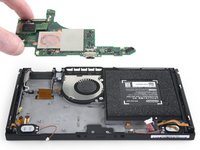
      • Soulevez délicatement la carte mère et retirez-la du châssis.

      Demander à FixBot

      Ajouter un commentaire

    1. Changement antenne WiFi Nintendo Switch, Retirer le ventilateur: étape 43, image 1 de 1
      • Utilisez un tournevis JIS 00 pour retirer les trois vis de 4,8 mm qui fixent le ventilateur.

      Demander à FixBot

      Ajouter un commentaire

    2. Changement antenne WiFi Nintendo Switch: étape 44, image 1 de 2 Changement antenne WiFi Nintendo Switch: étape 44, image 2 de 2
      Outil utilisé dans cette étape :
      Tweezers
      $4.99
      • Utilisez une pincette ou vos doigts pour soulever le ventilateur et le retirer de l'appareil.

      • Comparez votre nouvelle pièce de rechange à la pièce d'origine. Vous devrez peut-être transférer les composants restants (tels que les petties pièces en caoutchouc) sur la nouvelle pièce avant de l'installer.

      Demander à FixBot

      Ajouter un commentaire

    3. Changement antenne WiFi Nintendo Switch: étape 45, image 1 de 3 Changement antenne WiFi Nintendo Switch: étape 45, image 2 de 3 Changement antenne WiFi Nintendo Switch: étape 45, image 3 de 3
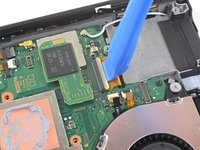
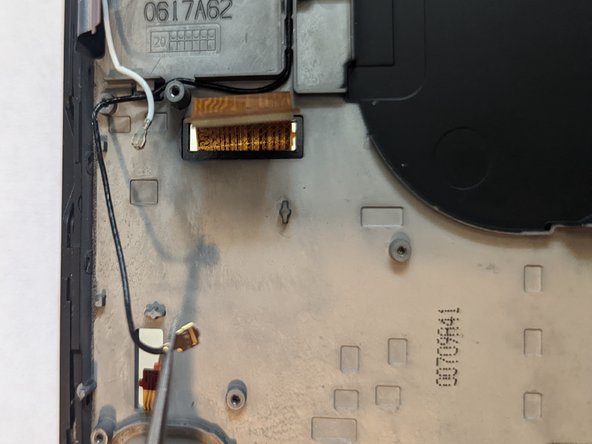
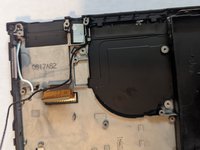
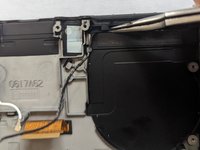
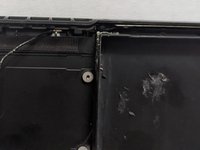
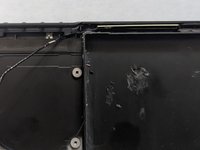
      • Détachez le câble coaxial noir du châssis central.

      Demander à FixBot

      Ajouter un commentaire

    4. Changement antenne WiFi Nintendo Switch: étape 46, image 1 de 2 Changement antenne WiFi Nintendo Switch: étape 46, image 2 de 2
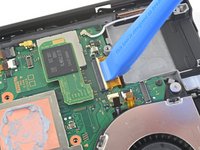
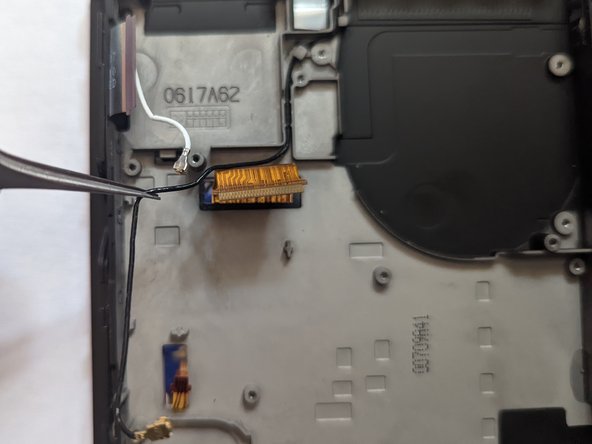
      • Continuez à suivre le fil, en le détachant au fur et à mesure.

      Demander à FixBot

      Ajouter un commentaire

    5. Changement antenne WiFi Nintendo Switch: étape 47, image 1 de 2 Changement antenne WiFi Nintendo Switch: étape 47, image 2 de 2
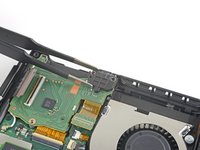
      • Soulevez le dispositif métallique entourant le câble coaxial pour le dégager du châssis central.

      Demander à FixBot

      Ajouter un commentaire

    6. Changement antenne WiFi Nintendo Switch: étape 48, image 1 de 2 Changement antenne WiFi Nintendo Switch: étape 48, image 2 de 2
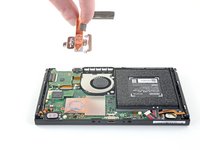
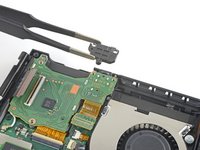
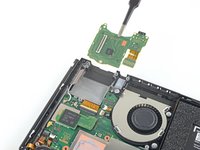
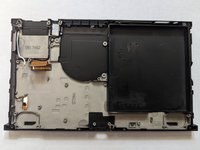
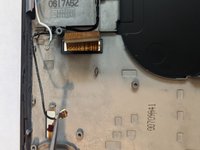
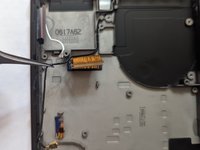
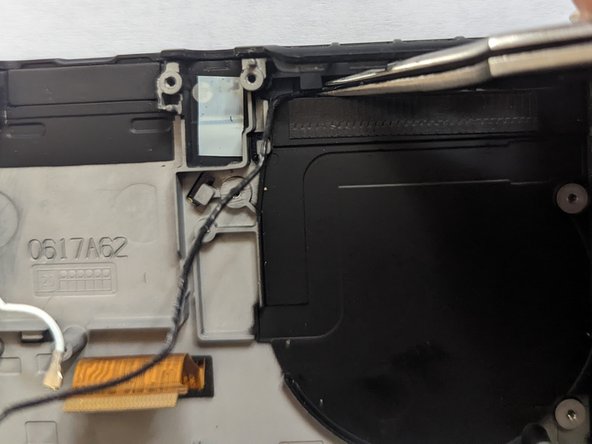
      • Saisissez la carte d'antenne WiFi avec une pincette et soulevez-la pour la retirer.

      Demander à FixBot

      Ajouter un commentaire

Conclusion

Pour réassembler votre console Nintendo Switch, suivez ces instructions dans l'ordre inverse.

Annulation : je n'ai pas terminé ce tutoriel.

10 autres ont terminé cette réparation.

Merci à ces traducteurs :

en fr

100%

Ces traducteurs nous aident réparer le monde ! Vous voulez contribuer ?
Je commence à traduire ›

Jerry Wheeler

Membre depuis le 03/21/22

101 605 Réputation

92 tutoriels rédigés

0 commentaires de tutoriel

Ajouter un commentaire

Nombre de vues :

Dernières 24 heures : 17

7 derniers jours : 118

30 derniers jours : 550

Total : 45,799