Aller au contenu principal

Changement batterie Apple Watch Ultra

Ce dont vous avez besoin

  1. Changement batterie Apple Watch Ultra, Éteindre votre montre: étape 1, image 1 de 2 Changement batterie Apple Watch Ultra, Éteindre votre montre: étape 1, image 2 de 2
    • Déchargez la pile de votre montre en dessous de 25 % avant de commencer cette réparation. Une pile chargée peut prendre feu si elle est endommagée.

    • Retirez votre montre du chargeur et éteignez-la.

    • Si votre écran tactile est cassé et que vous ne pouvez pas éteindre la montre, utilisez cette méthode alternative pour l'éteindre.

  2. Changement batterie Apple Watch Ultra, Détails de sécurité: étape 2, image 1 de 3 Changement batterie Apple Watch Ultra, Détails de sécurité: étape 2, image 2 de 3 Changement batterie Apple Watch Ultra, Détails de sécurité: étape 2, image 3 de 3
    • L'espace entre l'écran et le châssis étant très réduit, un outil métallique fin est nécessaire pour soulever l'écran. Lisez les avertissements suivants avant de commencer le démontage :

    • Protégez vos doigts en les tenant éloignés de l'extrémité avant de votre outil. Vous pouvez protéger votre main libre avec un gant épais, comme un gant de maroquinerie ou un gant de jardinage.

    • Veillez à ne pas appuyer trop fort, car cela pourrait faire glisser l'iFlex et vous couper, ou endommager la montre.

    • Portez des lunettes de protection. Le verre pourrait se briser et projeter des éclats.

    • Attachez ou retirez le bracelet de montre selon vos besoins, pour offrir le meilleur contrôle pendant que vous effectuez votre réparation.

  3. Changement batterie Apple Watch Ultra, Ramollir l'adhésif de l'écran: étape 3, image 1 de 1
    • Chauffez un iOpener et appliquez-le sur l’écran pendant deux minutes pour décoller l’adhésif en dessous.

    • Vous pouvez également utiliser un sèche-cheveux, un pistolet thermique ou une plaque chauffante, mais veillez à ne pas surchauffer la montre : l'écran et la batterie interne sont tous deux susceptibles d'être endommagés par la chaleur.

  4. Changement batterie Apple Watch Ultra, Insérer l'iFlex: étape 4, image 1 de 3 Changement batterie Apple Watch Ultra, Insérer l'iFlex: étape 4, image 2 de 3 Changement batterie Apple Watch Ultra, Insérer l'iFlex: étape 4, image 3 de 3
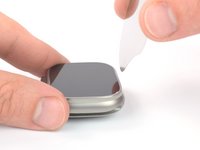
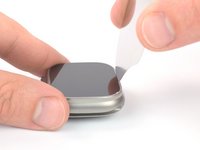
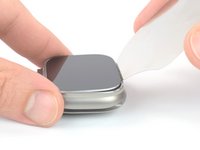
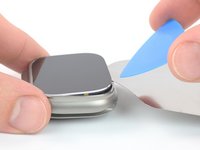
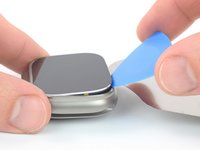
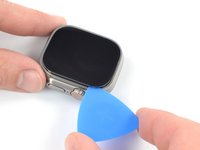
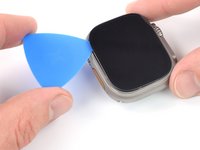
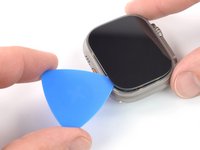
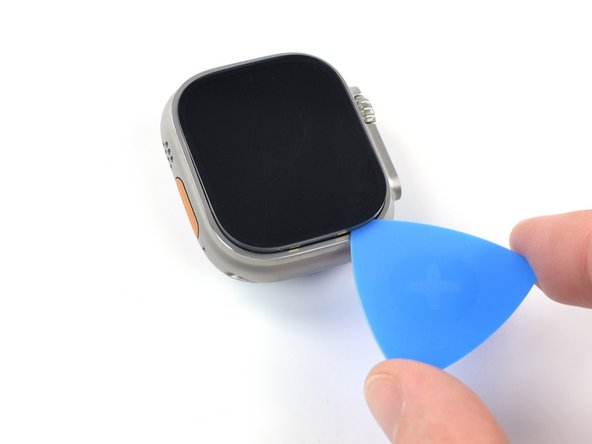
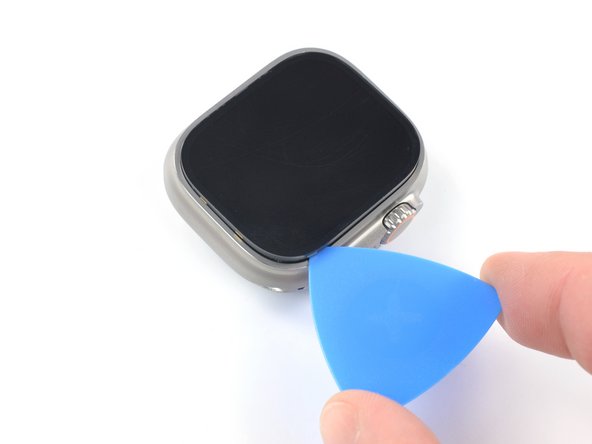
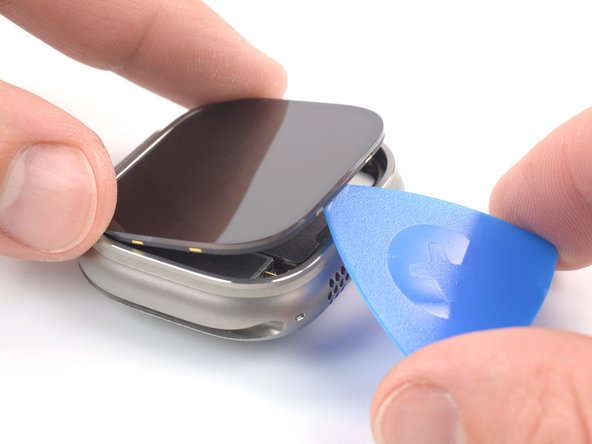
    • Placez la pointe d’un iFlex le long du bord opposé à la Digital Crown et positionnez-la dans la jointure entre l’écran et le châssis.

    • Appuyez fermement sur l'iFlex à la verticale dans l'espace.

    • L'espace entre l'écran et le châssis est très étroit, ce qui rend l'insertion de l'iFlex difficile. Ne forcez pas pour insérer l'iFlex, vous risqueriez d'endommager l'écran. En cas de problème, refaites chauffer et réessayez.

  5. Changement batterie Apple Watch Ultra, Soulever l'écran: étape 5, image 1 de 2 Changement batterie Apple Watch Ultra, Soulever l'écran: étape 5, image 2 de 2
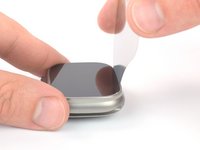
    • Utilisez l'iFlex pour soulever l'écran.

    • L'adhésif nécessite du temps et une force constante pour se décoller ; il ne se décollera probablement pas après un premier effort. Réchauffez l'écran et continuez d'appliquer une force constante jusqu'à ce que l'adhésif se décolle.

  6. Changement batterie Apple Watch Ultra, Insérer un médiator: étape 6, image 1 de 3 Changement batterie Apple Watch Ultra, Insérer un médiator: étape 6, image 2 de 3 Changement batterie Apple Watch Ultra, Insérer un médiator: étape 6, image 3 de 3
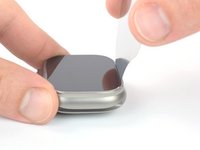
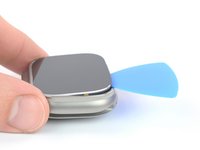
    • Insérez un médiator dans l’espace que vous avez créé entre l’écran et le châssis.

    • Retirez l'iFlex.

  7. Changement batterie Apple Watch Ultra, Couper l'adhésif: étape 7, image 1 de 3 Changement batterie Apple Watch Ultra, Couper l'adhésif: étape 7, image 2 de 3 Changement batterie Apple Watch Ultra, Couper l'adhésif: étape 7, image 3 de 3
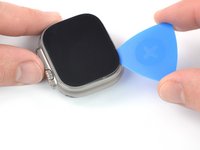
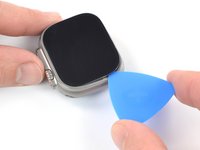
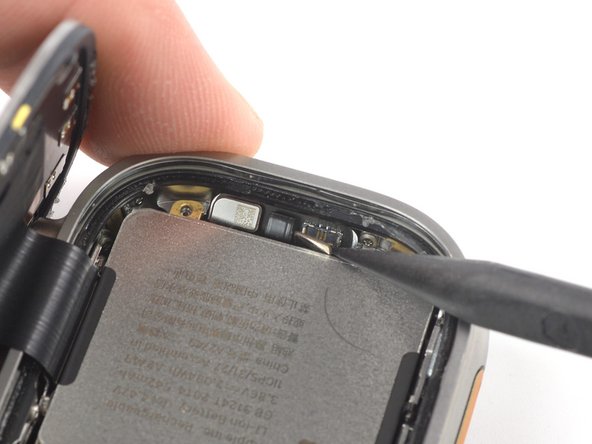
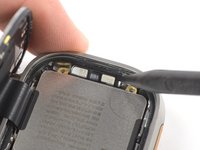
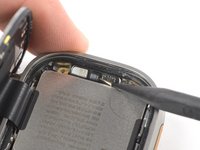
    • Insérez la pointe du médiator à moins de 2 mm pour éviter d'endommager la broche de l'antenne.

    • Faites glisser le médiator le long du coin supérieur gauche et du bord supérieur de la montre, pour couper l'adhésif de l'écran.

  8. Changement batterie Apple Watch Ultra: étape 8, image 1 de 2 Changement batterie Apple Watch Ultra: étape 8, image 2 de 2
    • Insérez la pointe du médiator à moins de 2 mm pour éviter d'endommager la broche de l'antenne.

    • Faites glisser le médiator autour du coin supérieur droit et arrêtez-vous juste avant la Digital Crown.

  9. Changement batterie Apple Watch Ultra: étape 9, image 1 de 2 Changement batterie Apple Watch Ultra: étape 9, image 2 de 2
    • Insérez un médiator dans la jointure du coin supérieur gauche de la montre.

    • Faites glisser le médiator le long du bord du bouton Action pour couper l'adhésif.

  10. Changement batterie Apple Watch Ultra: étape 10, image 1 de 2 Changement batterie Apple Watch Ultra: étape 10, image 2 de 2
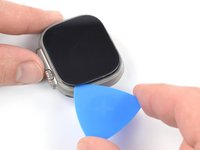
    • Faites glisser le médiator le long du coin inférieur gauche et du bord inférieur de la montre, pour couper l'adhésif de l'écran.

  11. Changement batterie Apple Watch Ultra: étape 11, image 1 de 2 Changement batterie Apple Watch Ultra: étape 11, image 2 de 2
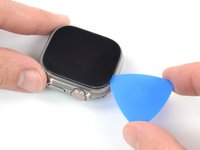
    • Faites glisser le médiator autour du coin inférieur droit et arrêtez-vous avant d'atteindre le bouton latéral.

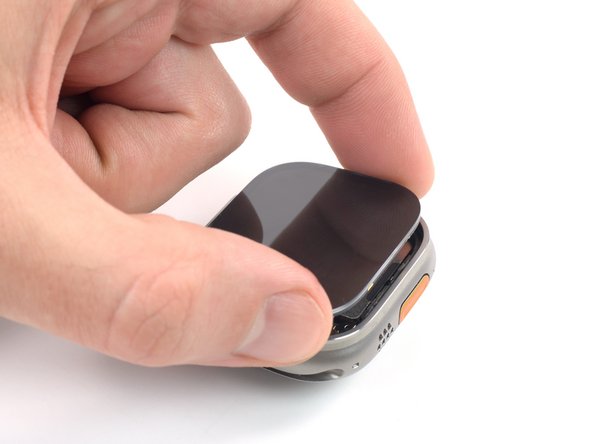
  12. Changement batterie Apple Watch Ultra, Soulever l'écran: étape 12, image 1 de 2 Changement batterie Apple Watch Ultra, Soulever l'écran: étape 12, image 2 de 2
    • Insérez le médiator entre l'écran et le châssis, dans le bord opposé de la Digital Crown.

    • Soulevez l’écran jusqu’à ce que vous puissiez avoir une bonne prise avec vos doigts.

    • N'essayez pas encore de retirer complètement l'écran. Il est toujours relié au boîtier de la montre.

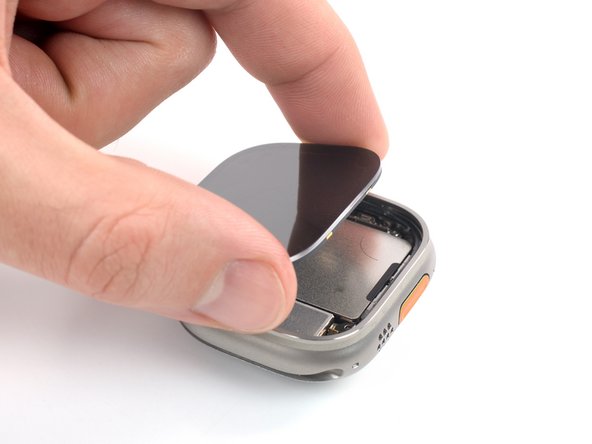
  13. Changement batterie Apple Watch Ultra, Ouvrir l'écran: étape 13, image 1 de 3 Changement batterie Apple Watch Ultra, Ouvrir l'écran: étape 13, image 2 de 3 Changement batterie Apple Watch Ultra, Ouvrir l'écran: étape 13, image 3 de 3
    • Veillez à ne pas forcer sur la nappe de l'écran lorsque vous ouvrez l'écran.

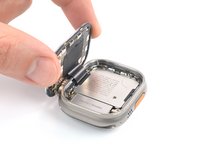
    • Soulevez l’écran et tirez-le délicatement vers la Digital Crown.

    • Ouvrez l'écran à la verticale.

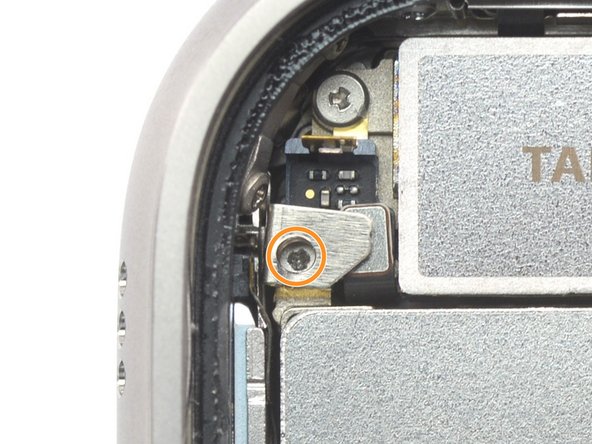
  14. Changement batterie Apple Watch Ultra, Retirer les deux vis du cache du connecteur: étape 14, image 1 de 1
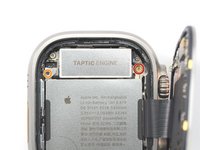
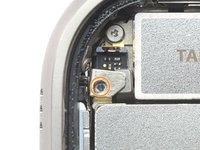
    • Utilisez un tournevis Y000 pour retirer les deux vis de 2,3 mm de long qui fixent le cache métallique du connecteur sur le bord inférieur de la montre.

  15. Changement batterie Apple Watch Ultra, Retirer le cache du connecteur inférieur: étape 15, image 1 de 2 Changement batterie Apple Watch Ultra, Retirer le cache du connecteur inférieur: étape 15, image 2 de 2
    Outil utilisé dans cette étape :
    Tweezers
    $4.99
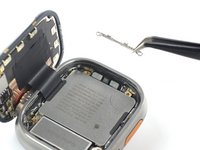
    • Utilisez une pincette pour retirer le cache du connecteur inférieur.

  16. Changement batterie Apple Watch Ultra, Débrancher la batterie Apple Watch Ultra: étape 16, image 1 de 2 Changement batterie Apple Watch Ultra, Débrancher la batterie Apple Watch Ultra: étape 16, image 2 de 2
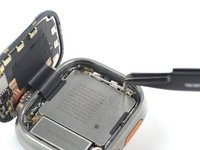
    • Utilisez la pointe d’une spatule antistatique pour soulever le connecteur de la batterie vers la batterie.

    • Lors du remontage, c'est le moment idéal pour allumer votre appareil et tester toutes ses fonctions avant de le refermer. Assurez-vous de bien éteindre votre montre avant de reprendre la réparation.

  17. Changement batterie Apple Watch Ultra, Retirer les vis supérieures de la batterie: étape 17, image 1 de 2 Changement batterie Apple Watch Ultra, Retirer les vis supérieures de la batterie: étape 17, image 2 de 2
    • Utilisez un tournevis Y000 pour retirer la vis de 2,9 mm de long qui fixe la batterie.

    • Utilisez un tournevis Y000 pour dévisser la vis de 2,1 mm de long qui est prise en sandwich entre le cache métallique.

  18. Changement batterie Apple Watch Ultra, Retirer le cache métallique, y compris la vis: étape 18, image 1 de 2 Changement batterie Apple Watch Ultra, Retirer le cache métallique, y compris la vis: étape 18, image 2 de 2
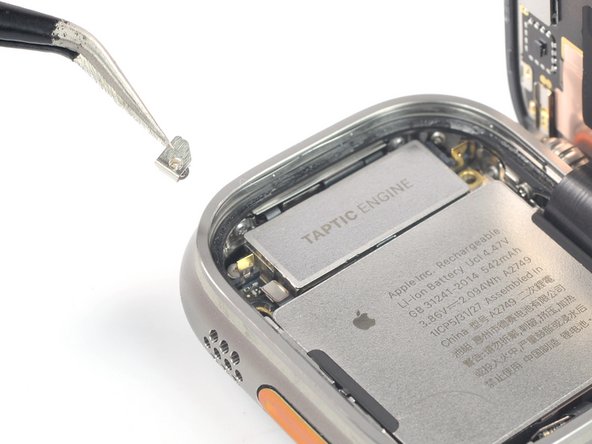
    • Utilisez une pincette pour retirer le cache avec la vis.

    • Bien que la vis soit bien fixée dans le cache, elle n’est pas captive et risque de tomber.

  19. Changement batterie Apple Watch Ultra, Retirer la batterie Apple Watch Ultra: étape 19, image 1 de 3 Changement batterie Apple Watch Ultra, Retirer la batterie Apple Watch Ultra: étape 19, image 2 de 3 Changement batterie Apple Watch Ultra, Retirer la batterie Apple Watch Ultra: étape 19, image 3 de 3
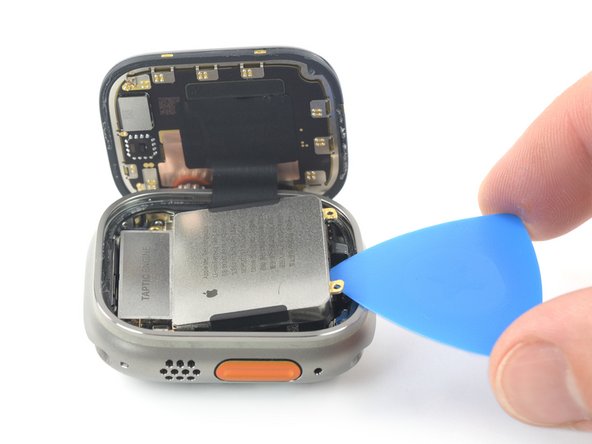
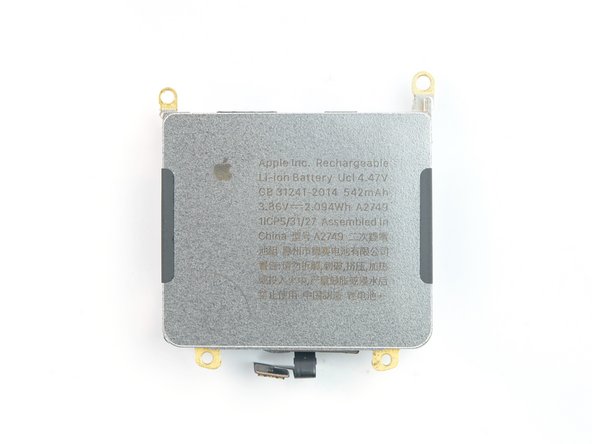
    • Utilisez un médiator pour soulever la batterie.

    • Retirez la batterie du boîtier.

    • Ne réinstallez pas une batterie endommagée ou déformée, car cela peut être dangereux.

Conclusion

Si possible, allumez votre appareil et testez la réparation avant d'appliquer le nouvel adhésif et de recoller.

Pour remonter votre écran Apple Watch Ultra, suivez ces instructions dans l'ordre inverse. Appliquez un peu d'alcool isopropylique à haute teneur (> 90 %) sur un coton-tige ou utilisez une lingette de nettoyage pour retirer délicatement les résidus d'adhésif sur les bords du boîtier et de l'écran, avant d'appliquer le nouvel adhésif.

Pour des performances optimales, calibrez votre nouvelle batterie Apple Watch Ultra après avoir complété ce guide.

Déposez vos déchets électroniques dans un point de recyclage certifié.

La réparation batterie Apple Watch Ultra ne s'est pas passée comme prévu ? Consultez nos conseils basiques de diagnostic ou notre Forum pour obtenir de l’aide.

7 autres ont terminé cette réparation.

Merci à ces traducteurs :

en fr

100%

Ces traducteurs nous aident réparer le monde ! Vous voulez contribuer ?
Commencez à traduire ›

Dominik Schnabelrauch

Membre depuis le 11/23/16

246 251 Réputation

682 tutoriels rédigés

Équipe

iFixit Membre de l'équipe iFixit

Staff

123 membres

23 580 tutoriels rédigés

3 commentaires de tutoriel

Is it possible to reboot the device after changing the battery so that my i cloud account is locked?

Fazza - Réponse

Man... i knew seeing screws on the back side of it were a false sense of security...

MICHAEL GARCIA - Réponse

Completed the repair yesterday. Needed to get the display seal elsewhere since iFixit doesn't seem to have it on this site. Wished they had a complete set of thin opening tool, Display seal, Battery and screwdriver-bit.

First tried the repair with iOpener but it wouldnt get the glue loose enough so used a heatgun several times to not overheat the watch. Took an extensive amount of prying until the display came loose.

That little bracket broke when prying it open to access the screw (bit was to big) but the watch works just fine even with broken bracket.

Other than that removal of old glue took a tremendous amout of Alcohol (for the watch, not me) but reinstalling the new seal was relatively easy. Display is glued in and the watch works flawlessly. The iFixit Battery was delivered completely empty - I'd have expeted at least 25% charge to at least be able to power on the device for checking. After half an hour of charing it worked fine.

Please update the guide with display-re-sealing topic.

macmaniacs - Réponse

Ajouter un commentaire

Nombre de vues :

Dernières 24 heures : 44

7 derniers jours : 348

30 derniers jours : 1,380

Total : 38,031