Introduction
Consultez ce tutoriel pour changer votre batterie MacBook Pro 16 pouces 2021.
La batterie MacBook Pro est maintenue en place par des bandes adhésives étirables. Certaines bandes sont dissimulées sous le trackpad (pavé tactile) ; vous devrez donc le retirer pour y accéder.
Pour votre sécurité, déchargez la batterie à moins de 25 % avant de démonter votre MacBook. Cela réduit les risques de déclencher un incendie dangereux si jamais vous abîmez accidentellement la batterie pendant la réparation. Si votre batterie MacBook Pro 2021 est gonflée, prenez les précautions nécessaires.
Vous aurez besoin d'adhésif de rechange pour effectuer cette réparation.
Ce dont vous avez besoin
-
Outil utilisé dans cette étape :Magnetic Project Mat$16.96
-
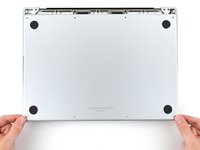
Utilisez un tournevis Pentalobe P5 pour retirer les huit vis qui fixent le boîtier inférieur :
-
Quatre vis de 9,1 mm
-
Quatre vis de 5 mm
-
-
-
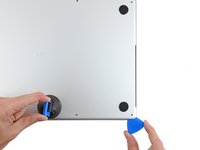
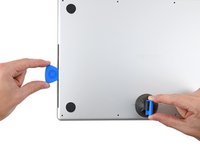
Appliquez une ventouse près du bord avant du boîtier inférieur, entre les trous des vis.
-
Tirez sur la ventouse pour créer un petit espace sous le boîtier inférieur.
-
-
-
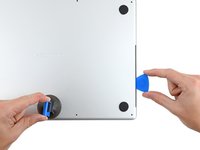
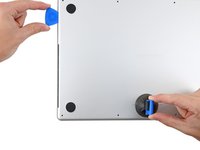
Insérez un médiator dans l'espace que vous venez de créer.
-
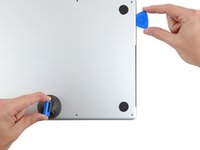
Faites glisser le médiator autour du coin le plus proche, puis remontez jusqu'à mi-hauteur du MacBook Pro.
-
-
-
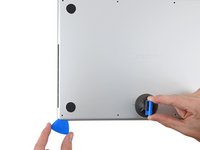
Répétez l'étape précédente de l'autre côté, pour détacher le deuxième clip avec un médiateur.
-
-
-
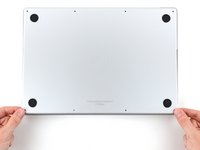
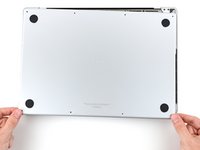
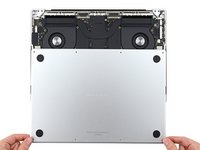
Retirez le boîtier inférieur.
-
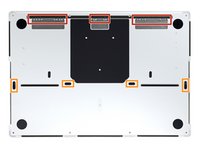
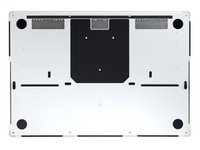
Mettez-le en place et alignez les clips coulissants près des charnières de l'écran. Appuyez et faites glisser le boîtier vers les charnières. Il devrait s'arrêter de glisser dès que les clips s'enclenchent.
-
Une fois les clips coulissants complètement enclenchés et le boîtier inférieur correctement aligné, appuyez fermement sur le boîtier inférieur pour enclencher les quatre clips cachés. Vous devriez les sentir et les entendre s'enclencher.
-
-
-
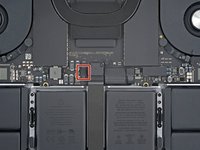
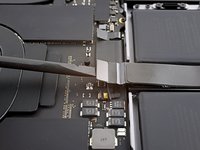
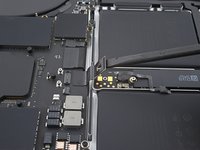
Décollez tout ruban adhésif recouvrant le connecteur de la nappe de données de la carte de gestion des connecteurs sur la carte mère.
-
-
-
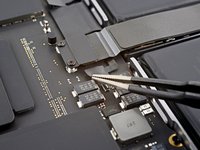
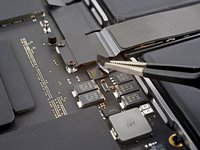
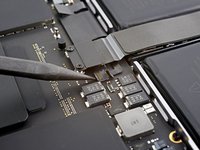
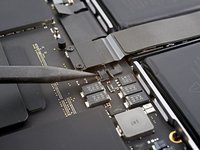
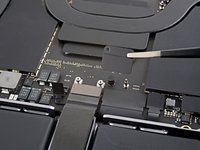
Utilisez une spatule (spudger) pour soulever délicatement le clapet de verrouillage du connecteur ZIF de la nappe de données de la carte de la batterie.
-
-
-
Utilisez un tournevis Torx T3 pour retirer les deux vis de 2,1 mm de long qui fixent le cache de la nappe du trackpad (pavé tactile) à la carte mère.
-
-
-
Outil utilisé dans cette étape :Tweezers$4.99
-
Utilisez une pincette ou vos doigts pour retirer le cache de la nappe du trackpad (pavé tactile).
-
-
-
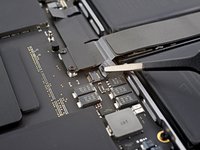
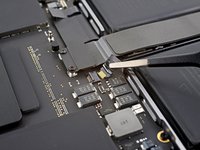
Utilisez l'extrémité plate d'une spatule pour soulever et déconnecter le connecteur à emboîter de la nappe du trackpad de sa prise sur la carte mère.
-
-
-
Décollez la nappe du trackpad en veillant à bien détacher l'adhésif.
-
-
-
Décollez le ruban adhésif qui recouvre le connecteur de la nappe de données de la carte de la batterie sous la grande vis à tête plate.
-
-
-
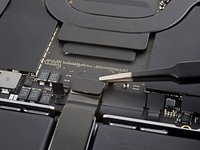
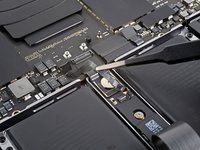
Glissez une pincette courbée sous les zones adhésives afin de décoller la nappe du MacBook.
-
Retirez la nappe de données de la carte de la batterie.
-
-
-
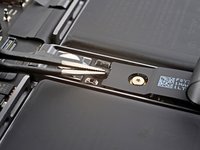
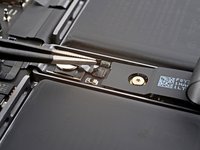
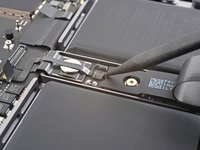
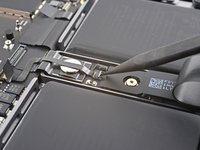
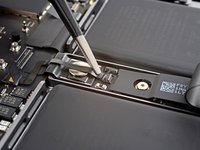
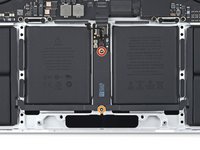
Utilisez un tournevis Torx T5 pour retirer la vis à tête plate de 3,9 mm qui fixe le connecteur d'alimentation de la batterie.
-
-
-
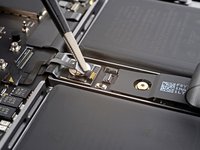
Utilisez une spatule pour soulever le connecteur d'alimentation de la batterie et déconnecter la batterie.
-
-
-
Utilisez un tournevis Torx T5 pour retirer les 13 vis qui fixent l'ensemble du trackpad :
-
Dix vis de 5 mm
-
Trois vis de 5,8 mm
-
-
-
Ouvrez légèrement l'écran, mais gardez le MacBook à l'envers. L'ensemble trackpad devrait se détacher et reposer à plat sur l'écran.
-
Faites glisser la nappe du trackpad avec précaution pour la sortir de la fente du châssis.
-
-
-
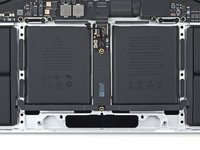
Utilisez un tournevis Torx T5 pour retirer les deux vis qui fixent la carte de la batterie :
-
Une vis de 4,4 mm
-
Une vis de 3,8 mm
-
-
-
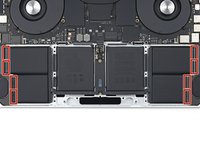
Huit bandes adhésives sont accessibles depuis le bas de l'appareil.
-
Six autres bandes adhésives sont accessibles depuis l'emplacement du trackpad (pavé tactile) sur le châssis.
-
-
Outil utilisé dans cette étape :Tweezers$4.99
-
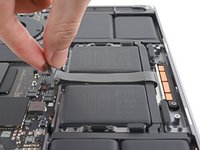
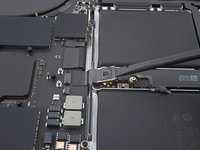
Utilisez une pincette ou vos doigts pour saisir la languette d'extraction noire d'une des bandes adhésives.
-
-
-
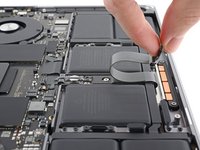
Tirez lentement et régulièrement sur la bande en formant un angle faible. Laissez-lui suffisamment de temps pour s'étirer et se décoller de la batterie.
-
Si la bande adhésive se détache, essayez de la récupérer à l'aide de vos doigts ou d'une pincette arrondie, puis continuez à tirer, mais ne faites pas levier sous la batterie.
-
Répétez la procédure pour toutes les 14 bandes adhésives étirables.
-
-
Outil utilisé dans cette étape :Plastic Cards$2.99
-
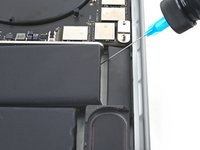
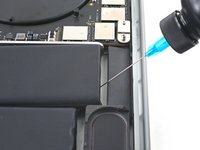
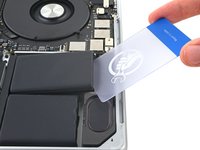
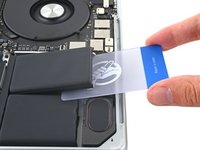
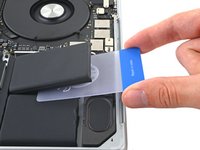
Insérez une carte en plastique entre la batterie et le châssis.
-
Faites levier avec la carte tout en découpant l’adhésif, pour séparer la batterie du châssis.
-
-
-
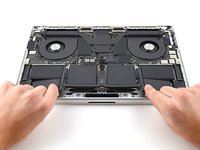
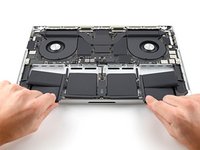
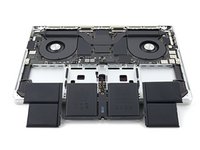
Faites glisser la batterie hors du châssis pour la retirer.
-








































Pour remonter votre appareil, suivez ces instructions en sens inverse.
Pour une performance optimale, calibrez votre nouvelle batterie MacBook Pro 16 pouces 2021 après avoir suivi ce tutoriel.
Comparez votre batterie MacBook Pro 2021 de rechange à celle d'origine. Il vous faudra peut-être transférer d'éventuels composants restants ou retirer des films adhésifs de la nouvelle batterie avant de commencer le remontage.
Déposez vos déchets électroniques dans un point de recyclage certifié.
Votre réparation MacBook Pro 2021 ne s’est pas déroulée comme prévu ? Consultez nos conseils basiques de diagnostic ou la section MacBook Pro 16 pouces 2021 de notre Forum pour obtenir de l’aide.
Annulation : je n'ai pas terminé ce tutoriel.
28 autres ont terminé cette réparation.
Merci à ces traducteurs :
100%

Claire Miesch nous aide à réparer le monde ! Vous voulez contribuer ?
Commencez à traduire ›



18 commentaires de tutoriel
This is what I search for! Such a great guide!
Hi there!
Unfortunately, we are not currently selling MacBook Pro 16" 2021 batteries. We are hoping to sell them sometime soon. You may want to consider checking with other retailers or online sources for the specific battery you need.
