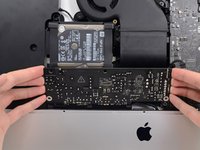
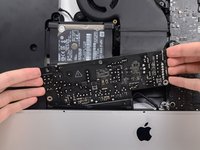
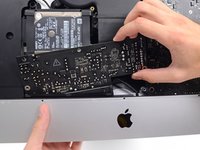
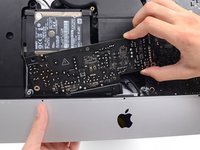
Aller au contenu principal
Pour réparer ensemble - Je crée un compte
Changement dissipateur thermique iMac Intel 21,5" écran Retina 4K

Ce dont vous avez besoin

  1. Changement dissipateur thermique iMac Intel 21,5" écran Retina 4K, Ensemble écran: étape 1, image 1 de 1
    • Si la charnière n'est pas bloquée, l'iMac sera mal équilibré et vous aurez du mal à le manipuler. Les réparations sont plus rapides et simplifiées avec une cale de maintien pour iMac, mais sont possibles sans.

    • Si vous utilisez la cale de maintien en carton iFixit, suivez ces instructions d'assemblage pour l'assembler.

    • Avant de commencer votre réparation iMac : Débranchez l'ordinateur et appuyez sur le bouton de marche pendant dix secondes, afin de décharger les condensateurs de l'alimentation.

    • Veillez à ne toucher ni les fils des condensateurs ni les soudures apparentes à l'arrière du bloc d'alimentation. Tenez-le toujours par les côtés.

    Demander à FixBot

    Ajouter un commentaire

  2. Changement dissipateur thermique iMac Intel 21,5" écran Retina 4K: étape 2, image 1 de 2 Changement dissipateur thermique iMac Intel 21,5" écran Retina 4K: étape 2, image 2 de 2
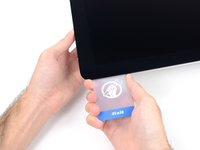
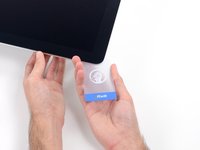
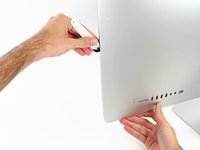
    • En partant de la gauche de l'écran, près du bouton de marche, insérez l'outil d'ouverture de l'iMac dans l'interstice entre la vitre et le boîtier arrière.

    • Le moyeu de l'outil d'ouverture de l'iMac vous empêchera d'engager la roulette trop loin. Si vous vous servez d'un autre outil, ne l'insérez pas de plus d'un centimètre dans l'écran. Sinon, vous risquez de sectionner les câbles d'antenne et de provoquer de graves dégâts.

    Demander à FixBot

    Ajouter un commentaire

  3. Changement dissipateur thermique iMac Intel 21,5" écran Retina 4K: étape 3, image 1 de 3 Changement dissipateur thermique iMac Intel 21,5" écran Retina 4K: étape 3, image 2 de 3 Changement dissipateur thermique iMac Intel 21,5" écran Retina 4K: étape 3, image 3 de 3
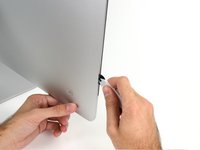
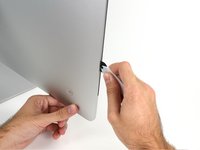
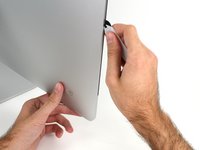
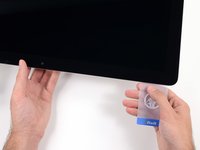
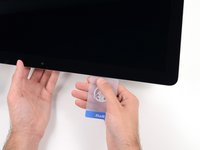
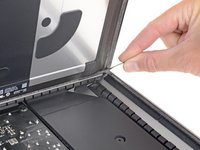
    • Servez-vous de l'outil comme d'une roulette à pizza, en suivant le pourtour de l'iMac, de manière à effectuer une découpe au centre de la mousse adhésive.

    • Veillez à toujours pousser l'outil en plaçant la poignée derrière la roulette. Si vous tirez sur l'outil, la roulette risque de sortir de la poignée.

    • Poussez l'outil de haut en bas sur le côté gauche de l'écran.

    Demander à FixBot

    Ajouter un commentaire

  4. Changement dissipateur thermique iMac Intel 21,5" écran Retina 4K: étape 4, image 1 de 3 Changement dissipateur thermique iMac Intel 21,5" écran Retina 4K: étape 4, image 2 de 3 Changement dissipateur thermique iMac Intel 21,5" écran Retina 4K: étape 4, image 3 de 3
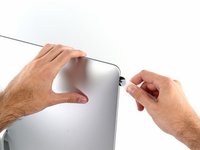
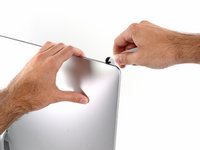
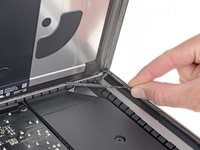
    • Continuez à pousser l'outil en suivant l'angle supérieur gauche de l'écran.

    Demander à FixBot

    Ajouter un commentaire

  5. Changement dissipateur thermique iMac Intel 21,5" écran Retina 4K: étape 5, image 1 de 2 Changement dissipateur thermique iMac Intel 21,5" écran Retina 4K: étape 5, image 2 de 2
    • Découpez la mousse adhésive le long du bord supérieur gauche de l'écran.

    Demander à FixBot

    Ajouter un commentaire

  6. Changement dissipateur thermique iMac Intel 21,5" écran Retina 4K: étape 6, image 1 de 2 Changement dissipateur thermique iMac Intel 21,5" écran Retina 4K: étape 6, image 2 de 2
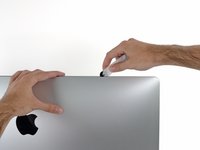
    • Continuez tout au long du bord supérieur de l'écran.

    • Vous pouvez repasser l'outil plusieurs fois au même endroit pour découper le plus de mousse adhésive possible.

    Demander à FixBot

    Ajouter un commentaire

  7. Changement dissipateur thermique iMac Intel 21,5" écran Retina 4K: étape 7, image 1 de 3 Changement dissipateur thermique iMac Intel 21,5" écran Retina 4K: étape 7, image 2 de 3 Changement dissipateur thermique iMac Intel 21,5" écran Retina 4K: étape 7, image 3 de 3
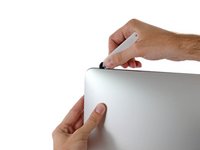
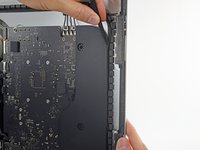
    • Poussez l'outil le long de l'angle supérieur droit de l'écran.

    Demander à FixBot

    Ajouter un commentaire

  8. Changement dissipateur thermique iMac Intel 21,5" écran Retina 4K: étape 8, image 1 de 2 Changement dissipateur thermique iMac Intel 21,5" écran Retina 4K: étape 8, image 2 de 2
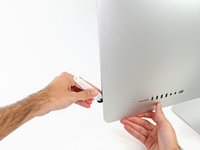
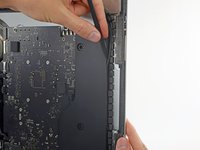
    • Poussez l'outil de haut en bas sur le côté droit de l'écran.

    Demander à FixBot

    Ajouter un commentaire

  9. Changement dissipateur thermique iMac Intel 21,5" écran Retina 4K: étape 9, image 1 de 2 Changement dissipateur thermique iMac Intel 21,5" écran Retina 4K: étape 9, image 2 de 2
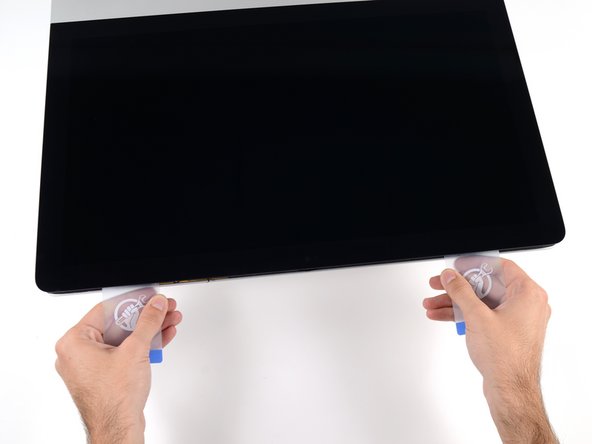
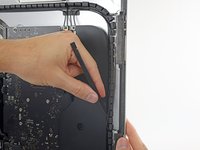
    • Pour finir, poussez l'outil le long du côté droit de l'écran, vers le bas.

    • À ce stade, vous pouvez repasser l'outil tout autour de l'écran, pour découper le plus de mousse adhésive possible.

    Demander à FixBot

    Ajouter un commentaire

  10. Changement dissipateur thermique iMac Intel 21,5" écran Retina 4K: étape 10, image 1 de 3 Changement dissipateur thermique iMac Intel 21,5" écran Retina 4K: étape 10, image 2 de 3 Changement dissipateur thermique iMac Intel 21,5" écran Retina 4K: étape 10, image 3 de 3
    Outil utilisé dans cette étape :
    Plastic Cards
    $2.99
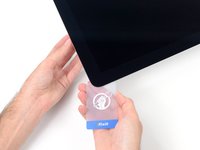
    • Bien que l'outil permette de découper l'essentiel de la mousse adhésive, il est probable que l'écran continue d'adhérer légèrement au boîtier. Vous aurez besoin d'une carte plastifiée pour découper le reste de la mousse adhésive.

    • Posez l'iMac à l'envers sur une table.

    • En partant de l'angle supérieur droit de l'iMac, insérez une carte en plastique entre l'écran et le châssis.

    • Ne l'enfoncez pas de plus d'un centimètre, vous pourriez endommager les composants internes.

    Demander à FixBot

    Ajouter un commentaire

  11. Changement dissipateur thermique iMac Intel 21,5" écran Retina 4K: étape 11, image 1 de 2 Changement dissipateur thermique iMac Intel 21,5" écran Retina 4K: étape 11, image 2 de 2
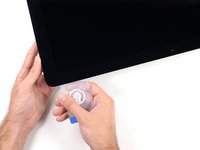
    • Tournez doucement la carte sur le côté pour élargir l'interstice entre l'écran et le châssis.

    • Déplacez la carte lentement en veillant à ne pas exercer une pression excessive sur la vitre de l'écran. Un espace d'environ 0,6 cm est suffisant.

    Demander à FixBot

    Ajouter un commentaire

  12. Changement dissipateur thermique iMac Intel 21,5" écran Retina 4K: étape 12, image 1 de 3 Changement dissipateur thermique iMac Intel 21,5" écran Retina 4K: étape 12, image 2 de 3 Changement dissipateur thermique iMac Intel 21,5" écran Retina 4K: étape 12, image 3 de 3
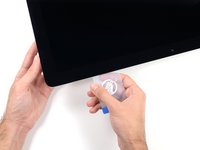
    • Faites glisser la carte vers le centre de l'écran, pour découper le reste de mousse adhésive dans l'angle supérieur droit de l'iMac.

    • Veillez à vous arrêter avant la caméra iSight afin de ne pas l'endommager.

    Demander à FixBot

    Ajouter un commentaire

  13. Changement dissipateur thermique iMac Intel 21,5" écran Retina 4K: étape 13, image 1 de 2 Changement dissipateur thermique iMac Intel 21,5" écran Retina 4K: étape 13, image 2 de 2
    • Réintroduisez la carte dans l'angle et laissez-la en place pour éviter que l'adhésif recolle.

    Demander à FixBot

    Ajouter un commentaire

  14. Changement dissipateur thermique iMac Intel 21,5" écran Retina 4K: étape 14, image 1 de 3 Changement dissipateur thermique iMac Intel 21,5" écran Retina 4K: étape 14, image 2 de 3 Changement dissipateur thermique iMac Intel 21,5" écran Retina 4K: étape 14, image 3 de 3
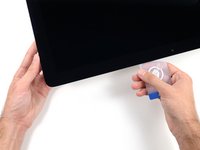
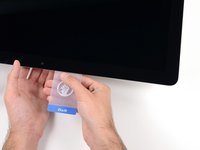
    • Insérez une seconde carte dans l'interstice entre l'écran et le châssis, près de l'angle supérieur gauche de l'iMac.

    Demander à FixBot

    Ajouter un commentaire

  15. Changement dissipateur thermique iMac Intel 21,5" écran Retina 4K: étape 15, image 1 de 2 Changement dissipateur thermique iMac Intel 21,5" écran Retina 4K: étape 15, image 2 de 2
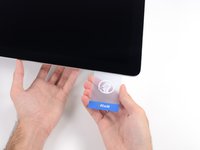
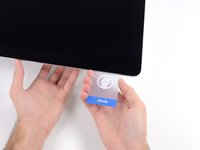
    • Tournez doucement la carte vers le haut pour élargir l'interstice entre l'écran et le châssis.

    • Procédez comme vous l'avez fait de l'autre côté : déplacez la carte lentement pour découper la mousse adhésive, en veillant à ne pas exercer de pression excessive sur la vitre de l'écran.

    Demander à FixBot

    Ajouter un commentaire

  16. Changement dissipateur thermique iMac Intel 21,5" écran Retina 4K: étape 16, image 1 de 3 Changement dissipateur thermique iMac Intel 21,5" écran Retina 4K: étape 16, image 2 de 3 Changement dissipateur thermique iMac Intel 21,5" écran Retina 4K: étape 16, image 3 de 3
    • Faites glisser la carte vers le centre de l'écran et veillez à vous arrêter juste avant la caméra iSight.

    Demander à FixBot

    Ajouter un commentaire

  17. Changement dissipateur thermique iMac Intel 21,5" écran Retina 4K: étape 17, image 1 de 2 Changement dissipateur thermique iMac Intel 21,5" écran Retina 4K: étape 17, image 2 de 2
    • Réinsérez la carte dans l'angle supérieur gauche.

    Demander à FixBot

    Ajouter un commentaire

  18. Changement dissipateur thermique iMac Intel 21,5" écran Retina 4K: étape 18, image 1 de 3 Changement dissipateur thermique iMac Intel 21,5" écran Retina 4K: étape 18, image 2 de 3 Changement dissipateur thermique iMac Intel 21,5" écran Retina 4K: étape 18, image 3 de 3
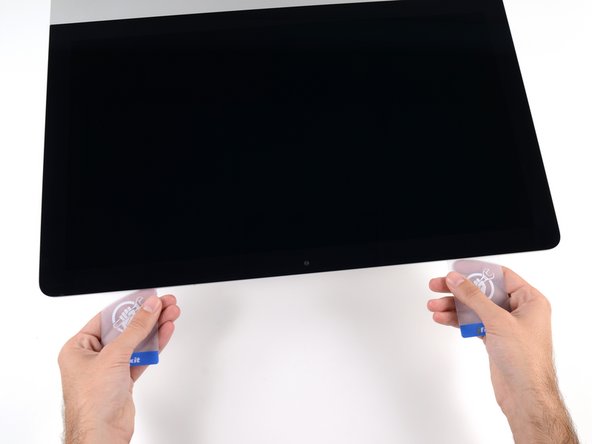
    • Les deux cartes étant insérées près des angles de l'iMac, comme illustré, tournez-les doucement pour élargir l'interstice entre l'écran et le boîtier.

    • Si l'écran et le boîtier restent collés à certains endroits, utilisez l'une des cartes pour découper la mousse adhésive et les séparer.

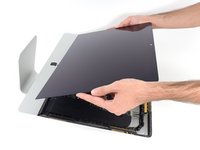
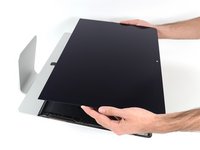
    • Commencez à soulever le haut de l'écran pour le séparer du châssis.

    • Soulevez l'écran de quelques centimètres seulement, car il est encore relié à la carte mère par les nappes de données et d'alimentation.

    Demander à FixBot

    Ajouter un commentaire

  19. Changement dissipateur thermique iMac Intel 21,5" écran Retina 4K, Nappes de l'écran: étape 19, image 1 de 2 Changement dissipateur thermique iMac Intel 21,5" écran Retina 4K, Nappes de l'écran: étape 19, image 2 de 2
    • Soulevez l'écran suffisamment pour accéder facilement au connecteur, mais pas trop pour éviter de trop étirer les nappes et de tirer sur leurs prises (environ 20 cm).

    • Tenez l'écran d'une main tout en débranchant de l'autre la nappe d'alimentation de l'écran.

    Demander à FixBot

    Ajouter un commentaire

  20. Changement dissipateur thermique iMac Intel 21,5" écran Retina 4K: étape 20, image 1 de 3 Changement dissipateur thermique iMac Intel 21,5" écran Retina 4K: étape 20, image 2 de 3 Changement dissipateur thermique iMac Intel 21,5" écran Retina 4K: étape 20, image 3 de 3
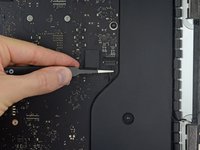
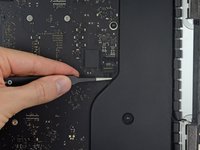
    • Tout en continuant à tenir l'écran d'une main, retournez le support métallique qui fixe la nappe de données de l'écran.

    • Retirez avec précaution la nappe de données de l'écran de sa prise sur la carte mère.

    • Assurez-vous de tirer le connecteur de la nappe de données de l'écran tout droit hors de sa prise, en la maintenant parallèle à la carte mère, pour éviter de l'endommager.

    Demander à FixBot

    Ajouter un commentaire

  21. Changement dissipateur thermique iMac Intel 21,5" écran Retina 4K, Séparation de l'ensemble écran: étape 21, image 1 de 2 Changement dissipateur thermique iMac Intel 21,5" écran Retina 4K, Séparation de l'ensemble écran: étape 21, image 2 de 2
    • Soulevez l'écran presque à la verticale.

    • À ce stade, il y a encore une bande d'adhésif au bas de l'écran qui relie l'écran au châssis comme une charnière. Vous pouvez faire céder cet adhésif en faisant basculer l'écran de haut en bas quelques fois.

    Demander à FixBot

    Ajouter un commentaire

  22. Changement dissipateur thermique iMac Intel 21,5" écran Retina 4K: étape 22, image 1 de 3 Changement dissipateur thermique iMac Intel 21,5" écran Retina 4K: étape 22, image 2 de 3 Changement dissipateur thermique iMac Intel 21,5" écran Retina 4K: étape 22, image 3 de 3
    Outil utilisé dans cette étape :
    Plastic Cards
    $2.99
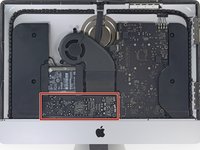
    • Faites très attention à ne pas toucher les condensateurs ou toute soudure apparente à l'arrière du bloc d'alimentation (encadré en rouge).

    • Attrapez la petite languette au bout d'un des adhésifs situés sur le bord inférieur de l'écran, et tirez l'adhésif vers le haut de l'ordinateur pour l'enlever.

    • Répétez cette étape avec l'autre adhésif et retirez-le.

    • Si un adhésif se casse avant d'être retiré, utilisez une carte en plastique pour découper ce qu'il reste d'adhésif.

    Demander à FixBot

    Ajouter un commentaire

  23. Changement dissipateur thermique iMac Intel 21,5" écran Retina 4K: étape 23, image 1 de 3 Changement dissipateur thermique iMac Intel 21,5" écran Retina 4K: étape 23, image 2 de 3 Changement dissipateur thermique iMac Intel 21,5" écran Retina 4K: étape 23, image 3 de 3
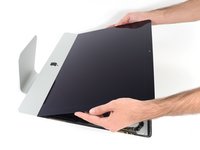
    • Soulevez l'écran hors du châssis et retirez-le de l'iMac.

    • Il peut s'avérer nécessaire de l'élever lentement d'un côté pour le décoller de l'adhésif restant.

    • Faites très attention à l'écran : il est grand, lourd et en verre.

    • Une fois l'adhésif coupé, il ne peut pas être utilisé pour recoller l'écran. Suivez ce tutoriel pour remplacer les bandes adhésives qui fixent l'écran au boîtier arrière.

    Demander à FixBot

    Ajouter un commentaire

  24. Changement dissipateur thermique iMac Intel 21,5" écran Retina 4K, Support inférieur: étape 24, image 1 de 2 Changement dissipateur thermique iMac Intel 21,5" écran Retina 4K, Support inférieur: étape 24, image 2 de 2
    • Retirez les cinq vis cruciformes suivantes, qui maintiennent le support inférieur en place :

    • Quatre vis de 3,2 mm

    • Une vis de 1,7 mm

    • Sur certaines machines EMC 2544 au moins, les cinq vis sont de la même taille.

    • Vous devrez peut-être décoller l'adhésif de l'écran sur le bord inférieur du boîtier de l'iMac pour accéder aux vis.

    Demander à FixBot

    Ajouter un commentaire

  25. Changement dissipateur thermique iMac Intel 21,5" écran Retina 4K: étape 25, image 1 de 1
    • Retirez le support inférieur du boîtier de l'iMac.

    Demander à FixBot

    Ajouter un commentaire

  26. Changement dissipateur thermique iMac Intel 21,5" écran Retina 4K, Haut-parleur droit: étape 26, image 1 de 2 Changement dissipateur thermique iMac Intel 21,5" écran Retina 4K, Haut-parleur droit: étape 26, image 2 de 2
    • Tirez doucement le connecteur du câble du haut-parleur droit vers le bas et sortez de sa prise sur la carte mère.

    Demander à FixBot

    Ajouter un commentaire

  27. Changement dissipateur thermique iMac Intel 21,5" écran Retina 4K: étape 27, image 1 de 1
    • Retirez les deux vis Torx T10 de 10 mm qui fixent le haut-parleur droit au boîtier arrière.

    • Des rondelles en caoutchouc maintiennent les vis bien en place dans le haut-parleur, même lorsqu'elles sont desserrées. Vous pouvez utiliser une pincette ou un ongle pour retirer les vis, ou simplement les laisser dans le haut-parleur.

    Demander à FixBot

    Ajouter un commentaire

  28. Changement dissipateur thermique iMac Intel 21,5" écran Retina 4K: étape 28, image 1 de 3 Changement dissipateur thermique iMac Intel 21,5" écran Retina 4K: étape 28, image 2 de 3 Changement dissipateur thermique iMac Intel 21,5" écran Retina 4K: étape 28, image 3 de 3
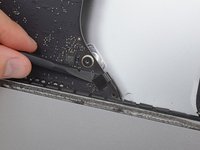
    • Insérez la pointe d'une spatule (spudger) entre le haut-parleur droit et le câble d'antenne, en la faisant passer le long du côté droit du haut-parleur pour dégager le câble de sa rainure.

    • Si la rainure n'est pas facilement accessible, vous pouvez incliner le haut-parleur légèrement vers l'avant (en l'éloignant du boîtier arrière) pour accéder au câble d'antenne.

    Demander à FixBot

    Ajouter un commentaire

  29. Changement dissipateur thermique iMac Intel 21,5" écran Retina 4K: étape 29, image 1 de 3 Changement dissipateur thermique iMac Intel 21,5" écran Retina 4K: étape 29, image 2 de 3 Changement dissipateur thermique iMac Intel 21,5" écran Retina 4K: étape 29, image 3 de 3
    • Faites basculer le haut-parleur droit vers l'avant, hors du boîtier arrière, d'environ 1 cm.

    • Tirez le haut-parleur vers le haut et retirez-le de l'iMac.

    Demander à FixBot

    Ajouter un commentaire

  30. Changement dissipateur thermique iMac Intel 21,5" écran Retina 4K, Supports du disque dur: étape 30, image 1 de 1
    • Retirez les vis Torx T10 suivantes, qui fixent les supports du disque dur à l'iMac :

    • Deux vis de 21 mm

    • Une vis de 9 mm

    • Une vis de 27 mm

    Demander à FixBot

    Ajouter un commentaire

  31. Changement dissipateur thermique iMac Intel 21,5" écran Retina 4K: étape 31, image 1 de 2 Changement dissipateur thermique iMac Intel 21,5" écran Retina 4K: étape 31, image 2 de 2
    • Retirez les supports gauche et droit du disque dur de l'iMac.

    Demander à FixBot

    Ajouter un commentaire

  32. Changement dissipateur thermique iMac Intel 21,5" écran Retina 4K, Bloc d'alimentation: étape 32, image 1 de 3 Changement dissipateur thermique iMac Intel 21,5" écran Retina 4K, Bloc d'alimentation: étape 32, image 2 de 3 Changement dissipateur thermique iMac Intel 21,5" écran Retina 4K, Bloc d'alimentation: étape 32, image 3 de 3
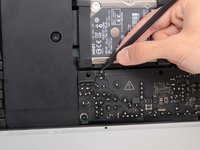
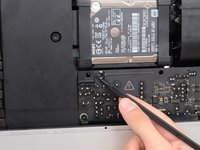
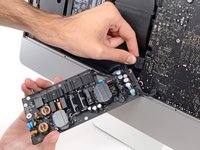
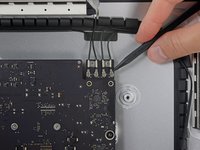
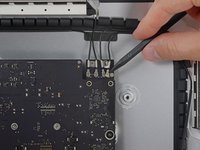
    • Dans les étapes suivantes, vous serez amené à travailler près de la surface à découvert du bloc d'alimentation. Évitez tout contact avec la surface du bloc d'alimentation. Les nombreux condensateurs soumis à une tension élevée présents sur la carte pourraient provoquer une décharge électrique.

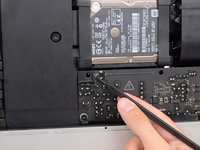
    • À l'aide de la pointe d'une spatule, poussez délicatement chaque côté du connecteur du câble du bouton de marche pour débrancher le connecteur de sa prise.

    Demander à FixBot

    Ajouter un commentaire

  33. Changement dissipateur thermique iMac Intel 21,5" écran Retina 4K: étape 33, image 1 de 2 Changement dissipateur thermique iMac Intel 21,5" écran Retina 4K: étape 33, image 2 de 2
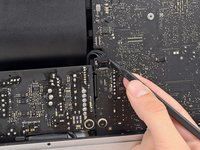
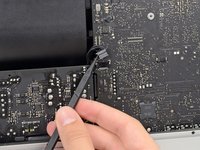
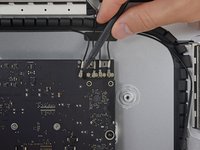
    • À l'aide de la pointe d'une spatule, poussez délicatement chaque côté du connecteur du câble de commande de l'alimentation vers le haut, pour débrancher le connecteur de sa prise.

    Demander à FixBot

    Ajouter un commentaire

  34. Changement dissipateur thermique iMac Intel 21,5" écran Retina 4K: étape 34, image 1 de 1
    • Retirez les deux vis T10 de 7,2 mm par lesquelles le bloc d'alimentation est fixé au boîtier arrière.

    • Sur les nouveaux modèles d'iMac, il s'agit de vis Torx T8 de 7,2 mm.

    • Lors du remontage, veillez à ne pas coincer le fil du bouton de marche derrière la carte.

    Demander à FixBot

    Ajouter un commentaire

  35. Changement dissipateur thermique iMac Intel 21,5" écran Retina 4K: étape 35, image 1 de 2 Changement dissipateur thermique iMac Intel 21,5" écran Retina 4K: étape 35, image 2 de 2
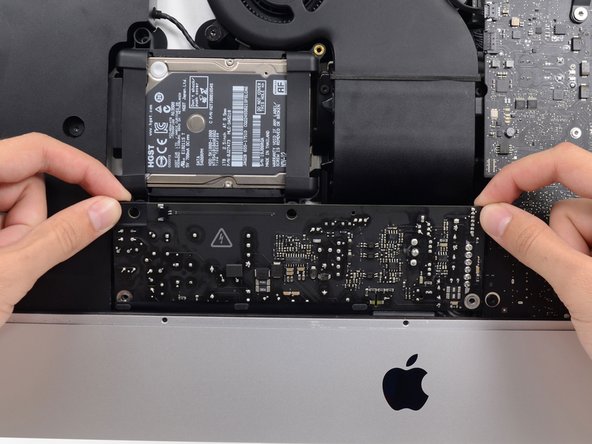
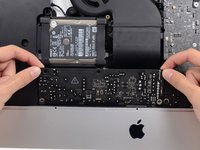
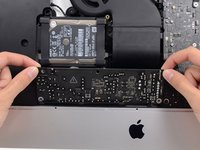
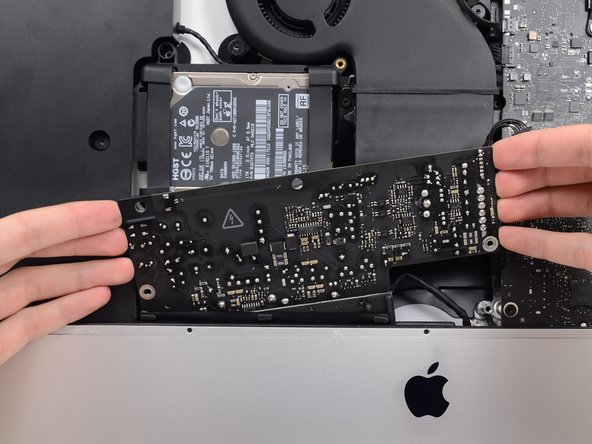
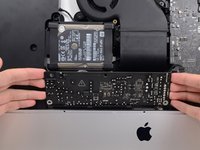
    • Lorsque vous manipulez le bloc d'alimentation, veillez à ne pas toucher les pattes des condensateurs ni les soudures exposées à l'arrière du bloc d'alimentation. Tenez-le toujours par les côtés.

    • Inclinez le bloc d'alimentation vers l'avant.

    Demander à FixBot

    Ajouter un commentaire

  36. Changement dissipateur thermique iMac Intel 21,5" écran Retina 4K: étape 36, image 1 de 3 Changement dissipateur thermique iMac Intel 21,5" écran Retina 4K: étape 36, image 2 de 3 Changement dissipateur thermique iMac Intel 21,5" écran Retina 4K: étape 36, image 3 de 3
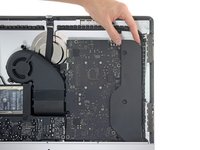
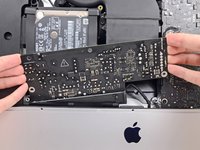
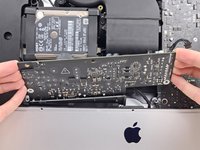
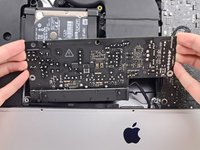
    • Tirez le bloc d'alimentation légèrement vers le haut, hors du boîtier arrière.

    • Faites-le pivoter dans le sens inverse des aiguilles d'une montre, en soulevant le côté droit d'environ 2,5 cm de plus que le côté gauche.

    Demander à FixBot

    Ajouter un commentaire

  37. Changement dissipateur thermique iMac Intel 21,5" écran Retina 4K: étape 37, image 1 de 2 Changement dissipateur thermique iMac Intel 21,5" écran Retina 4K: étape 37, image 2 de 2
    • Faites coulisser le bloc d'alimentation vers la droite pour le dégager des deux montants de vis sur le boîtier arrière.

    Demander à FixBot

    Ajouter un commentaire

  38. Changement dissipateur thermique iMac Intel 21,5" écran Retina 4K: étape 38, image 1 de 3 Changement dissipateur thermique iMac Intel 21,5" écran Retina 4K: étape 38, image 2 de 3 Changement dissipateur thermique iMac Intel 21,5" écran Retina 4K: étape 38, image 3 de 3
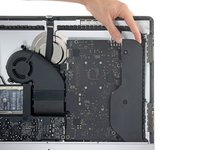
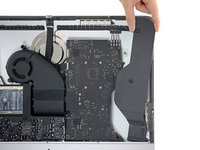
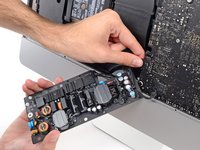
    • Inclinez le bloc d'alimentation vers l'avant et retirez-le de son emplacement dans le boîtier arrière.

    • N'essayez pas de retirer complètement le bloc d'alimentation de l'iMac pour le moment, car il est encore relié à la carte mère.

    Demander à FixBot

    Ajouter un commentaire

  39. Changement dissipateur thermique iMac Intel 21,5" écran Retina 4K: étape 39, image 1 de 2 Changement dissipateur thermique iMac Intel 21,5" écran Retina 4K: étape 39, image 2 de 2
    • Veillez à ne pas toucher les pattes des condensateurs ni les soudures exposées à l'arrière du bloc d'alimentation. Tenez-le toujours par les côtés.

    • Retournez le bloc d'alimentation pour accéder à la connexion du câble d'alimentation en courant continu derrière la carte mère.

    • Appuyez sur la languette située à l'arrière du connecteur du câble d'alimentation en courant continu et retirez-le de sa prise à l'arrière de la carte mère.

    Demander à FixBot

    Ajouter un commentaire

  40. Changement dissipateur thermique iMac Intel 21,5" écran Retina 4K: étape 40, image 1 de 3 Changement dissipateur thermique iMac Intel 21,5" écran Retina 4K: étape 40, image 2 de 3 Changement dissipateur thermique iMac Intel 21,5" écran Retina 4K: étape 40, image 3 de 3
    • Pour les deux prochaines étapes, il peut être utile de poser l'iMac à l'envers.

    • Utilisez l'extrémité plate d'une spatule pour pousser vers l'intérieur le clip situé sur le côté du connecteur du câble d'alimentation du courant alternatif.

    • Tout en appuyant sur le clip de déverrouillage à l'aide de l'outil, saisissez le câble d'alimentation en courant alternatif et retirez le connecteur de sa prise en tirant dessus.

    Demander à FixBot

    Ajouter un commentaire

  41. Changement dissipateur thermique iMac Intel 21,5" écran Retina 4K: étape 41, image 1 de 1
    • Retirez le bloc d'alimentation de l'iMac.

    Demander à FixBot

    Ajouter un commentaire

  42. Changement dissipateur thermique iMac Intel 21,5" écran Retina 4K, Ventilateur: étape 42, image 1 de 2 Changement dissipateur thermique iMac Intel 21,5" écran Retina 4K, Ventilateur: étape 42, image 2 de 2
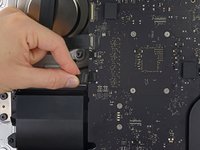
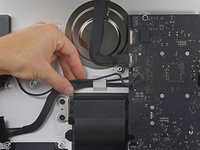
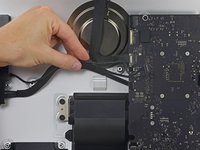
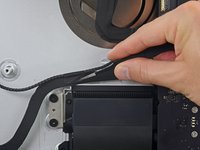
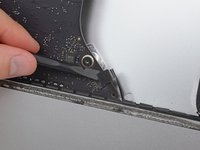
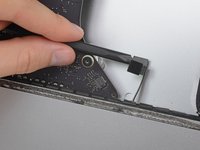
    • Retirez délicatement le connecteur de la nappe du ventilateur hors de sa prise sur la carte mère.

    Demander à FixBot

    Ajouter un commentaire

  43. Changement dissipateur thermique iMac Intel 21,5" écran Retina 4K: étape 43, image 1 de 1
    • Retirez les trois vis Torx T10 de 10 mm fixant le ventilateur sur le boîtier arrière.

    • La vis la plus haute a un dispositif d'écartement en caoutchouc adhérant à sa tête pour supporter l'écran, laissez-le en place.

    Demander à FixBot

    Ajouter un commentaire

  44. Changement dissipateur thermique iMac Intel 21,5" écran Retina 4K: étape 44, image 1 de 2 Changement dissipateur thermique iMac Intel 21,5" écran Retina 4K: étape 44, image 2 de 2
    • Retirez le ventilateur de l'iMac.

    Demander à FixBot

    Ajouter un commentaire

  45. Changement dissipateur thermique iMac Intel 21,5" écran Retina 4K, Disque dur: étape 45, image 1 de 3 Changement dissipateur thermique iMac Intel 21,5" écran Retina 4K, Disque dur: étape 45, image 2 de 3 Changement dissipateur thermique iMac Intel 21,5" écran Retina 4K, Disque dur: étape 45, image 3 de 3
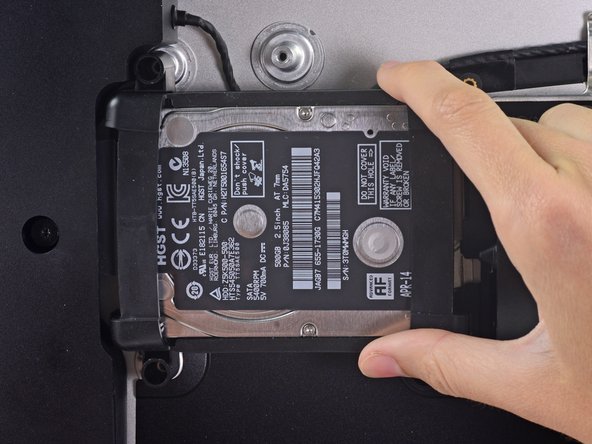
    • Soulevez le disque dur par le bord le plus proche de la carte mère et sortez-le doucement de son emplacement.

    • Le disque dur est relié par le câble d'alimentation/de données SATA. N'essayez pas encore de le retirer complètement de l'iMac.

    Demander à FixBot

    Ajouter un commentaire

  46. Changement dissipateur thermique iMac Intel 21,5" écran Retina 4K: étape 46, image 1 de 2 Changement dissipateur thermique iMac Intel 21,5" écran Retina 4K: étape 46, image 2 de 2
    • Déconnectez le câble d'alimentation et de données SATA en écartant délicatement son grand connecteur en plastique du disque dur avec une spatule.

    Demander à FixBot

    Ajouter un commentaire

  47. Changement dissipateur thermique iMac Intel 21,5" écran Retina 4K: étape 47, image 1 de 1
    • Retirez l'ensemble disque dur de l'iMac.

    Demander à FixBot

    Ajouter un commentaire

  48. Changement dissipateur thermique iMac Intel 21,5" écran Retina 4K, Support du disque dur: étape 48, image 1 de 1
    • Retirez la vis Torx T8 de 7,3 mm qui fixe le support du disque dur au boîtier arrière.

    Demander à FixBot

    Ajouter un commentaire

  49. Changement dissipateur thermique iMac Intel 21,5" écran Retina 4K: étape 49, image 1 de 1
    • Retirez le support du disque dur.

    Demander à FixBot

    Ajouter un commentaire

  50. Changement dissipateur thermique iMac Intel 21,5" écran Retina 4K, Module carte mère: étape 50, image 1 de 2 Changement dissipateur thermique iMac Intel 21,5" écran Retina 4K, Module carte mère: étape 50, image 2 de 2
    • Retirez délicatement le câble du haut-parleur gauche de sa prise sur la carte mère.

    Demander à FixBot

    Ajouter un commentaire

  51. Changement dissipateur thermique iMac Intel 21,5" écran Retina 4K: étape 51, image 1 de 1
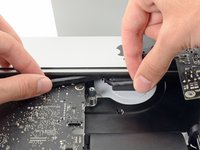
    • Dégagez le câble du haut-parleur gauche en le tirant vers le haut, pour le faire sortir du clip de maintien situé à l'arrière du boîtier arrière.

    Demander à FixBot

    Ajouter un commentaire

  52. Changement dissipateur thermique iMac Intel 21,5" écran Retina 4K: étape 52, image 1 de 2 Changement dissipateur thermique iMac Intel 21,5" écran Retina 4K: étape 52, image 2 de 2
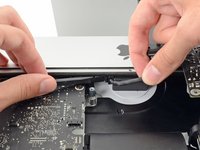
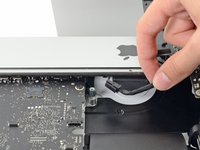
    • Comme à l'étape précédente, dégagez les câbles SATA et d'alimentation en tirant le faisceau tout droit vers le haut, pour le faire sortir du clip de retenue.

    Demander à FixBot

    Ajouter un commentaire

  53. Changement dissipateur thermique iMac Intel 21,5" écran Retina 4K: étape 53, image 1 de 2 Changement dissipateur thermique iMac Intel 21,5" écran Retina 4K: étape 53, image 2 de 2
    • Décollez le morceau de ruban adhésif qui relie le connecteur du haut-parleur gauche aux câbles d'alimentation et de données SATA.

    Demander à FixBot

    Ajouter un commentaire

  54. Changement dissipateur thermique iMac Intel 21,5" écran Retina 4K: étape 54, image 1 de 3 Changement dissipateur thermique iMac Intel 21,5" écran Retina 4K: étape 54, image 2 de 3 Changement dissipateur thermique iMac Intel 21,5" écran Retina 4K: étape 54, image 3 de 3
    • Relevez le clapet métallique du connecteur de la nappe de la caméra FaceTime.

    • Retirez la nappe de la caméra FaceTime de sa prise sur la carte mère.

    • Il s'agit d'un connecteur fragile qui s'abîme facilement.

    Demander à FixBot

    Ajouter un commentaire

  55. Changement dissipateur thermique iMac Intel 21,5" écran Retina 4K: étape 55, image 1 de 1
    • Retirez les deux vis Torx T5 de 4,0 mm qui fixent les quatre connecteurs d'antenne à la carte AirPort/Bluetooth.

    Demander à FixBot

    Ajouter un commentaire

  56. Changement dissipateur thermique iMac Intel 21,5" écran Retina 4K: étape 56, image 1 de 3 Changement dissipateur thermique iMac Intel 21,5" écran Retina 4K: étape 56, image 2 de 3 Changement dissipateur thermique iMac Intel 21,5" écran Retina 4K: étape 56, image 3 de 3
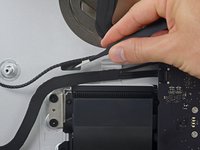
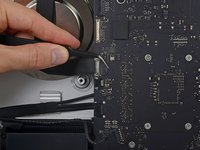
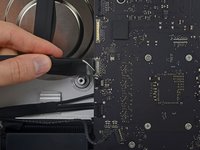
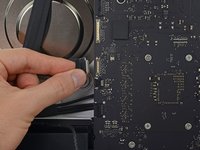
    • Déconnectez les quatre connecteurs d'antenne en les soulevant de leurs prises sur la carte AirPort/Bluetooth.

    Demander à FixBot

    Ajouter un commentaire

  57. Changement dissipateur thermique iMac Intel 21,5" écran Retina 4K: étape 57, image 1 de 3 Changement dissipateur thermique iMac Intel 21,5" écran Retina 4K: étape 57, image 2 de 3 Changement dissipateur thermique iMac Intel 21,5" écran Retina 4K: étape 57, image 3 de 3
    • Utilisez le bout plat d'une spatule pour dégager le connecteur du câble de la prise du casque de sa prise sur la carte mère.

    • Poussez légèrement le câble vers la droite.

    Demander à FixBot

    Ajouter un commentaire

  58. Changement dissipateur thermique iMac Intel 21,5" écran Retina 4K: étape 58, image 1 de 1
    • Retirez le ruban adhésif recouvrant le conduit d'échappement.

    Demander à FixBot

    Ajouter un commentaire

  59. Changement dissipateur thermique iMac Intel 21,5" écran Retina 4K: étape 59, image 1 de 1
    • Retirez les vis Torx T8 suivantes qui fixent le conduit d'échappement au boîtier arrière :

    • Deux vis de 6,2 mm

    • Deux vis de 4,7 mm

    Demander à FixBot

    Ajouter un commentaire

  60. Changement dissipateur thermique iMac Intel 21,5" écran Retina 4K: étape 60, image 1 de 1
    • Retirez les quatre vis Torx T8 de 7,3 mm qui fixent la carte mère au boîtier arrière.

    Demander à FixBot

    Ajouter un commentaire

  61. Changement dissipateur thermique iMac Intel 21,5" écran Retina 4K: étape 61, image 1 de 2 Changement dissipateur thermique iMac Intel 21,5" écran Retina 4K: étape 61, image 2 de 2
    • Inclinez la partie supérieure de la carte mère pour l'éloigner du boîtier arrière.

    Demander à FixBot

    Ajouter un commentaire

  62. Changement dissipateur thermique iMac Intel 21,5" écran Retina 4K: étape 62, image 1 de 3 Changement dissipateur thermique iMac Intel 21,5" écran Retina 4K: étape 62, image 2 de 3 Changement dissipateur thermique iMac Intel 21,5" écran Retina 4K: étape 62, image 3 de 3
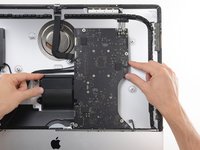
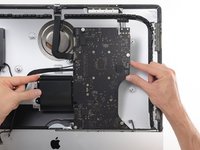
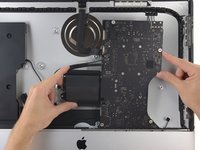
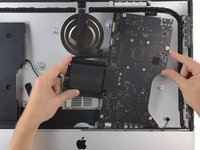
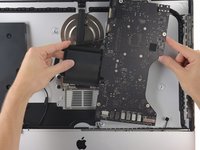
    • Soulevez la carte mère à la verticale et sortez-la de l'iMac.

    • Veillez à ce qu'elle ne reste pas accrochée à l'un des supports de vis du boîtier arrière.

    Demander à FixBot

    Ajouter un commentaire

  63. Changement dissipateur thermique iMac Intel 21,5" écran Retina 4K: étape 63, image 1 de 2 Changement dissipateur thermique iMac Intel 21,5" écran Retina 4K: étape 63, image 2 de 2
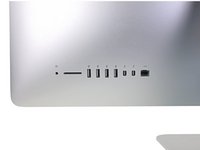
    • Lors de la réinstallation de la carte mère, veillez à aligner correctement les ports E/S extérieurs. La carte mère risque d'être placée de travers même lorsqu'elle est fixée avec toutes ses vis.

    • Vous pouvez utiliser une clé USB et/ou un câble Ethernet pour vous assurer que la carte mère est correctement installée pendant que vous la vissez.

    Demander à FixBot

    Ajouter un commentaire

  64. Changement dissipateur thermique iMac Intel 21,5" écran Retina 4K, Câbles de données et d'alimentation SATA: étape 64, image 1 de 3 Changement dissipateur thermique iMac Intel 21,5" écran Retina 4K, Câbles de données et d'alimentation SATA: étape 64, image 2 de 3 Changement dissipateur thermique iMac Intel 21,5" écran Retina 4K, Câbles de données et d'alimentation SATA: étape 64, image 3 de 3
    • Le connecteur de données SATA a un clip qu'il faut enfoncer pour pouvoir le retirer.

    • Tout en appuyant sur le clip avec votre pouce, soulevez et déconnectez le connecteur de données SATA de sa prise sur la carte mère.

    Demander à FixBot

    Ajouter un commentaire

  65. Changement dissipateur thermique iMac Intel 21,5" écran Retina 4K: étape 65, image 1 de 2 Changement dissipateur thermique iMac Intel 21,5" écran Retina 4K: étape 65, image 2 de 2
    • Saisissez le connecteur d'alimentation du disque dur et retirez-le doucement de sa prise sur la carte mère.

    Demander à FixBot

    Ajouter un commentaire

  66. Changement dissipateur thermique iMac Intel 21,5" écran Retina 4K, Dissipateur thermique: étape 66, image 1 de 1
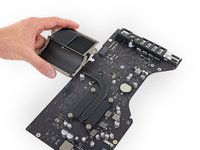
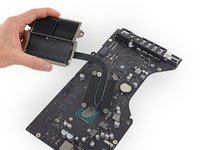
    • Desserrez mais ne retirez pas les quatre vis captives T8 qui fixent le dissipateur thermique sur le processeur.

    • Retirez les deux vis T8 de 5,4 mm qui fixent le caloduc à la carte mère.

    • Certains modèles d'iMac ont un caloduc droit plutôt qu'incurvé. Quoi qu'il en soit, les vis seront de la même taille et du même type, et celles situées au-dessus du processeur seront captives dans le dissipateur thermique.

    Demander à FixBot

    Ajouter un commentaire

  67. Changement dissipateur thermique iMac Intel 21,5" écran Retina 4K: étape 67, image 1 de 2 Changement dissipateur thermique iMac Intel 21,5" écran Retina 4K: étape 67, image 2 de 2
    Demander à FixBot

    Ajouter un commentaire

Conclusion

Pour remonter votre appareil, suivez ces instructions en sens inverse.

Annulation : je n'ai pas terminé ce tutoriel.

Merci à ces traducteurs :

en fr

100%

Annika Faelker nous aide à réparer le monde ! Vous voulez contribuer ?
Commencez à traduire ›

Evan Noronha

Membre depuis le 02/05/15

229 541 Réputation

168 tutoriels rédigés

0 commentaires de tutoriel

Ajouter un commentaire

Nombre de vues :

Dernières 24 heures : 0

7 derniers jours : 11

30 derniers jours : 84

Total : 3,479