Aller au contenu principal
Pour réparer ensemble - Je crée un compte

Il est possible que cette traduction ne reflète pas les dernières mises à jour du tutoriel source. Aidez à mettre à jour la traduction ou bien consultez le tutoriel source.

Changement rail Joy-Con gauche Nintendo Switch modèle OLED

Ce dont vous avez besoin

  1. Changement rail Joy-Con gauche Nintendo Switch modèle OLED, Relâcher les languettes de verrouillage de la JoyCon: étape 1, image 1 de 3 Changement rail Joy-Con gauche Nintendo Switch modèle OLED, Relâcher les languettes de verrouillage de la JoyCon: étape 1, image 2 de 3 Changement rail Joy-Con gauche Nintendo Switch modèle OLED, Relâcher les languettes de verrouillage de la JoyCon: étape 1, image 3 de 3
    • Avant de commencer cette réparation, assurez-vous que l'appareil est complètement éteint.

    • Appuyez et maintenez enfoncé le petit bouton rond à l'arrière de la manette JoyCon.

    • Pendant que vous maintenez le bouton enfoncé, faites glisser la manette JoyCon vers le haut.

    Demander à FixBot

    Ajouter un commentaire

  2. Changement rail Joy-Con gauche Nintendo Switch modèle OLED, Retirer les JoyCon: étape 2, image 1 de 3 Changement rail Joy-Con gauche Nintendo Switch modèle OLED, Retirer les JoyCon: étape 2, image 2 de 3 Changement rail Joy-Con gauche Nintendo Switch modèle OLED, Retirer les JoyCon: étape 2, image 3 de 3
    • Continuez à faire glisser la JoyCon vers le haut jusqu'à ce qu'il soit complètement retiré de la console.

    • Répétez ce même processus pour l'autre JoyCon.

    Demander à FixBot

    Ajouter un commentaire

  3. Changement rail Joy-Con gauche Nintendo Switch modèle OLED, Retirer la vis supérieure: étape 3, image 1 de 2 Changement rail Joy-Con gauche Nintendo Switch modèle OLED, Retirer la vis supérieure: étape 3, image 2 de 2
    • Utilisez un tournevis cruciforme pour retirer la vis de 2 mm de long fixant le haut de la coque arrière au cadre.

    • Pour éviter que ces vis serrées s'abîment, appliquez une force ferme vers le bas, tournez lentement, et essayez un autre tournevis JIS ou cruciforme si les vis ne sortent pas.

    Demander à FixBot

    Ajouter un commentaire

  4. Changement rail Joy-Con gauche Nintendo Switch modèle OLED, Retirer les vis du bas: étape 4, image 1 de 2 Changement rail Joy-Con gauche Nintendo Switch modèle OLED, Retirer les vis du bas: étape 4, image 2 de 2
    • Utilisez un tournevis cruciforme pour retirer les deux vis de 2 mm de long qui fixent le bas de la coque arrière au cadre.

    Demander à FixBot

    Ajouter un commentaire

  5. Changement rail Joy-Con gauche Nintendo Switch modèle OLED, Retirer la vis droite: étape 5, image 1 de 2 Changement rail Joy-Con gauche Nintendo Switch modèle OLED, Retirer la vis droite: étape 5, image 2 de 2
    • Utilisez un tournevis cruciforme pour retirer la vis de 3,8 mm fixant le rail de capteurs de la Joy-Con droite à la coque arrière.

    • Pour éviter que ces vis serrées s'abîment, appliquez une force ferme vers le bas, tournez lentement, et essayez un autre tournevis JIS 000 ou cruciforme 000 si les vis ne sortent pas.

    Demander à FixBot

    Ajouter un commentaire

  6. Changement rail Joy-Con gauche Nintendo Switch modèle OLED, Retirer la vis de gauche: étape 6, image 1 de 2 Changement rail Joy-Con gauche Nintendo Switch modèle OLED, Retirer la vis de gauche: étape 6, image 2 de 2
    • Utilisez un tournevis cruciforme pour retirer la vis de 3,8 mm fixant le rail de la Joy-Con gauche à la coque arrière.

    Demander à FixBot

    Ajouter un commentaire

  7. Changement rail Joy-Con gauche Nintendo Switch modèle OLED, Ouvrir la béquille: étape 7, image 1 de 2 Changement rail Joy-Con gauche Nintendo Switch modèle OLED, Ouvrir la béquille: étape 7, image 2 de 2
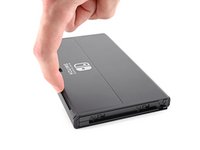
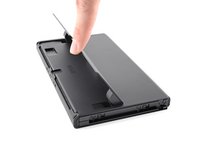
    • Utilisez votre doigt pour relever la béquille à l'arrière de l'appareil.

    • S'il y a une carte microSD dans la fente pour carte microSD, retirez-la maintenant avant de passer à l'étape suivante.

    Demander à FixBot

    Ajouter un commentaire

  8. Changement rail Joy-Con gauche Nintendo Switch modèle OLED, Retirer les vis à l'arrière: étape 8, image 1 de 2 Changement rail Joy-Con gauche Nintendo Switch modèle OLED, Retirer les vis à l'arrière: étape 8, image 2 de 2
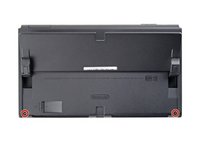
    • Utilisez un tournevis Y00 pour retirer les deux vis de 4,3 mm fixant la coque arrière au cadre.

    Demander à FixBot

    Ajouter un commentaire

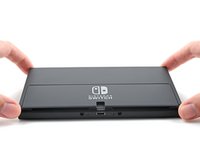
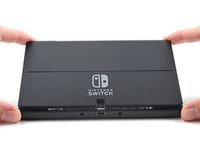
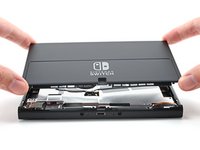
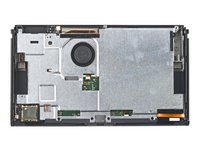
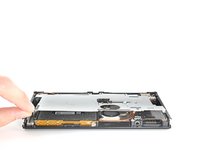
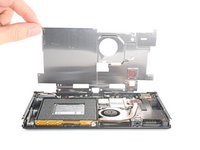
  9. Changement rail Joy-Con gauche Nintendo Switch modèle OLED, Retirer la coque arrière: étape 9, image 1 de 3 Changement rail Joy-Con gauche Nintendo Switch modèle OLED, Retirer la coque arrière: étape 9, image 2 de 3 Changement rail Joy-Con gauche Nintendo Switch modèle OLED, Retirer la coque arrière: étape 9, image 3 de 3
    • Soulevez la coque arrière du haut de l'appareil et retirez-la.

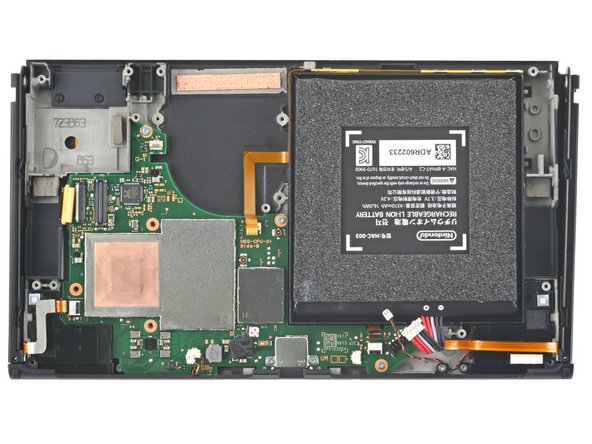
    • Si vous rencontrez des difficultés pour retirer le boîtier, utilisez un médiator pour soulever les clips en plastique.

    Demander à FixBot

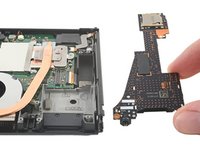
    Ajouter un commentaire

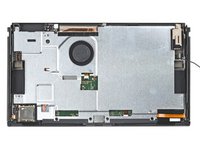
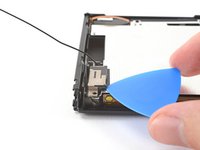
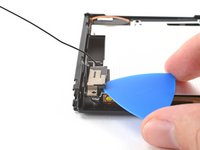
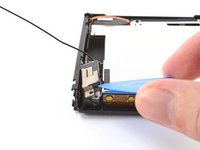
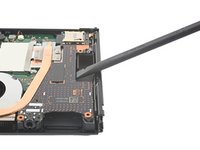
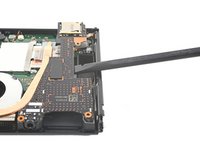
  10. Changement rail Joy-Con gauche Nintendo Switch modèle OLED, Retirer le ruban adhésif de la plaque: étape 10, image 1 de 2 Changement rail Joy-Con gauche Nintendo Switch modèle OLED, Retirer le ruban adhésif de la plaque: étape 10, image 2 de 2
    • Utilisez l'extrémité plate d'une spatule (spudger) pour décoller un coin du ruban adhésif de la plaque de protection.

    Demander à FixBot

    Ajouter un commentaire

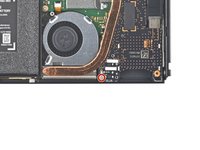
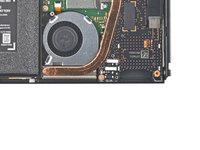
  11. Changement rail Joy-Con gauche Nintendo Switch modèle OLED: étape 11, image 1 de 3 Changement rail Joy-Con gauche Nintendo Switch modèle OLED: étape 11, image 2 de 3 Changement rail Joy-Con gauche Nintendo Switch modèle OLED: étape 11, image 3 de 3
    Outil utilisé dans cette étape :
    Tweezers
    $4.99
    • Utilisez une pincette ou vos doigts pour décoller et retirer le ruban adhésif.

    • Stockez la bande dans un espace propre pour la réutiliser lors du remontage.

    Demander à FixBot

    Ajouter un commentaire

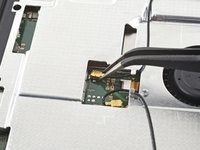
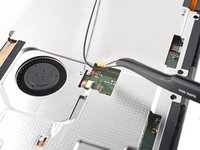
  12. Changement rail Joy-Con gauche Nintendo Switch modèle OLED, Déconnecter l'antenne Wi-Fi principale: étape 12, image 1 de 2 Changement rail Joy-Con gauche Nintendo Switch modèle OLED, Déconnecter l'antenne Wi-Fi principale: étape 12, image 2 de 2
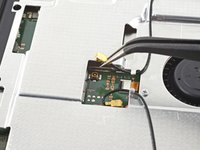
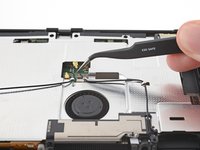
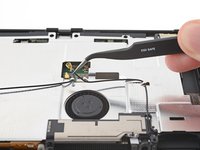
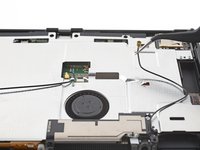
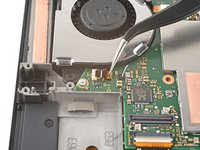
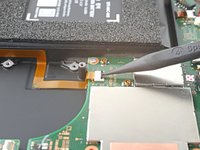
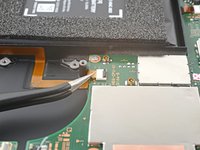
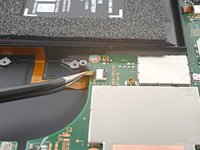
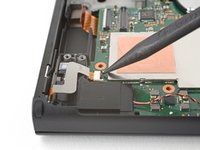
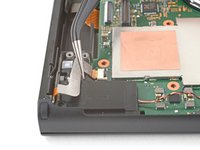
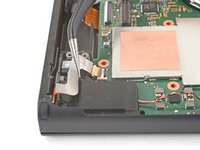
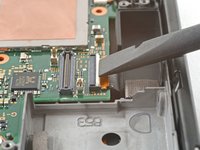
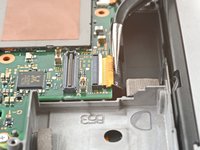
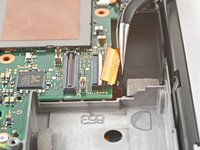
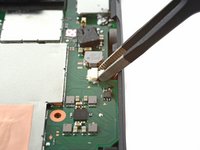
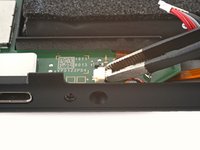
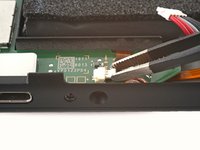
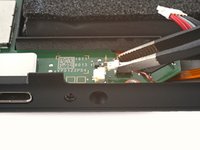
    • Utilisez une pincette ou vos doigts pour tirer et déconnecter le câble coaxial de l'antenne Wi-Fi principale.

    • Lors du remontage, ceux-ci peuvent être délicats à reconnecter. Un à la fois, posez chaque connecteur au-dessus de sa prise et appuyez avec l'extrémité plate d'une spatule. Le connecteur doit s'enclencher.

    Demander à FixBot

    Ajouter un commentaire

  13. Changement rail Joy-Con gauche Nintendo Switch modèle OLED, Enlever le câble coaxial de l'antenne principale: étape 13, image 1 de 3 Changement rail Joy-Con gauche Nintendo Switch modèle OLED, Enlever le câble coaxial de l'antenne principale: étape 13, image 2 de 3 Changement rail Joy-Con gauche Nintendo Switch modèle OLED, Enlever le câble coaxial de l'antenne principale: étape 13, image 3 de 3
    • Utilisez une pincette ou vos doigts pour enlever le câble coaxial de l'antenne principale hors de ses fentes dans la plaque.

    Demander à FixBot

    Ajouter un commentaire

  14. Changement rail Joy-Con gauche Nintendo Switch modèle OLED, Détacher l'antenne Wi-Fi principale: étape 14, image 1 de 2 Changement rail Joy-Con gauche Nintendo Switch modèle OLED, Détacher l'antenne Wi-Fi principale: étape 14, image 2 de 2
    • Utilisez un tournevis cruciforme pour retirer les deux vis de 4,4 mm fixant l'antenne Wi-Fi principale à la plaque de protection.

    Demander à FixBot

    Ajouter un commentaire

  15. Changement rail Joy-Con gauche Nintendo Switch modèle OLED, Retirer l'antenne Wi-Fi principale: étape 15, image 1 de 3 Changement rail Joy-Con gauche Nintendo Switch modèle OLED, Retirer l'antenne Wi-Fi principale: étape 15, image 2 de 3 Changement rail Joy-Con gauche Nintendo Switch modèle OLED, Retirer l'antenne Wi-Fi principale: étape 15, image 3 de 3
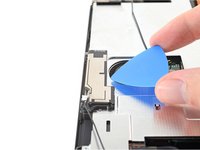
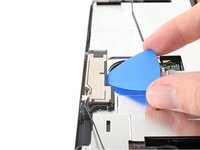
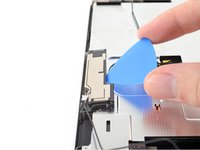
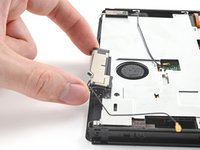
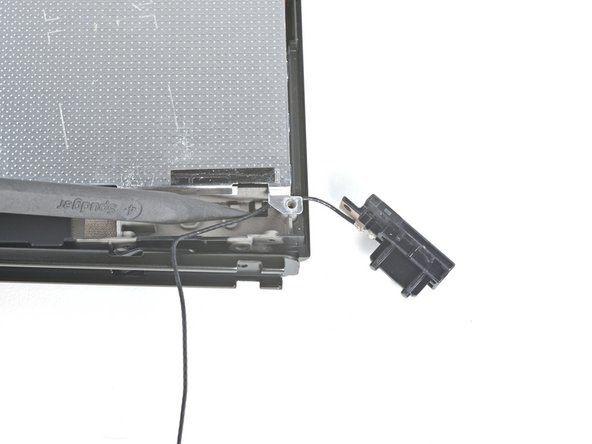
    • Insérez un médiateur entre l'antenne Wi-Fi principale et la plaque de protection.

    • Soulevez avec le médiateur pour séparer l'antenne Wi-Fi principale de la plaque de protection.

    Demander à FixBot

    Ajouter un commentaire

  16. Changement rail Joy-Con gauche Nintendo Switch modèle OLED: étape 16, image 1 de 2 Changement rail Joy-Con gauche Nintendo Switch modèle OLED: étape 16, image 2 de 2
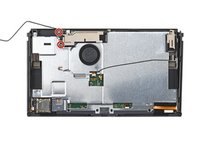
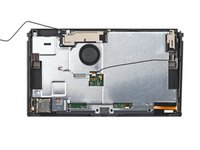
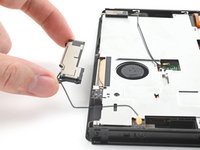
    • Retirez l'antenne Wi-Fi principale.

    Demander à FixBot

    Ajouter un commentaire

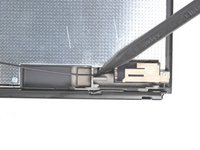
  17. Changement rail Joy-Con gauche Nintendo Switch modèle OLED, Déconnecter l'antenne Wi-Fi secondaire: étape 17, image 1 de 2 Changement rail Joy-Con gauche Nintendo Switch modèle OLED, Déconnecter l'antenne Wi-Fi secondaire: étape 17, image 2 de 2
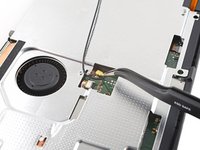
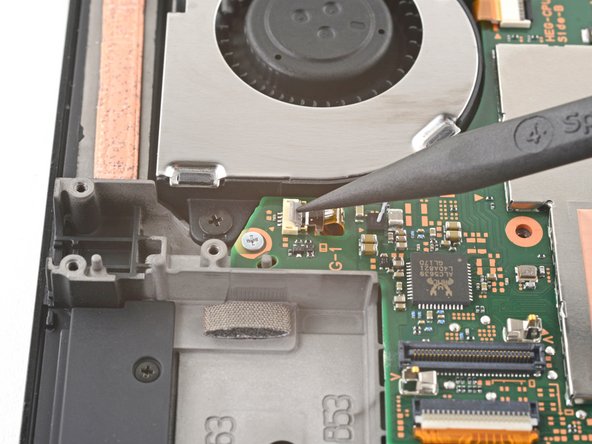
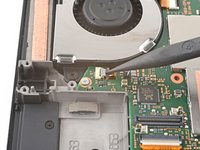
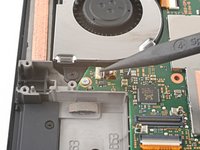
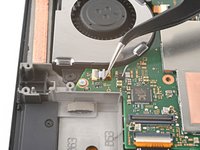
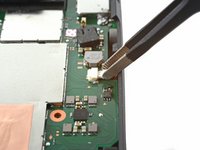
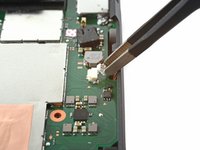
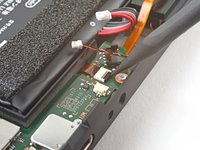
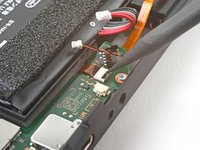
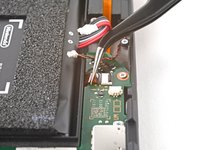
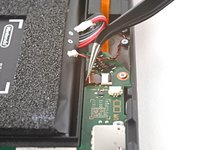
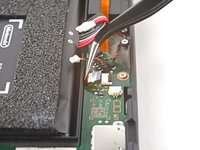
    • Utilisez une pincette ou vos doigts pour tirer vers le haut et déconnecter le câble coaxial de l'antenne Wi-Fi secondaire.

    Demander à FixBot

    Ajouter un commentaire

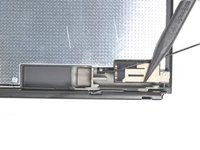
  18. Changement rail Joy-Con gauche Nintendo Switch modèle OLED, Enlever le câble coaxial de l'antenne Wi-Fi secondaire: étape 18, image 1 de 2 Changement rail Joy-Con gauche Nintendo Switch modèle OLED, Enlever le câble coaxial de l'antenne Wi-Fi secondaire: étape 18, image 2 de 2
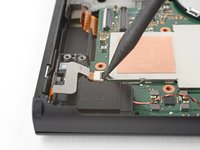
    • Utilisez la pointe d'une spatule pour enlever le câble coaxial de l'antenne Wi-Fi secondaire de son emplacement.

    Demander à FixBot

    Ajouter un commentaire

  19. Changement rail Joy-Con gauche Nintendo Switch modèle OLED, Détacher l'antenne Wi-Fi secondaire: étape 19, image 1 de 2 Changement rail Joy-Con gauche Nintendo Switch modèle OLED, Détacher l'antenne Wi-Fi secondaire: étape 19, image 2 de 2
    • Utilisez un tournevis cruciforme pour retirer la vis de 4,4 mm fixant l'antenne Wi-Fi secondaire à la plaque de protection.

    Demander à FixBot

    Ajouter un commentaire

  20. Changement rail Joy-Con gauche Nintendo Switch modèle OLED, Retirer l'antenne Wi-Fi secondaire: étape 20, image 1 de 3 Changement rail Joy-Con gauche Nintendo Switch modèle OLED, Retirer l'antenne Wi-Fi secondaire: étape 20, image 2 de 3 Changement rail Joy-Con gauche Nintendo Switch modèle OLED, Retirer l'antenne Wi-Fi secondaire: étape 20, image 3 de 3
    • Insérez un médiateur entre l'antenne Wi-Fi secondaire et la plaque de protection.

    • Faites levier avec le médiateur pour séparer l'antenne Wi-Fi secondaire de la plaque de protection.

    • N'essayez pas encore de retirer complètement l'antenne, car son câble coaxial traverse toujours le châssis.

    Demander à FixBot

    Ajouter un commentaire

  21. Changement rail Joy-Con gauche Nintendo Switch modèle OLED: étape 21, image 1 de 3 Changement rail Joy-Con gauche Nintendo Switch modèle OLED: étape 21, image 2 de 3 Changement rail Joy-Con gauche Nintendo Switch modèle OLED: étape 21, image 3 de 3
    • Utilisez la pointe d'une spatule pour enlever le câble coaxial de l'antenne Wi-Fi secondaire de son emplacement.

    • Retirez l'antenne Wi-Fi secondaire.

    Demander à FixBot

    Ajouter un commentaire

  22. Changement rail Joy-Con gauche Nintendo Switch modèle OLED, Détacher la plaque de protection: étape 22, image 1 de 2 Changement rail Joy-Con gauche Nintendo Switch modèle OLED, Détacher la plaque de protection: étape 22, image 2 de 2
    • Utilisez un tournevis cruciforme pour retirer les six vis de 4,4 mm fixant la plaque de protection au châssis.

    Demander à FixBot

    Ajouter un commentaire

  23. Changement rail Joy-Con gauche Nintendo Switch modèle OLED: étape 23, image 1 de 2 Changement rail Joy-Con gauche Nintendo Switch modèle OLED: étape 23, image 2 de 2
    Outil utilisé dans cette étape :
    iFixit Thermal Putty
    $9.95
    • Utilisez vos doigts pour soulever le haut de la plaque de protection et l'éloigner du châssis.

    • Vous pouvez ressentir un peu de résistance. Ceci est normal, car la plaque de protection est légèrement collée au dissipateur thermique avec de la pâte thermique.

    • Retirez la plaque de protection.

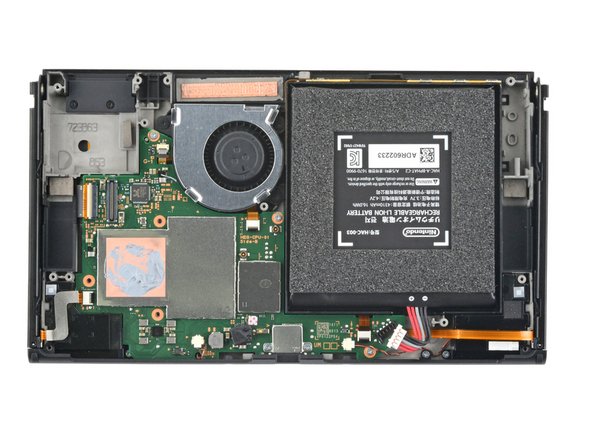
    • Une bonne couche de pâte thermique rose comble l'espace entre la plaque et le dissipateur thermique en dessous. Quand la plaque de protection est retirée, suivez notre tutoriel pour retirer l'ancienne couche de pâte thermique et la remplacer par une pâte appropriée, telle que notre mastic thermique ou de la K5 Pro, lors du remontage.

    Demander à FixBot

    Ajouter un commentaire

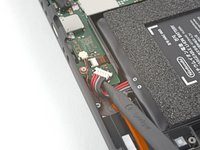
  24. Changement rail Joy-Con gauche Nintendo Switch modèle OLED, Déconnecter la batterie: étape 24, image 1 de 2 Changement rail Joy-Con gauche Nintendo Switch modèle OLED, Déconnecter la batterie: étape 24, image 2 de 2
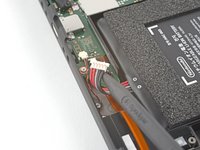
    • Utilisez la pointe d'une spatule pour soulever et déconnecter la batterie.

    Demander à FixBot

    Ajouter un commentaire

  25. Changement rail Joy-Con gauche Nintendo Switch modèle OLED, Retirer la bande adhésive: étape 25, image 1 de 3 Changement rail Joy-Con gauche Nintendo Switch modèle OLED, Retirer la bande adhésive: étape 25, image 2 de 3 Changement rail Joy-Con gauche Nintendo Switch modèle OLED, Retirer la bande adhésive: étape 25, image 3 de 3
    Outil utilisé dans cette étape :
    Tweezers
    $4.99
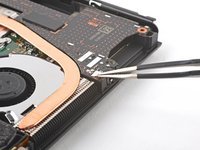
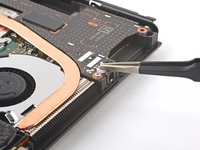
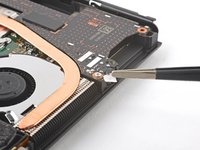
    • Utilisez une pincette ou vos doigts pour retirer le morceau de ruban adhésif masquant la vis de la carte fille.

    Demander à FixBot

    Ajouter un commentaire

  26. Changement rail Joy-Con gauche Nintendo Switch modèle OLED, Détacher la carte fille: étape 26, image 1 de 2 Changement rail Joy-Con gauche Nintendo Switch modèle OLED, Détacher la carte fille: étape 26, image 2 de 2
    • Utilisez un tournevis cruciforme pour retirer la vis de 4 mm fixant la carte fille au châssis.

    Demander à FixBot

    Ajouter un commentaire

  27. Changement rail Joy-Con gauche Nintendo Switch modèle OLED, Retirer la carte fille: étape 27, image 1 de 3 Changement rail Joy-Con gauche Nintendo Switch modèle OLED, Retirer la carte fille: étape 27, image 2 de 3 Changement rail Joy-Con gauche Nintendo Switch modèle OLED, Retirer la carte fille: étape 27, image 3 de 3
    • Le bas de la carte fille est connecté à la carte mère via un connecteur à emboîter.

    • Insérez une spatule (spudger) entre le bord de la carte fille et la carte mère.

    • Faites levier avec la spatule (spudger) pour déconnecter le connecteur à emboîter et séparer la carte fille du châssis.

    • Retirez la carte fille.

    • Pour rebrancher un connecteur à emboîter comme celui-ci, alignez-le soigneusement et appuyez d'un côté jusqu'à ce qu'il s'emboîte, puis recommencez de l'autre côté. N'appuyez pas au milieu. Si le connecteur n'est pas aligné correctement, les broches risquent de se déformer et de causer des dégâts irréversibles.

    Demander à FixBot

    Ajouter un commentaire

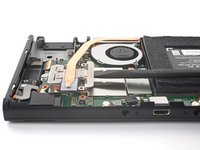
  28. Changement rail Joy-Con gauche Nintendo Switch modèle OLED, Détacher le dissipateur thermique Nintendo Switch modèle OLED: étape 28, image 1 de 2 Changement rail Joy-Con gauche Nintendo Switch modèle OLED, Détacher le dissipateur thermique Nintendo Switch modèle OLED: étape 28, image 2 de 2
    • Utilisez un tournevis cruciforme pour retirer les trois vis de 3 mm fixant le dissipateur thermique à la carte mère.

    Demander à FixBot

    Ajouter un commentaire

  29. Changement rail Joy-Con gauche Nintendo Switch modèle OLED, Retirer le dissipateur thermique: étape 29, image 1 de 2 Changement rail Joy-Con gauche Nintendo Switch modèle OLED, Retirer le dissipateur thermique: étape 29, image 2 de 2
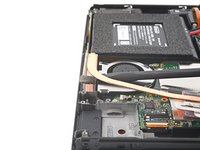
    • Insérez une spatule (spudger) entre le support du dissipateur thermique et la carte mère.

    • Faites levier avec la spatule pour séparer le dissipateur thermique de la carte mère.

    • Vous pouvez ressentir un peu de résistance. Ceci est normal, car le dissipateur thermique est légèrement collé au CPU avec de la pâte thermique.

    Demander à FixBot

    Ajouter un commentaire

  30. Changement rail Joy-Con gauche Nintendo Switch modèle OLED: étape 30, image 1 de 3 Changement rail Joy-Con gauche Nintendo Switch modèle OLED: étape 30, image 2 de 3 Changement rail Joy-Con gauche Nintendo Switch modèle OLED: étape 30, image 3 de 3
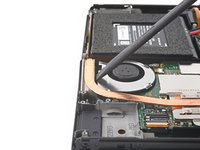
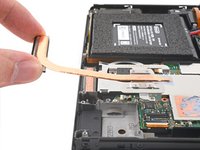
    • Insérez une spatule dans l'espace entre le ventilateur et le dissipateur thermique.

    • Soulevez avec la spatule pour décoller le dissipateur thermique de l'adhésif en dessous.

    • Retirez le dissipateur thermique.

    • Nettoyez l'ancienne pâte thermique du dissipateur thermique et du CPU à l'aide d'alcool isopropylique à haute concentration (90 % ou plus) et d'un chiffon en microfibre. Appliquez une nouvelle couche de pâte thermique sur le CPU avant le remontage.

    Demander à FixBot

    Ajouter un commentaire

  31. Changement rail Joy-Con gauche Nintendo Switch modèle OLED, Déconnecter le connecteur ZIF du ventilateur: étape 31, image 1 de 2 Changement rail Joy-Con gauche Nintendo Switch modèle OLED, Déconnecter le connecteur ZIF du ventilateur: étape 31, image 2 de 2
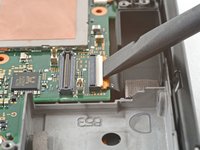
    • Utilisez la pointe d'une spatule, un outil d'ouverture ou votre ongle pour relever le petit volet de verrouillage à charnière sur le connecteur ZIF de la nappe du ventilateur.

    Demander à FixBot

    Ajouter un commentaire

  32. Changement rail Joy-Con gauche Nintendo Switch modèle OLED: étape 32, image 1 de 2 Changement rail Joy-Con gauche Nintendo Switch modèle OLED: étape 32, image 2 de 2
    Outil utilisé dans cette étape :
    Tweezers
    $4.99
    • Utilisez une pincette pour tirer la nappe du ventilateur tout droit hors de son connecteur sur la carte mère.

    Demander à FixBot

    Ajouter un commentaire

  33. Changement rail Joy-Con gauche Nintendo Switch modèle OLED, Détacher le ventilateur: étape 33, image 1 de 2 Changement rail Joy-Con gauche Nintendo Switch modèle OLED, Détacher le ventilateur: étape 33, image 2 de 2
    • Utilisez un tournevis cruciforme pour retirer les trois vis de 3 mm fixant le ventilateur au châssis.

    Demander à FixBot

    Ajouter un commentaire

  34. Changement rail Joy-Con gauche Nintendo Switch modèle OLED, Retirer le ventilateur: étape 34, image 1 de 3 Changement rail Joy-Con gauche Nintendo Switch modèle OLED, Retirer le ventilateur: étape 34, image 2 de 3 Changement rail Joy-Con gauche Nintendo Switch modèle OLED, Retirer le ventilateur: étape 34, image 3 de 3
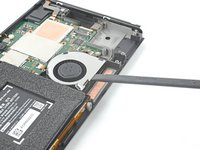
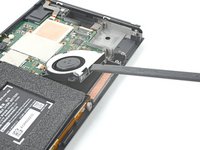
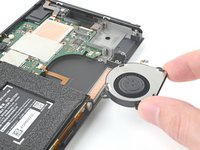
    • Utilisez une spatule pour soulever le ventilateur hors du châssis.

    • Retirez le ventilateur.

    Demander à FixBot

    Ajouter un commentaire

  35. Changement rail Joy-Con gauche Nintendo Switch modèle OLED, Déconnecter le connecteur ZIF de la carte du bouton de marche: étape 35, image 1 de 2 Changement rail Joy-Con gauche Nintendo Switch modèle OLED, Déconnecter le connecteur ZIF de la carte du bouton de marche: étape 35, image 2 de 2
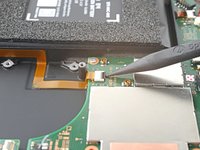
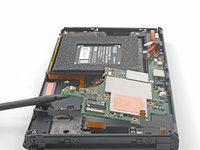
    • Utilisez un outil pour ouvrir, une spatule ou votre ongle pour relever le petit volet de verrouillage à charnière sur le connecteur ZIF de la carte du bouton de marche.

    Demander à FixBot

    Ajouter un commentaire

  36. Changement rail Joy-Con gauche Nintendo Switch modèle OLED: étape 36, image 1 de 2 Changement rail Joy-Con gauche Nintendo Switch modèle OLED: étape 36, image 2 de 2
    Outil utilisé dans cette étape :
    Tweezers
    $4.99
    • À l'aide d'une pincette, tirez la nappe de la carte du bouton de marche hors de son connecteur sur la carte mère.

    Demander à FixBot

    Ajouter un commentaire

  37. Changement rail Joy-Con gauche Nintendo Switch modèle OLED, Déconnecter le connecteur ZIF du rail de la JoyCon droite: étape 37, image 1 de 2 Changement rail Joy-Con gauche Nintendo Switch modèle OLED, Déconnecter le connecteur ZIF du rail de la JoyCon droite: étape 37, image 2 de 2
    • Utilisez un outil pour ouvrir, une spatule ou votre ongle pour relever le petit volet de verrouillage à charnière sur le connecteur ZIF du rail de la Joy-Con droite.

    Demander à FixBot

    Ajouter un commentaire

  38. Changement rail Joy-Con gauche Nintendo Switch modèle OLED: étape 38, image 1 de 2 Changement rail Joy-Con gauche Nintendo Switch modèle OLED: étape 38, image 2 de 2
    • Utilisez une pincette pour tirer la nappe du rail de la JoyCon droite hors de son connecteur sur la carte mère.

    Demander à FixBot

    Ajouter un commentaire

  39. Changement rail Joy-Con gauche Nintendo Switch modèle OLED, Déconnecter le connecteur ZIF de l'écran: étape 39, image 1 de 2 Changement rail Joy-Con gauche Nintendo Switch modèle OLED, Déconnecter le connecteur ZIF de l'écran: étape 39, image 2 de 2
    • Utilisez un outil pour ouvrir, une spatule ou votre ongle pour relever le volet de verrouillage à charnière sur le connecteur ZIF de l'écran.

    Demander à FixBot

    Ajouter un commentaire

  40. Changement rail Joy-Con gauche Nintendo Switch modèle OLED: étape 40, image 1 de 2 Changement rail Joy-Con gauche Nintendo Switch modèle OLED: étape 40, image 2 de 2
    • Utilisez une pincette pour tirer la nappe de l'écran tout droit hors de son connecteur sur la carte mère.

    Demander à FixBot

    Ajouter un commentaire

  41. Changement rail Joy-Con gauche Nintendo Switch modèle OLED, Déconnecter le haut-parleur gauche: étape 41, image 1 de 3 Changement rail Joy-Con gauche Nintendo Switch modèle OLED, Déconnecter le haut-parleur gauche: étape 41, image 2 de 3 Changement rail Joy-Con gauche Nintendo Switch modèle OLED, Déconnecter le haut-parleur gauche: étape 41, image 3 de 3
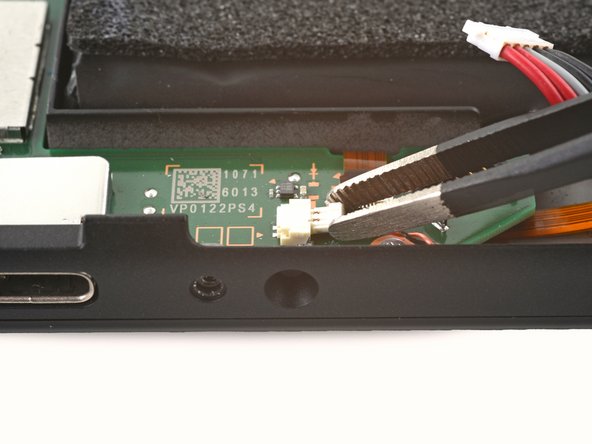
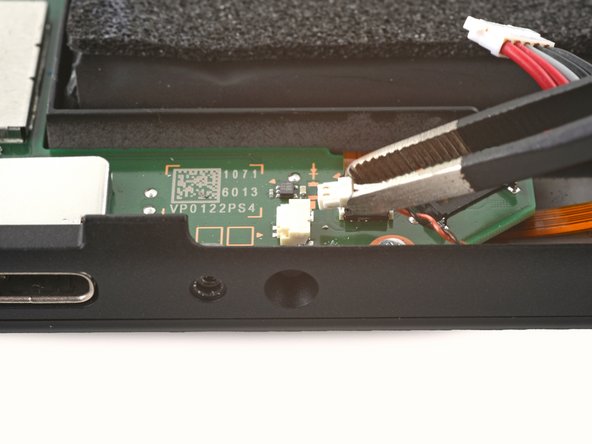
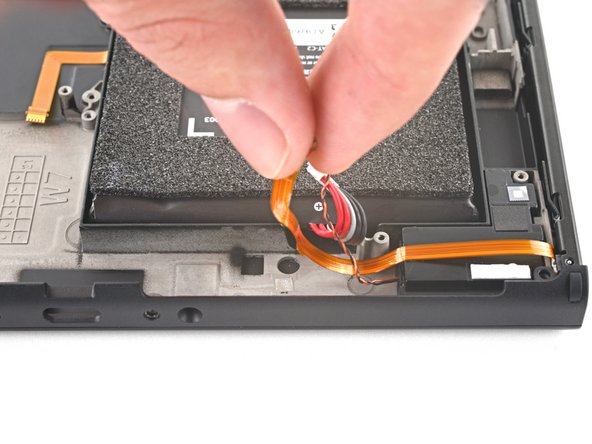
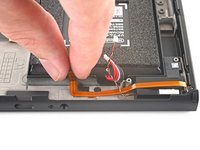
    • Utilisez une pincette arrondie ou vos doigts pour retirer le connecteur JST du haut-parleur gauche de sa prise.

    Demander à FixBot

    Ajouter un commentaire

  42. Changement rail Joy-Con gauche Nintendo Switch modèle OLED, Déconnecter le haut-parleur droit: étape 42, image 1 de 3 Changement rail Joy-Con gauche Nintendo Switch modèle OLED, Déconnecter le haut-parleur droit: étape 42, image 2 de 3 Changement rail Joy-Con gauche Nintendo Switch modèle OLED, Déconnecter le haut-parleur droit: étape 42, image 3 de 3
    • Utilisez une pincette arrondie ou vos doigts pour retirer le connecteur JST du haut-parleur droit de sa prise.

    Demander à FixBot

    Ajouter un commentaire

  43. Changement rail Joy-Con gauche Nintendo Switch modèle OLED, Déconnecter le connecteur ZIF du rail de la JoyCon gauche: étape 43, image 1 de 2 Changement rail Joy-Con gauche Nintendo Switch modèle OLED, Déconnecter le connecteur ZIF du rail de la JoyCon gauche: étape 43, image 2 de 2
    • Utilisez un outil pour ouvrir, une spatule ou votre ongle pour relever le petit volet de verrouillage à charnière sur le connecteur ZIF du rail de la Joy-Con droite.

    Demander à FixBot

    Ajouter un commentaire

  44. Changement rail Joy-Con gauche Nintendo Switch modèle OLED: étape 44, image 1 de 3 Changement rail Joy-Con gauche Nintendo Switch modèle OLED: étape 44, image 2 de 3 Changement rail Joy-Con gauche Nintendo Switch modèle OLED: étape 44, image 3 de 3
    • Utilisez une pincette pour tirer la nappe du rail de la Joy-Con gauche hors de son connecteur sur la carte mère.

    Demander à FixBot

    Ajouter un commentaire

  45. Changement rail Joy-Con gauche Nintendo Switch modèle OLED, Détacher la carte mère: étape 45, image 1 de 2 Changement rail Joy-Con gauche Nintendo Switch modèle OLED, Détacher la carte mère: étape 45, image 2 de 2
    • Utilisez un tournevis cruciforme pour retirer les cinq vis fixant le châssis central au châssis :

    • Trois vis de 3 mm

    • Deux vis de 4,4 mm

    Demander à FixBot

    Ajouter un commentaire

  46. Changement rail Joy-Con gauche Nintendo Switch modèle OLED, Retirer la carte mère Nintendo Switch modèle OLED: étape 46, image 1 de 3 Changement rail Joy-Con gauche Nintendo Switch modèle OLED, Retirer la carte mère Nintendo Switch modèle OLED: étape 46, image 2 de 3 Changement rail Joy-Con gauche Nintendo Switch modèle OLED, Retirer la carte mère Nintendo Switch modèle OLED: étape 46, image 3 de 3
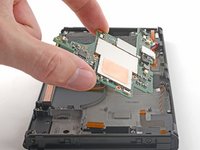
    • Insérez une spatule entre la carte mère et le châssis.

    • Faites levier avec votre outil pour séparer la carte mère du châssis.

    • Retirez la carte mère.

    Demander à FixBot

    Ajouter un commentaire

  47. Changement rail Joy-Con gauche Nintendo Switch modèle OLED, Rail de la Joy-Con gauche: étape 47, image 1 de 2 Changement rail Joy-Con gauche Nintendo Switch modèle OLED, Rail de la Joy-Con gauche: étape 47, image 2 de 2
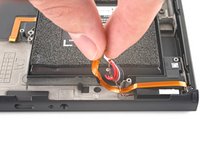
    • Utilisez vos doigts pour décoller délicatement la nappe du rail de la JoyCon gauche du châssis.

    Demander à FixBot

    Ajouter un commentaire

  48. Changement rail Joy-Con gauche Nintendo Switch modèle OLED, Détacher le rail de la Joy-Con gauche: étape 48, image 1 de 2 Changement rail Joy-Con gauche Nintendo Switch modèle OLED, Détacher le rail de la Joy-Con gauche: étape 48, image 2 de 2
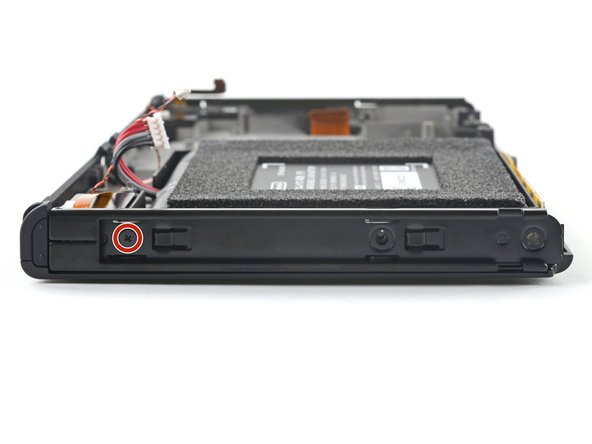
    • Utilisez un tournevis cruciforme pour retirer la vis de 3,8 mm fixant le rail de la Joy-Con gauche au châssis.

    Demander à FixBot

    Ajouter un commentaire

  49. Changement rail Joy-Con gauche Nintendo Switch modèle OLED, Retirer le rail de la JoyCon gauche: étape 49, image 1 de 2 Changement rail Joy-Con gauche Nintendo Switch modèle OLED, Retirer le rail de la JoyCon gauche: étape 49, image 2 de 2
    • Retirez le rail de la JoyCon gauche.

    Demander à FixBot

    Ajouter un commentaire

Conclusion

Pour remonter votre appareil, suivez ces instructions dans l'ordre inverse.

Comparez votre nouvelle pièce de rechange à la pièce d'origine. Vous devrez peut-être transférer les composants restants ou retirer les supports adhésifs de la nouvelle pièce avant de l'installer.

Votre réparation JoyCon Switch OLED ne s'est pas passée comme prévu ? Essayez quelques dépannages de base, ou bien demandez de l'aide sur notre Forum réparation Nintendo Switch OLED.

Annulation : je n'ai pas terminé ce tutoriel.

7 autres ont terminé cette réparation.

Merci à ces traducteurs :

en fr

88%

Ces traducteurs nous aident réparer le monde ! Vous voulez contribuer ?
Commencez à traduire ›

Alex Diaz-Kokaisl

Membre depuis le 01/16/22

238 682 Réputation

1 171 tutoriels rédigés

Équipe

iFixit Membre de l'équipe iFixit

Staff

122 membres

25 878 tutoriels rédigés

3 commentaires de tutoriel

I don't believe the PH00 mentioned at the top is the correct screwdriver for this. Like the original Switch Left Joy Con Rail replacement guide, JIS000 seems to be more correct after I found out the hard way. Maybe Y000 as well, but Y00 worked well enough.

I would also recommend adding the "These screws are torqued down" warning on the rail screw sections, as those screws were specifically the ones that stripped for me, which I also saw was present in the original Switch Left Joy Con Rail guide.

I'm also a little confused why Step 6 has you remove the middle screw from the left rail just for removing the back shell. At least on my Switch OLED, only the topmost rail screws on the left and right rails go through the back shell. While this is required later for this particular tutorial, it doesn't seem necessary this early.

xperia64 - Réponse Partager

Hi there.

Great points! I have updated the guides accordingly.

Alex Diaz-Kokaisl - Réponse Partager

Thank you so much for this 🙌🏻 ordered a rail and screwdriver kit from Amazon to give this a try and my sons left joycon was not connecting even after cleaning and trying different joycon, yes it felt like open heart surgery 😂 but for my first time doing anything like this and your clear instructions it’s now all fixed 😅 THANK YOU

Charlene Fawcett - Réponse Partager
Ajouter un commentaire

Nombre de vues :

Dernières 24 heures : 12

7 derniers jours : 88

30 derniers jours : 434

Total : 16,981