Aller au contenu principal
Pour réparer ensemble - Je crée un compte
Cette traduction a été générée automatiquement et n’a pas encore fait l’objet d’une relecture humaine. Vous parlez cette langue ? Relisez-la.

Changement trackpad MacBook Pro 16" 2021

Ce dont vous avez besoin

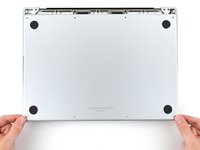
    1. Changement trackpad MacBook Pro 16" 2021, Dévisser le boîtier inférieur: étape 1, image 1 de 2 Changement trackpad MacBook Pro 16" 2021, Dévisser le boîtier inférieur: étape 1, image 2 de 2
      Outil utilisé dans cette étape :
      Magnetic Project Mat
      $19.95
      • Éteignez complètement votre MacBook Pro et débranchez-le avant de commencer. Fermez l'écran et retournez l'ordinateur portable.

      • Utilisez un tournevis Pentalobe P5 pour retirer les huit vis qui fixent le boîtier inférieur :

      • Quatre vis de 9,1 mm

      • Quatre vis de 5 mm

      • Tout au long de cette réparation, gardez la trace de chacune des vis et veillez à les revisser toutes là où elles étaient auparavant, pour éviter d'endommager votre appareil.

      Demander à FixBot

      Ajouter un commentaire

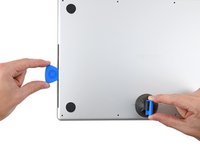
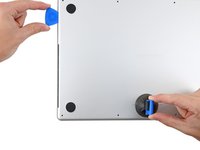
    2. Changement trackpad MacBook Pro 16" 2021, Déclipser le boîtier inférieur: étape 2, image 1 de 2 Changement trackpad MacBook Pro 16" 2021, Déclipser le boîtier inférieur: étape 2, image 2 de 2
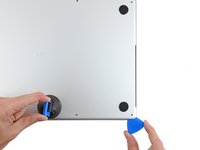
      • Appliquez une ventouse près du bord avant du boîtier inférieur, entre les trous des vis.

      • Tirez sur la ventouse pour créer un petit espace sous le boîtier inférieur.

      Demander à FixBot

      Ajouter un commentaire

    3. Changement trackpad MacBook Pro 16" 2021, Détacher les clips droits du boîtier inférieur: étape 3, image 1 de 3 Changement trackpad MacBook Pro 16" 2021, Détacher les clips droits du boîtier inférieur: étape 3, image 2 de 3 Changement trackpad MacBook Pro 16" 2021, Détacher les clips droits du boîtier inférieur: étape 3, image 3 de 3
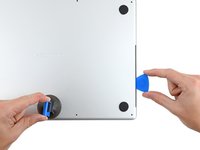
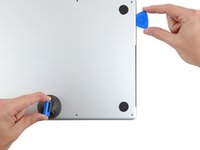
      • Insérez un médiator dans l'espace que vous venez de créer.

      • Faites glisser le médiator autour du coin le plus proche, puis remontez jusqu'à mi-hauteur du MacBook Pro.

      • Cela permet de détacher le premier des clips cachés qui fixent le boîtier inférieur. Vous devriez sentir et entendre le clip se détacher.

      Demander à FixBot

      Ajouter un commentaire

    4. Changement trackpad MacBook Pro 16" 2021, Détacher les clips gauches du boîtier inférieur: étape 4, image 1 de 3 Changement trackpad MacBook Pro 16" 2021, Détacher les clips gauches du boîtier inférieur: étape 4, image 2 de 3 Changement trackpad MacBook Pro 16" 2021, Détacher les clips gauches du boîtier inférieur: étape 4, image 3 de 3
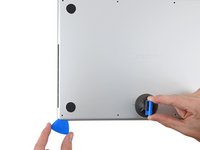
      • Répétez l'étape précédente de l'autre côté, pour détacher le deuxième clip avec un médiateur.

      Demander à FixBot

      Ajouter un commentaire

    5. Changement trackpad MacBook Pro 16" 2021: étape 5, image 1 de 3 Changement trackpad MacBook Pro 16" 2021: étape 5, image 2 de 3 Changement trackpad MacBook Pro 16" 2021: étape 5, image 3 de 3
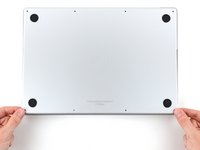
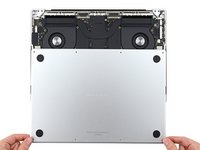
      • Tirez fermement pour faire glisser le boîtier inférieur vers le bord avant du MacBook (loin de la zone de la charnière) afin de séparer les derniers clips qui le maintiennent en place.

      • Tirez d'abord sur un coin, puis sur l'autre.

      • Tirez à plat, pas vers le haut.

      • Cela peut nécessiter un effort important.

      Demander à FixBot

      Ajouter un commentaire

    6. Changement trackpad MacBook Pro 16" 2021, Retirer le boîtier inférieur: étape 6, image 1 de 3 Changement trackpad MacBook Pro 16" 2021, Retirer le boîtier inférieur: étape 6, image 2 de 3 Changement trackpad MacBook Pro 16" 2021, Retirer le boîtier inférieur: étape 6, image 3 de 3
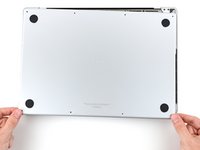
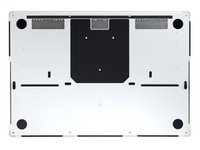
      • Retirez le boîtier inférieur.

      • Pour réinstaller le boîtier inférieur :

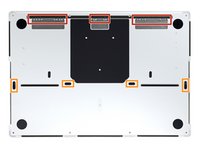
      • Mettez-le en place et alignez les clips coulissants près des charnières de l'écran. Appuyez et faites glisser le boîtier vers les charnières. Il devrait s'arrêter de glisser dès que les clips s'enclenchent.

      • Une fois les clips coulissants complètement enclenchés et le boîtier inférieur correctement aligné, appuyez fermement sur le boîtier inférieur pour enclencher les quatre clips cachés. Vous devriez les sentir et les entendre s'enclencher.

      Demander à FixBot

      Ajouter un commentaire

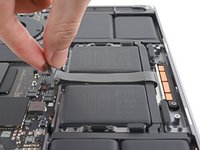
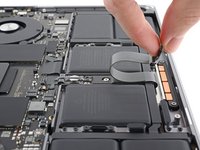
    1. Changement trackpad MacBook Pro 16" 2021, Débrancher la carte de la batterie: étape 7, image 1 de 3 Changement trackpad MacBook Pro 16" 2021, Débrancher la carte de la batterie: étape 7, image 2 de 3 Changement trackpad MacBook Pro 16" 2021, Débrancher la carte de la batterie: étape 7, image 3 de 3
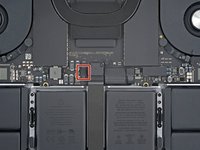
      • Décollez tout ruban adhésif recouvrant le connecteur de la nappe de données de la carte de gestion des connecteurs sur la carte mère.

      Demander à FixBot

      Ajouter un commentaire

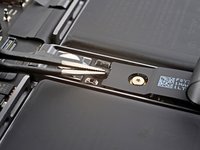
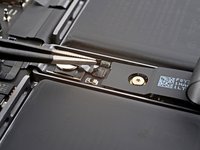
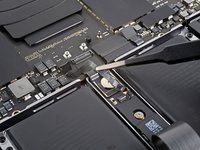
    2. Changement trackpad MacBook Pro 16" 2021: étape 8, image 1 de 2 Changement trackpad MacBook Pro 16" 2021: étape 8, image 2 de 2
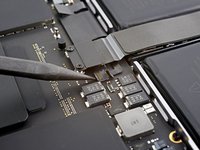
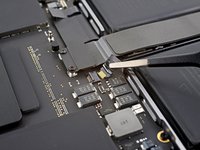
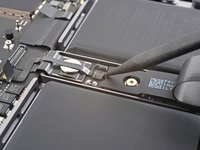
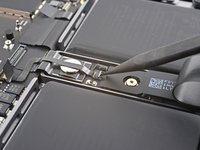
      • Utilisez une spatule (spudger) pour soulever délicatement le clapet de verrouillage du connecteur ZIF de la nappe de données de la carte de la batterie.

      Demander à FixBot

      Ajouter un commentaire

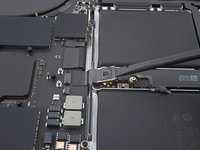
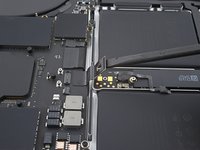
    3. Changement trackpad MacBook Pro 16" 2021: étape 9, image 1 de 2 Changement trackpad MacBook Pro 16" 2021: étape 9, image 2 de 2
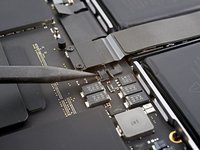
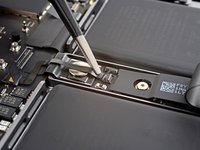
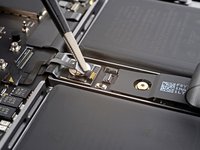
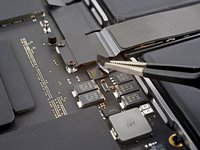
      • Débranchez la nappe de données de la carte de la batterie, en la retirant de sa prise sur la carte mère.

      Demander à FixBot

      Ajouter un commentaire

    4. Changement trackpad MacBook Pro 16" 2021, Dévisser le cache de la nappe du trackpad: étape 10, image 1 de 1
      • Utilisez un tournevis Torx T3 pour retirer les deux vis de 2,1 mm de long qui fixent le cache de la nappe du trackpad (pavé tactile) à la carte mère.

      Demander à FixBot

      Ajouter un commentaire

    5. Changement trackpad MacBook Pro 16" 2021, Retirer le cache de la nappe du trackpad: étape 11, image 1 de 2 Changement trackpad MacBook Pro 16" 2021, Retirer le cache de la nappe du trackpad: étape 11, image 2 de 2
      Outil utilisé dans cette étape :
      Tweezers
      $4.99
      • Utilisez une pincette ou vos doigts pour retirer le cache de la nappe du trackpad (pavé tactile).

      Demander à FixBot

      Ajouter un commentaire

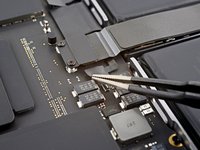
    6. Changement trackpad MacBook Pro 16" 2021, Débrancher la nappe du trackpad: étape 12, image 1 de 2 Changement trackpad MacBook Pro 16" 2021, Débrancher la nappe du trackpad: étape 12, image 2 de 2
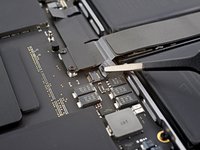
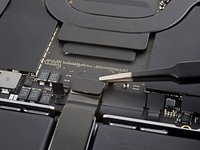
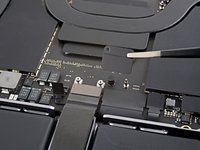
      • Utilisez l'extrémité plate d'une spatule pour soulever et déconnecter le connecteur à emboîter de la nappe du trackpad de sa prise sur la carte mère.

      • Pour rebrancher un connecteur à emboîter comme celui-ci, alignez-le soigneusement et appuyez d'un côté jusqu'à ce qu'il s'emboîte, puis recommencez de l'autre côté. N'appuyez pas au milieu. Si le connecteur n'est pas aligné correctement, les broches risquent de se déformer et de causer des dégâts irréversibles.

      Demander à FixBot

      Ajouter un commentaire

    7. Changement trackpad MacBook Pro 16" 2021, Déplacer la nappe du trackpad: étape 13, image 1 de 2 Changement trackpad MacBook Pro 16" 2021, Déplacer la nappe du trackpad: étape 13, image 2 de 2
      • La nappe du trackpad est légèrement collée au châssis.

      • Décollez la nappe du trackpad en veillant à bien détacher l'adhésif.

      Demander à FixBot

      Ajouter un commentaire

    8. Changement trackpad MacBook Pro 16" 2021, Débrancher la carte de la batterie: étape 14, image 1 de 2 Changement trackpad MacBook Pro 16" 2021, Débrancher la carte de la batterie: étape 14, image 2 de 2
      • Décollez le ruban adhésif qui recouvre le connecteur de la nappe de données de la carte de la batterie sous la grande vis à tête plate.

      Demander à FixBot

      Ajouter un commentaire

    9. Changement trackpad MacBook Pro 16" 2021: étape 15, image 1 de 2 Changement trackpad MacBook Pro 16" 2021: étape 15, image 2 de 2
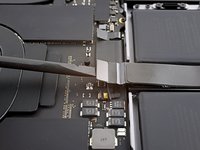
      • Utilisez une spatule (spudger) pour soulever délicatement le clapet de verrouillage du connecteur ZIF de la nappe de données de la carte de la batterie.

      Demander à FixBot

      Ajouter un commentaire

    10. Changement trackpad MacBook Pro 16" 2021: étape 16, image 1 de 2 Changement trackpad MacBook Pro 16" 2021: étape 16, image 2 de 2
      • Débranchez la nappe de données de la carte de la batterie, en la faisant glisser hors de sa prise sur la carte de la batterie.

      Demander à FixBot

      Ajouter un commentaire

    11. Changement trackpad MacBook Pro 16" 2021, Retirer la nappe de données: étape 17, image 1 de 2 Changement trackpad MacBook Pro 16" 2021, Retirer la nappe de données: étape 17, image 2 de 2
      • La nappe de données de la carte de la batterie est légèrement collée à l'appareil.

      • Glissez une pincette courbée sous les zones adhésives afin de décoller la nappe du MacBook.

      • Retirez la nappe de données de la carte de la batterie.

      Demander à FixBot

      Ajouter un commentaire

    12. Changement trackpad MacBook Pro 16" 2021, Dévisser le connecteur de la batterie: étape 18, image 1 de 1
      • Utilisez un tournevis Torx T5 pour retirer la vis à tête plate de 3,9 mm qui fixe le connecteur d'alimentation de la batterie.

      Demander à FixBot

      Ajouter un commentaire

    13. Changement trackpad MacBook Pro 16" 2021, Débrancher le connecteur de la batterie: étape 19, image 1 de 2 Changement trackpad MacBook Pro 16" 2021, Débrancher le connecteur de la batterie: étape 19, image 2 de 2
      • Utilisez une spatule pour soulever le connecteur d'alimentation de la batterie et déconnecter la batterie.

      • Soulevez le connecteur suffisamment haut pour qu'il ne touche pas la prise pendant que vous travaillez. S'il entre accidentellement en contact avec la prise, cela pourrait endommager votre MacBook Pro.

      Demander à FixBot

      Ajouter un commentaire

    1. Changement trackpad MacBook Pro 16" 2021, Débloquer le trackpad: étape 20, image 1 de 2 Changement trackpad MacBook Pro 16" 2021, Débloquer le trackpad: étape 20, image 2 de 2
      • À l'aide d'un tournevis Torx T5, retirez les 13 vis qui fixent le bloc du trackpad :

      • Dix vis de 5 mm

      • Trois vis de 5,8 mm

      • Ces vis se ressemblent toutes, veillez à ne pas les mélanger.

      • Appliquer un peu de frein filet bleu sur le filetage des vis lors du remontage peut aider à éviter qu'elles ne se desserrent avec le temps.

      • Installez les vis sans les serrer complètement au début, puis vérifiez l'alignement du trackpad avant de les bloquer.

      Demander à FixBot

      Ajouter un commentaire

    2. Changement trackpad MacBook Pro 16" 2021, Retirer le trackpad: étape 21, image 1 de 3 Changement trackpad MacBook Pro 16" 2021, Retirer le trackpad: étape 21, image 2 de 3 Changement trackpad MacBook Pro 16" 2021, Retirer le trackpad: étape 21, image 3 de 3
      • Ouvrez légèrement l'écran, mais maintenez le MacBook à l'envers. Le bloc trackpad devrait se séparer et reposer à plat sur l'écran.

      • Lorsque vous retirez le bloc trackpad, faites très attention à ne pas perdre les neuf petites rondelles métalliques qui reposent sur les supports de vis. (Elles s'envolent et se perdent très facilement.)

      • Faites passer délicatement la nappe du trackpad à travers sa fente dans le châssis.

      Demander à FixBot

      Ajouter un commentaire

    3. Changement trackpad MacBook Pro 16" 2021: étape 22, image 1 de 1
      • Retirez le trackpad.

      • Lors du remontage :

      • Assurez-vous que votre nouveau trackpad est équipé d'une nappe. Si nécessaire, transférez l'ancienne nappe ou installez celle fournie avec votre nouveau trackpad.

      • Assurez-vous que chacune des neuf rondelles est présente avant d'installer le trackpad.

      Demander à FixBot

      Ajouter un commentaire

Conclusion

Pour remonter votre appareil, suivez ces instructions en sens inverse.

Comparez votre nouvelle pièce de rechange à la pièce d'origine ; vous devrez peut-être transférer les composants restants ou retirer les protections adhésives de la nouvelle pièce avant de l'installer.

Votre réparation MacBook Pro 16" 2021 ne s’est pas déroulée comme prévu ? Consultez nos conseils basiques de diagnostic ou notre Forum pour obtenir de l’aide.

Annulation : je n'ai pas terminé ce tutoriel.

5 autres ont terminé cette réparation.

Alex Diaz-Kokaisl

Membre depuis le 01/16/22

248 084 Réputation

1 203 tutoriels rédigés

Équipe

iFixit Membre de l'équipe iFixit

Staff

123 membres

85 581 tutoriels rédigés

4 commentaires de tutoriel

Is there any way to adjust the trackpad button sensitivity? My trackpad seems to be a bit soft/flimsy when sliding my finger on it. I've already tried adjusting the click via the system preferences but it still feels kinda soft in the center of the trackpad. Wondering if there's a hardware fix to it...

Leonardo Rosas - Réponse Partager
Great guide!

I cleaned my trackpad on a 14" 2021 MBP. Gravy incident so the cleaning had to be through.

Everything is clean and back to normal, but the trackpad clicks are much louder.

Guessing the original glue used to hold trackpad down damped the sound somewhat because my double-sided tape solution doesn't have the same padding.

Not a huge deal, but much prefer the original click sound.

Dale - Réponse Partager

On a separate note, the gravy may have stained the LED key lighting. It's as clean as I can get it, but I've only cleaned under the keycaps.

The gravy keys are noticeably dimmer.

Suggestions on getting deeper to clean the LEDs?

Dale - Réponse Partager

Are these steps the same on a 2019 MacBook Pro 16"?

At the moment, I'm still in the troubleshooting stage. My built-in trackpad works perfectly most of the time, but often it'll become sluggish and intermittently unresponsive. For example, when I started searching for troubleshooting tips about 20 minutes ago, the trackpad was as described above out of the gate. After four or five minutes, it started working normally again. Do these symptoms mean I need to replace the trackpad?

rauchman - Réponse Partager

Ajouter un commentaire

Nombre de vues :

Dernières 24 heures : 9

7 derniers jours : 39

30 derniers jours : 438

Total : 10,089