Aller au contenu principal
Pour réparer ensemble - Je crée un compte

Cette traduction a été générée automatiquement et n’a pas encore fait l’objet d’une relecture humaine. Vous parlez cette langue ? Relisez-la.

Changement webcam Compaq Mini 110

Ce dont vous avez besoin

    1. Changement webcam Compaq Mini 110, Démontage de la batterie du Compaq Mini 110: étape 1, image 1 de 2 Changement webcam Compaq Mini 110, Démontage de la batterie du Compaq Mini 110: étape 1, image 2 de 2
      • Repérez la batterie et les dispositifs d'attache situés sous le Compaq Mini.

      Demander à FixBot

      Ajouter un commentaire

    2. Changement webcam Compaq Mini 110: étape 2, image 1 de 3 Changement webcam Compaq Mini 110: étape 2, image 2 de 3 Changement webcam Compaq Mini 110: étape 2, image 3 de 3
      • Poussez les dispositifs d'attache vers l'intérieur et faites glisser la batterie vers l'extérieur.

      Demander à FixBot

      Ajouter un commentaire

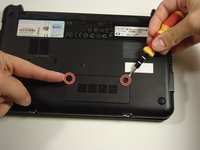
    1. Changement webcam Compaq Mini 110, RAM: étape 3, image 1 de 2 Changement webcam Compaq Mini 110, RAM: étape 3, image 2 de 2
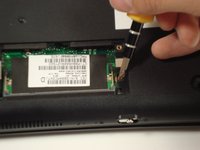
      • Avec un tournevis cruciforme #0, dévissez les deux vis du compartiment de la RAM sous l'ordinateur portable et retirez le cache.

      Demander à FixBot

      Ajouter un commentaire

    2. Changement webcam Compaq Mini 110: étape 4, image 1 de 1
      • Poussez vers l'extérieur les dispositifs d'attache latéraux simultanément et retirez l'ancienne barrette de RAM.

      • Lors de l'insertion d'une nouvelle barrette de RAM, assurez-vous d'insérer uniformément les broches dorées dans la même orientation que celle de l'ancien module lors de son retrait. Tout en faisant glisser le module, appuyez sur les dispositifs d'attache latéraux pour les mettre en place.

      Demander à FixBot

      Ajouter un commentaire

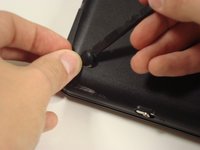
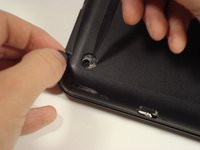
    1. Changement webcam Compaq Mini 110, Clavier: étape 5, image 1 de 2 Changement webcam Compaq Mini 110, Clavier: étape 5, image 2 de 2
      • Enlevez les caches en caoutchoucs situés dans les coins de votre Compaq Mini.

      • Il peut y avoir des résidus sous les caoutchoucs. Ce sont des résidus de la glue qui fixe le cache en caoutchouc. Frottez juste pour les nettoyer.

      Demander à FixBot

      Ajouter un commentaire

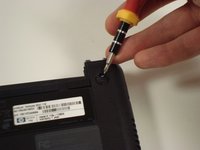
    2. Changement webcam Compaq Mini 110: étape 6, image 1 de 2 Changement webcam Compaq Mini 110: étape 6, image 2 de 2
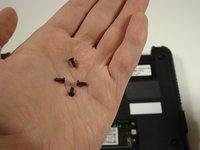
      • Dévissez toutes les vis. Il y en a quatre au total, une sous chaque cache en caoutchouc.

      Demander à FixBot

      Ajouter un commentaire

    3. Changement webcam Compaq Mini 110: étape 7, image 1 de 2 Changement webcam Compaq Mini 110: étape 7, image 2 de 2
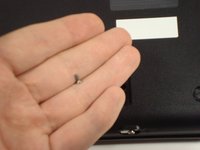
      • Dévissez la vis du boîtier inférieur, située dans le compartiment de la RAM.

      Demander à FixBot

      Ajouter un commentaire

    4. Changement webcam Compaq Mini 110: étape 8, image 1 de 2 Changement webcam Compaq Mini 110: étape 8, image 2 de 2
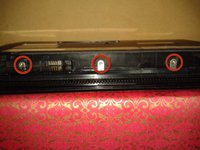
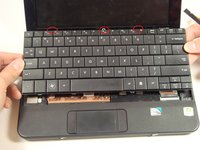
      • Retirez les trois vis dans les dispositifs d'attache argentés derrière votre clavier.

      • Ces vis se situent à l'arrière de la base, sous l'écran.

      • Soulevez le clavier pour le détacher de l'ordinateur portable.

      Demander à FixBot

      Ajouter un commentaire

    1. Changement webcam Compaq Mini 110, Disque dur: étape 9, image 1 de 1
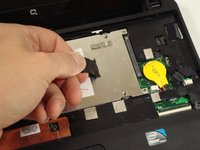
      • Retirez les trois vis qui maintiennent le panneau en place.

      Demander à FixBot

      Ajouter un commentaire

    2. Changement webcam Compaq Mini 110: étape 10, image 1 de 2 Changement webcam Compaq Mini 110: étape 10, image 2 de 2
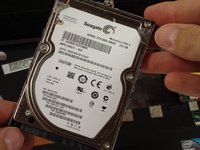
      • Tirez vers le haut la languette d'extraction pour retirer le disque dur.

      Demander à FixBot

      Ajouter un commentaire

    1. Changement webcam Compaq Mini 110, Cache supérieur: étape 11, image 1 de 1
      • Retirez les huit vis qui fixent le couvercle supérieur en plastique.

      Demander à FixBot

      Ajouter un commentaire

    2. Changement webcam Compaq Mini 110: étape 12, image 1 de 3 Changement webcam Compaq Mini 110: étape 12, image 2 de 3 Changement webcam Compaq Mini 110: étape 12, image 3 de 3
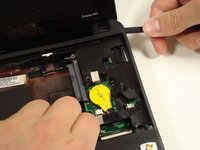
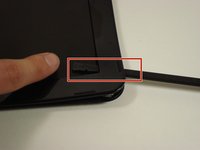
      • Faites levier sur le cache supérieur avec votre spudger.

      • Vous devez pousser ces deux dispositifs d'attache sous l'écran avec une spatule (spudger).

      Demander à FixBot

      Ajouter un commentaire

    3. Changement webcam Compaq Mini 110: étape 13, image 1 de 2 Changement webcam Compaq Mini 110: étape 13, image 2 de 2
      • Enlevez le câble en le tirant par le haut avec précaution.

      • Faites attention en levant le cache car le pavé tactile y est toujours attaché.

      Demander à FixBot

      Ajouter un commentaire

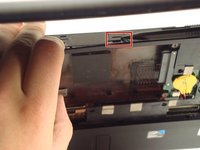
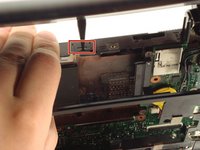
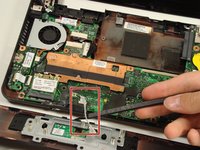
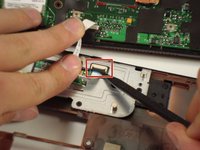
    1. Changement webcam Compaq Mini 110, Écran complet: étape 14, image 1 de 3 Changement webcam Compaq Mini 110, Écran complet: étape 14, image 2 de 3 Changement webcam Compaq Mini 110, Écran complet: étape 14, image 3 de 3
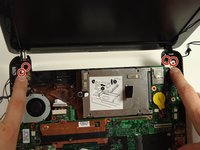
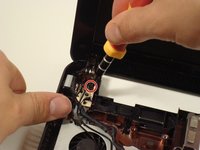
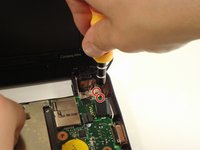
      • Enlevez les quatre vis qui fixent le bas des charnières à la base.

      Demander à FixBot

      Ajouter un commentaire

    2. Changement webcam Compaq Mini 110: étape 15, image 1 de 3 Changement webcam Compaq Mini 110: étape 15, image 2 de 3 Changement webcam Compaq Mini 110: étape 15, image 3 de 3
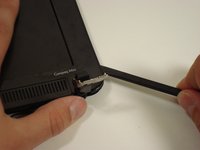
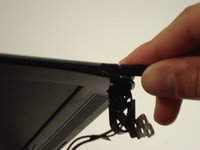
      • Faites levier pour retirer le cache supérieur en plastique de l'écran complet.

      • La spatule (spudger) peut traverser jusqu'au côté écran du cache. Ce n'est pas un problème et cela n'endommagera rien.

      • Remarque : du ruban adhésif maintient le cache en place.

      Demander à FixBot

      Ajouter un commentaire

    1. Changement webcam Compaq Mini 110, Écran: étape 16, image 1 de 3 Changement webcam Compaq Mini 110, Écran: étape 16, image 2 de 3 Changement webcam Compaq Mini 110, Écran: étape 16, image 3 de 3
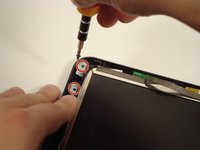
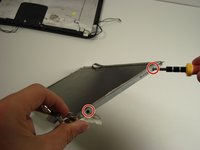
      • Retirez les quatre vis maintenant l'écran fixé à l'ensemble en plastique.

      Demander à FixBot

      Ajouter un commentaire

    2. Changement webcam Compaq Mini 110: étape 17, image 1 de 3 Changement webcam Compaq Mini 110: étape 17, image 2 de 3 Changement webcam Compaq Mini 110: étape 17, image 3 de 3
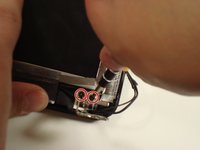
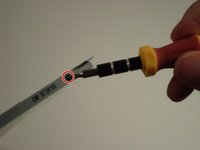
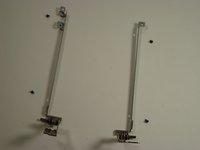
      • Enlevez de l'écran les connecteurs en métal en dévissant les vis de chaque côté. Chaque côté comporte deux vis.

      • La dernière image montre les connecteurs en métal qui fixent l'ensemble écran.

      Demander à FixBot

      Ajouter un commentaire

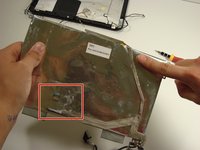
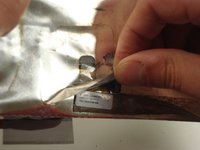
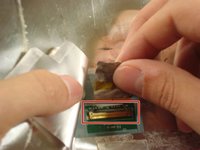
    3. Changement webcam Compaq Mini 110: étape 18, image 1 de 3 Changement webcam Compaq Mini 110: étape 18, image 2 de 3 Changement webcam Compaq Mini 110: étape 18, image 3 de 3
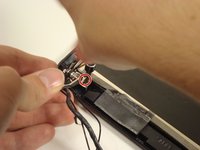
      • Détachez la nappe de l'écran. Elle est connectée sous le rabat en aluminium.

      • La grosse nappe derrière l'écran sert à la fois pour la webcam, le microphone et l'écran.

      Demander à FixBot

      Ajouter un commentaire

    1. Changement webcam Compaq Mini 110, Webcam: étape 19, image 1 de 1
      • Après avoir retiré la nappe de derrière l'écran, détachez l'ensemble webcam.

      Demander à FixBot

      Ajouter un commentaire

Conclusion

Pour remonter votre appareil, suivez ces instructions en sens inverse.

Annulation : je n'ai pas terminé ce tutoriel.

Merci à ces traducteurs :

en fr

100%

Ces traducteurs nous aident réparer le monde ! Vous voulez contribuer ?
Commencez à traduire ›

alea

Membre depuis le 10/06/10

1 429 Réputation

14 tutoriels rédigés

Équipe

Cal Poly, Team 22-2, Maness Fall 2010 Membre de l'équipe Cal Poly, Team 22-2, Maness Fall 2010

CPSU-MANESS-F10S22G2

6 membres

107 tutoriels rédigés

0 commentaires de tutoriel

Ajouter un commentaire

Nombre de vues :

Dernières 24 heures : 0

7 derniers jours : 8

30 derniers jours : 21

Total : 5,111