Il est possible que cette traduction ne reflète pas les dernières mises à jour du tutoriel source. Aidez à mettre à jour la traduction ou bien consultez le tutoriel source.
Introduction
Consultez ce tutoriel pour changer les boutons d'action (A, B, X, Y) et leur membrane sur votre console Steam Deck.
Rappel : suivez les consignes générales de sécurité contre les décharges électrostatiques (ESD) lors de la réparation de votre appareil.
Ce dont vous avez besoin
-
-
Éteignez votre Steam Deck et débranchez tous les câbles connectés.
-
-
-
Avec un tournevis cruciforme, dévissez les huit vis qui fixent la coque arrière :
-
Quatre vis à filetage épais de 9,5 mm de long
-
Quatre vis à filetage fin de 5,8 mm de long
-
-
-
Insérez un médiator dans l'étroit interstice entre la coque arrière et la coque frontale, le long de la poignée droite.
-
Faites levier sur la coque arrière pour la détacher de ses clips.
-
-
-
Saisissez la coque arrière au niveau de l'interstice que vous venez d'élargir et soulevez-la pour détacher les longs bords.
-
Enlevez la coque arrière.
-
-
-
Avec une pincette, retirez le morceau de film adhésif qui recouvre la vis cachée de la plaque de protection de la carte mère.
-
-
-
Avec un tournevis cruciforme, dévissez les trois vis qui fixent la plaque de protection :
-
Une vis de 3,4 mm
-
Deux vis de 3,7 mm
-
-
-
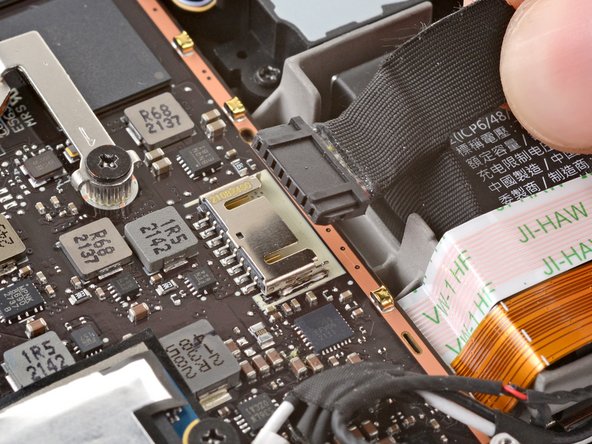
Saisissez la nappe de la batterie Steam Deck et tirez-la dans la direction opposée à la carte mère, pour la déconnecter.
-
-
-
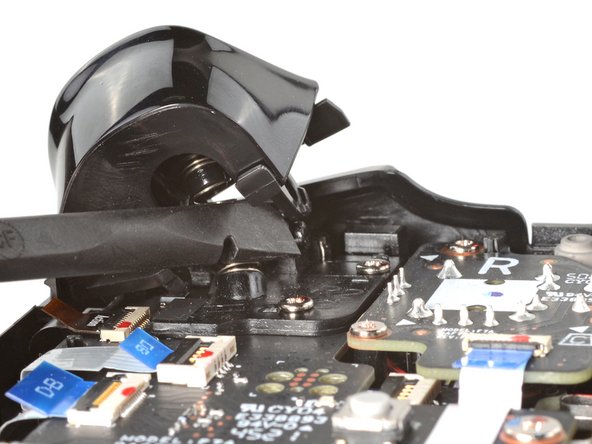
Placez l'extrémité plate d'une spatule (Spudger) sur le bord intérieur du clip droit de la gâchette.
-
Faites pivoter le clip de la gâchette vers l'extérieur, en l'éloignant et le soulevant de la cheville pour le dégager.
-
-
-
-
Utilisez un tournevis cruciforme pour retirer les trois vis de 5,2 mm qui fixent le support de la gâchette droite.
-
-
-
Utilisez la pointe d'une spatule pour soulever le petit clapet de verrouillage sur le connecteur ZIF de la nappe du stick analogique.
-
Faites glisser la nappe hors de son connecteur à l'aide d'une pincette.
-
-
-
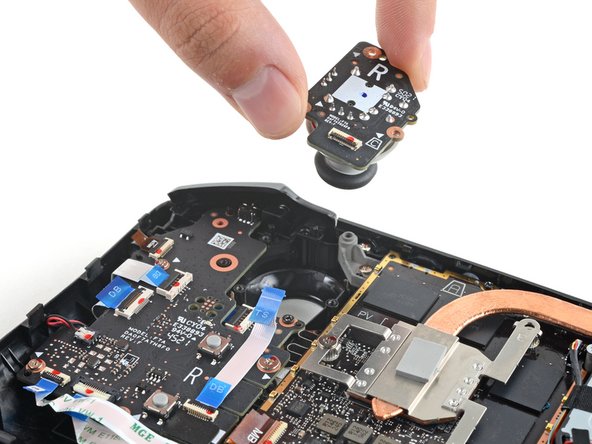
Utilisez un tournevis cruciforme pour retirer les trois vis de 5,2 mm qui fixent le stick analogique.
-
-
-
Utilisez la pointe d'une spatule pour soulever le petit clapet de verrouillage sur le connecteur ZIF de la nappe de la carte des boutons.
-
Faites glisser la nappe hors de son connecteur à l'aide d'une pincette.
-
-
-
Utilisez la pointe d'une spatule pour soulever le petit clapet de verrouillage sur le connecteur ZIF de la nappe d'interconnexion de la carte des boutons.
-
Faites glisser la nappe hors de son connecteur à l'aide d'une pincette.
-
-
-
Si des connecteurs sont couverts avec du ruban adhésif, retirez-le à l'aide d'une pincette.
-
Utilisez la pointe d'une spatule pour soulever les petits clapets de verrouillage sur les connecteurs ZIF des nappes restantes de la carte des boutons. Faites glisser les nappes hors de leurs connecteurs à l'aide d'une pincette :
-
Déconnectez la nappe des boutons d'action.
-
Déconnectez la nappe de la carte du trackpad.
-
Déconnectez la nappe du trackpad.
-
-
-
Utilisez la pointe d'une spatule pour soulever la nappe de l'haptique afin de la déconnecter.
-
-
-
Utilisez un tournevis cruciforme pour retirer les quatre vis qui fixent la carte des boutons droite :
-
Trois vis de 5,2 mm
-
Une vis de 3,9 mm
-
-
-
Utilisez un tournevis cruciforme pour retirer les deux vis de 5,2 mm qui fixent l'ensemble de la gâchette haute droite.
-
-
-
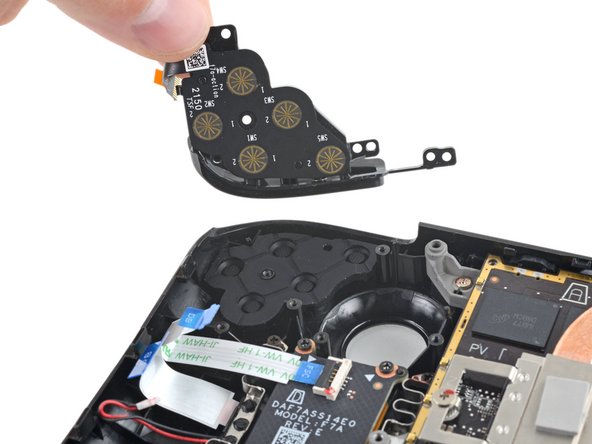
Ôtez l'ensemble de la gâchette haute droite.
-
-
-
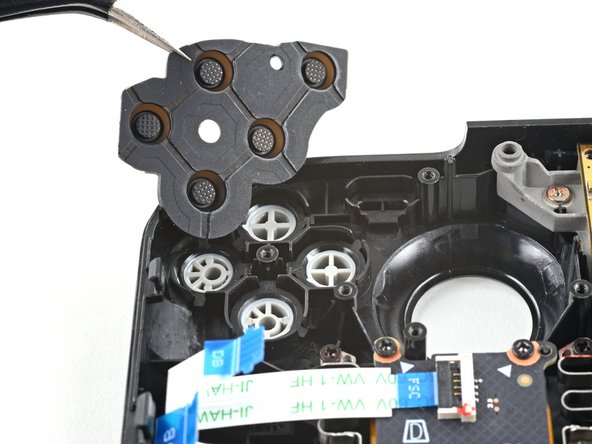
Utilisez une pincette pour retirer la membrane des boutons d'action.
-
-
-
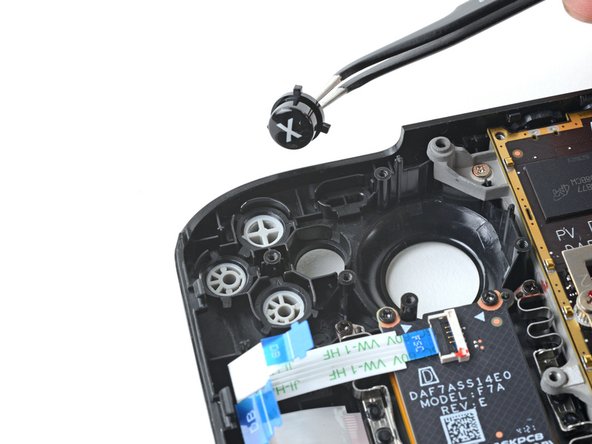
Ôtez les boutons d'action A, B, X et Y à l'aide d'une pincette.
-










Pour remonter votre appareil, suivez ces instructions en sens inverse.
Apportez vos e-déchets dans un point de recyclage certifié.
La réparation Steam Deck ne s’est pas déroulée comme prévu ? Consultez nos conseils de diagnostic de base ou notre Forum pour obtenir de l’aide.
Pour remonter votre appareil, suivez ces instructions en sens inverse.
Apportez vos e-déchets dans un point de recyclage certifié.
La réparation Steam Deck ne s’est pas déroulée comme prévu ? Consultez nos conseils de diagnostic de base ou notre Forum pour obtenir de l’aide.
Annulation : je n'ai pas terminé ce tutoriel.
13 autres ont terminé cette réparation.
Merci à ces traducteurs :
75%


Ces traducteurs nous aident réparer le monde ! Vous voulez contribuer ?
Commencez à traduire ›




6 commentaires
Or nintendo replacements (swap a<->b and x<->y)
this would be a great idea
What a dumb comment.
Is this action buttons membrane compatible with the OLED model? It looks the same but I want to be sure.
