Aller au contenu principal

Comment ouvrir votre souris Logitech MX Master 3S

Ce dont vous avez besoin

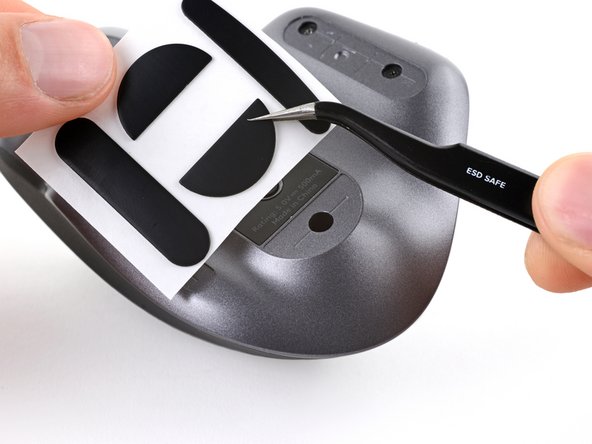
  1. Comment ouvrir votre souris Logitech MX Master 3S, Ramollir l'adhésif des patins de souris: étape 1, image 1 de 3 Comment ouvrir votre souris Logitech MX Master 3S, Ramollir l'adhésif des patins de souris: étape 1, image 2 de 3 Comment ouvrir votre souris Logitech MX Master 3S, Ramollir l'adhésif des patins de souris: étape 1, image 3 de 3
    • Mettez le bouton de marche de la souris en position OFF, débranchez tous les câbles et retournez-la de manière à ce que les patins soient orientés vers le haut.

    • La forme unique de certaines souris peut les empêcher de rester à plat. Si besoin, posez votre souris sur une serviette pour qu'elle reste stable.

    • Si vous envisagez de réutiliser vos patins de souris, sachez que l'adhésif doit être chauffé à fond pour pouvoir être retiré proprement.

    • Chauffez un iOpener et appliquez-le sur chacun des patins de souris pendant environ une minute chacun.

    • Vous pouvez également utiliser un sèche-cheveux pour ramollir l'adhésif des patins de souris.

    • Si vous utilisez un sèche-cheveux, ne chauffez pas les patins plus de quelques secondes à la fois. Toute température supérieure à tout juste agréable au toucher risque de faire fondre ou de déformer le boîtier inférieur en plastique.

    • L’adhésif de l'étiquette d'information peut se défaire au cours de cette étape, mais vous n'avez pas besoin de la retirer.

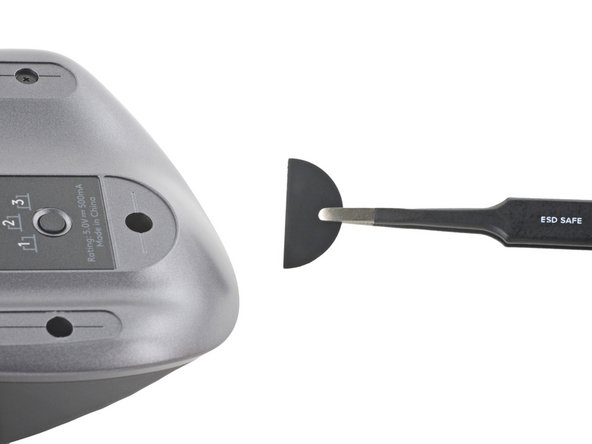
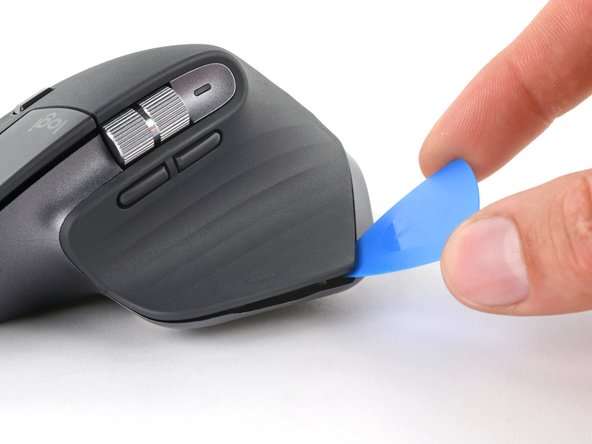
  2. Comment ouvrir votre souris Logitech MX Master 3S, Décoller l'adhésif du patin de souris: étape 2, image 1 de 3 Comment ouvrir votre souris Logitech MX Master 3S, Décoller l'adhésif du patin de souris: étape 2, image 2 de 3 Comment ouvrir votre souris Logitech MX Master 3S, Décoller l'adhésif du patin de souris: étape 2, image 3 de 3
    • Faites glisser un médiator sous un côté du patin gauche de la souris.

    • Progressez lentement et assurez-vous que le médiator glisse sous le patin et son adhésif. Ces deux couches se séparent facilement.

    • Si vous envisagez de réutiliser vos patins de souris, veillez à ni les plier ni les décoller de leur adhésif.

    • Si le patin résiste, appliquez plus de chaleur et recommencez.

    • Glissez votre médiator sous le patin pour décoller son adhésif, jusqu'à ce que vous puissiez saisir le patin avec vos doigts.

    • Décollez et retirez le patin de souris gauche.

  3. Comment ouvrir votre souris Logitech MX Master 3S, Retirer les patins restants: étape 3, image 1 de 3 Comment ouvrir votre souris Logitech MX Master 3S, Retirer les patins restants: étape 3, image 2 de 3 Comment ouvrir votre souris Logitech MX Master 3S, Retirer les patins restants: étape 3, image 3 de 3
    • Répétez les deux étapes précédentes pour les trois autres patins.

    • Le patin avant ne couvre aucune vis. Si vous retirez les patins de la souris juste pour ouvrir la souris, vous n'avez pas besoin de retirer ce patin.

  4. Comment ouvrir votre souris Logitech MX Master 3S, Informations pour le remontage: étape 4, image 1 de 3 Comment ouvrir votre souris Logitech MX Master 3S, Informations pour le remontage: étape 4, image 2 de 3 Comment ouvrir votre souris Logitech MX Master 3S, Informations pour le remontage: étape 4, image 3 de 3
    Outil utilisé dans cette étape :
    Tweezers
    $4.99
    • Si l'adhésif s'est détaché du patin :

    • Glissez l'extrémité plate d'une spatule (spudger) sous un côté de l'adhésif. Si l'adhésif semble collé, vous devrez peut-être le chauffer davantage.

    • Utilisez une pincette ou une spatule pour retirer les gros morceaux de colle restants.

    • Pour installer de nouveaux patins de souris ou réutiliser les anciens :

    • Nettoyez soigneusement le dessous de la souris avec de l'alcool isopropylique et un chiffon en microfibre non pelucheux. Laissez la surface sécher complètement.

    • Détachez vos nouveaux patins de souris de leur film adhésif, appliquez-les sur le boîtier inférieur de la souris et appuyez fermement dessus, afin qu’ils adhèrent bien.

  5. Comment ouvrir votre souris Logitech MX Master 3S, Détacher le boîtier inférieur: étape 5, image 1 de 1
    • Utilisez un tournevis cruciforme pour retirer les cinq vis de 4,3 mm de long, qui fixent la moitié inférieure du boîtier inférieur.

    • Utilisez un tournevis Torx T5 pour retirer la vis de 4,2 mm de long, qui fixe la moitié supérieure du boîtier inférieur.

  6. Comment ouvrir votre souris Logitech MX Master 3S, Détacher les clips de gauche: étape 6, image 1 de 3 Comment ouvrir votre souris Logitech MX Master 3S, Détacher les clips de gauche: étape 6, image 2 de 3 Comment ouvrir votre souris Logitech MX Master 3S, Détacher les clips de gauche: étape 6, image 3 de 3
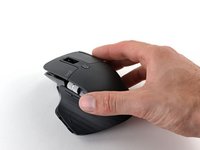
    • Insérez votre médiator dans la jointure entre le repose-pouce et le boîtier inférieur.

    • Faites glisser votre médiator vers la droite, vers l'arrière de la coque supérieure et faites levier vers le haut, afin de détacher les clips de gauche.

  7. Comment ouvrir votre souris Logitech MX Master 3S, Détacher les clips de droite: étape 7, image 1 de 2 Comment ouvrir votre souris Logitech MX Master 3S, Détacher les clips de droite: étape 7, image 2 de 2
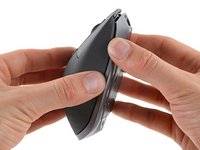
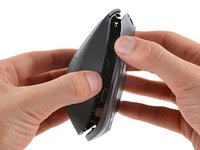
    • Séparez délicatement la coque supérieure et le boîtier inférieur pour déclipser les clips situés sur le côté droit de la souris.

    • N'essayez pas encore de retirer complètement la coque supérieure : un autre clip et une nappe fragile relient la coque supérieure au boîtier inférieur.

  8. Comment ouvrir votre souris Logitech MX Master 3S, Détacher le dernier clip: étape 8, image 1 de 3 Comment ouvrir votre souris Logitech MX Master 3S, Détacher le dernier clip: étape 8, image 2 de 3 Comment ouvrir votre souris Logitech MX Master 3S, Détacher le dernier clip: étape 8, image 3 de 3
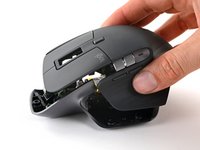
    • Posez votre souris sur votre surface de travail, en veillant à ce qu'aucun des clips s'enclenche à nouveau.

    • Saisissez la coque supérieure et soulevez partiellement son côté droit.

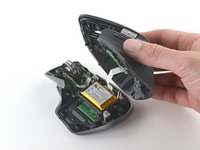
    • Tirez la coque supérieure vers le haut et l'arrière pour détacher le dernier clip et séparer la coque supérieure du boîtier inférieur.

    • Maintenez toujours les deux moitiés proches l'une de l'autre - une nappe est toujours attachée à la coque supérieure.
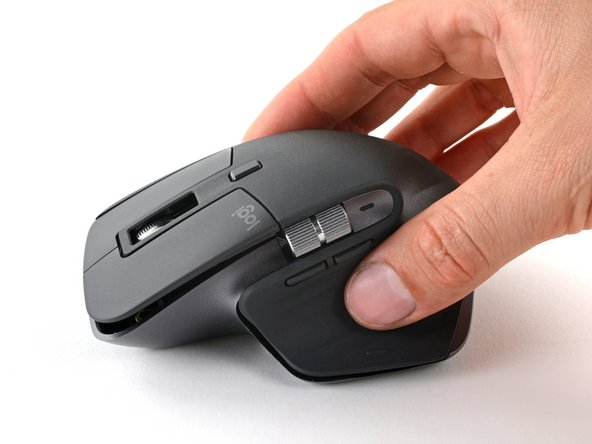
    • Pour réinstaller la coque supérieure, faites d'abord glisser le bord avant en place, puis appuyez sur tout le pourtour de la coque supérieure pour enclencher les clips restants.

  9. Comment ouvrir votre souris Logitech MX Master 3S, Déplacer la coque supérieure: étape 9, image 1 de 3 Comment ouvrir votre souris Logitech MX Master 3S, Déplacer la coque supérieure: étape 9, image 2 de 3 Comment ouvrir votre souris Logitech MX Master 3S, Déplacer la coque supérieure: étape 9, image 3 de 3
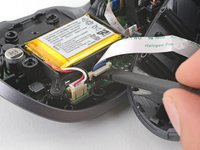
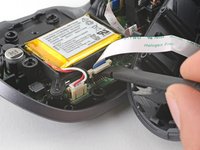
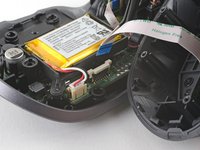
    • Veillez à ne pas forcer sur la nappe qui relie la coque supérieure au boîtier inférieur.

    • Soulevez la coque supérieure du boîtier inférieur et posez-la à droite de la souris.

  10. Comment ouvrir votre souris Logitech MX Master 3S, Déconnecter la nappe d'interconnexion: étape 10, image 1 de 3 Comment ouvrir votre souris Logitech MX Master 3S, Déconnecter la nappe d'interconnexion: étape 10, image 2 de 3 Comment ouvrir votre souris Logitech MX Master 3S, Déconnecter la nappe d'interconnexion: étape 10, image 3 de 3
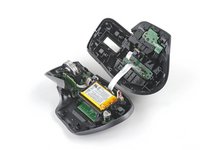
    • Utilisez l'extrémité plate d’une spatule (spudger) pour soulever délicatement le clapet coulissant de la prise de la nappe d'interconnexion.

    • Faites glisser la nappe tout droit hors de sa prise sur la carte mère.

    • Lors du remontage, insérez la nappe dans la prise avec sa languette bleue vers l'extérieur, puis poussez le clapet coulissant vers le bas pour fixer la nappe.

  11. Comment ouvrir votre souris Logitech MX Master 3S, Retirer la coque supérieure: étape 11, image 1 de 1
    • Retirez la coque supérieure du boîtier inférieur.

Conclusion

Pour remonter votre souris, suivez ces instructions en sens inverse.

Votre réparation Logitech ne s'est pas passée comme prévu ? Consultez notre Forum pour obtenir de l'aide.

Réutiliser ou recycler — Ne jetez jamais les composants électroniques usagés avec les ordures ménagères. Consultez Logitech Recycling pour trouver les points de collecte les plus proches. Si aucune solution n'est disponible dans votre région, vous pouvez également renvoyer gratuitement vos anciens appareils à Logitech par la poste. Vous pouvez aussi déposer vos déchets électroniques dans un point de recyclage certifié. Ne laissez pas des composants en bon état ou des appareils réparés prendre la poussière dans un tiroir : donnez-les à quelqu'un qui pourra les utiliser.

Partagez votre expérience — Laissez un commentaire ici ou envoyez vos commentaires directement à Logitech à l'adresse repair@logitech.com pour nous aider à améliorer les tutoriels de réparation et la conception des produits.

17 autres ont terminé cette réparation.

Merci à ces traducteurs :

en fr

100%

Ces traducteurs nous aident réparer le monde ! Vous voulez contribuer ?
Commencez à traduire ›

Clay Eickemeyer

Membre depuis le 09/19/22

96 090 Réputation

466 tutoriels rédigés

Équipe

Guide Team Membre de l'équipe Guide Team

Staff

10 membres

15 932 tutoriels rédigés

7 commentaires de tutoriel

Is the upper shell the MX Master 3s same as the upper shell of the MX Master 3?

Ralph Espinosa - Réponse

Yes. I replaced the really grimy grey upper of my MX master 3s with the black upper of a regular MX master 3.

BrandonBELB -

Can you show us how to replace the left click button?

Allen Wong - Réponse

Agree, and spare parts for the left buttons would be even better!

Javier Diego Fernández -

Kailh 6x6x7.3 red button

diver 666 -

Ajouter un commentaire

Nombre de vues :

Dernières 24 heures : 82

7 derniers jours : 622

30 derniers jours : 2,795

Total : 56,792