Cette traduction a été générée automatiquement et n’a pas encore fait l’objet d’une relecture humaine. Vous parlez cette langue ? Relisez-la.
Introduction
Utilisez ce tutoriel pour vous aider à changer la RAM de votre Dell Inspiron 1525.
Ce dont vous avez besoin
-
-
-
Repérez le loquet de verrouillage de la batterie, sous l'ordinateur portable.
 Demander à FixBot
-
-
-
Faites glisser le loquet de verrouillage de la batterie en l'éloignant du symbole de cadenas, jusqu'à ce que vous entendiez la batterie faire un clic.
-
Faites glisser la batterie vers l'arrière de l'ordinateur portable, jusqu'à ce qu'elle se détache.
-
-
-
-
-
-
Retirez ou desserrez les huit vis cruciformes #1 de 4,80 mm qui fixent le panneau inférieur.
-
Il se peut que vous ayez seulement besoin de desserrer les vis, car elles sont généralement retenues par des rondelles en plastique.
-
Retirez le panneau inférieur.
-
-
-
-
-
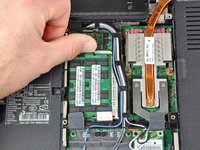
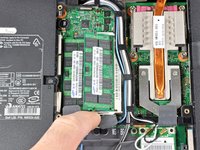
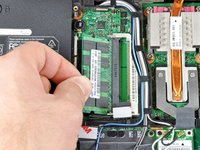
Poussez les languettes blanches situées de chaque côté de la puce RAM vers l'extérieur. La puce devrait se soulever légèrement.
-
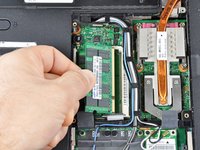
Retirez délicatement la puce RAM en la tirant selon un léger angle vertical.
-
-
-
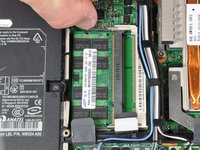
Retirez la puce RAM inférieure de la même manière que la supérieure.
-
-




Pour remonter votre appareil, suivez ces instructions en sens inverse.
Annulation : je n'ai pas terminé ce tutoriel.
5 autres ont terminé cette réparation.

