Aller au contenu principal
Pour réparer ensemble - Je crée un compte

Cette traduction a été générée automatiquement et n’a pas encore fait l’objet d’une relecture humaine. Vous parlez cette langue ? Relisez-la.

Installation de l'adhésif d'écran du Google Pixel 5a

Ce dont vous avez besoin

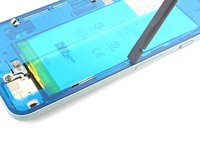
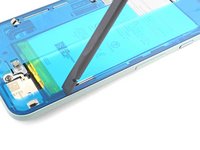
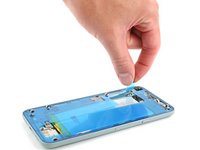
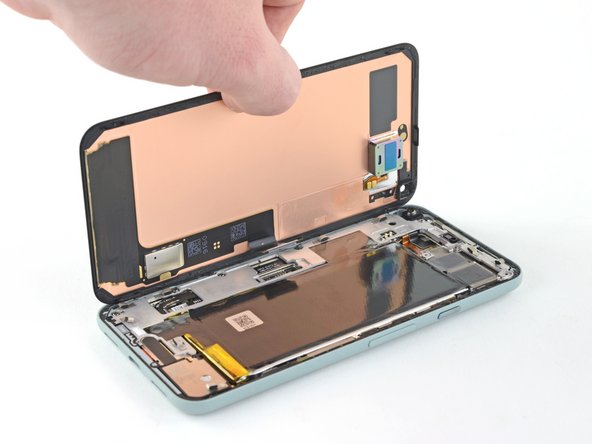
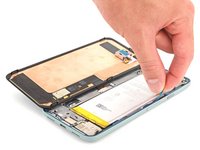
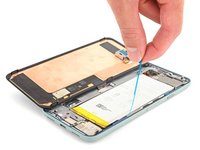
    1. Installation de l'adhésif d'écran du Google Pixel 5a, Retirer les résidus d'adhésif du châssis: étape 1, image 1 de 3 Installation de l'adhésif d'écran du Google Pixel 5a, Retirer les résidus d'adhésif du châssis: étape 1, image 2 de 3 Installation de l'adhésif d'écran du Google Pixel 5a, Retirer les résidus d'adhésif du châssis: étape 1, image 3 de 3
      Outil utilisé dans cette étape :
      Tweezers
      $4.99
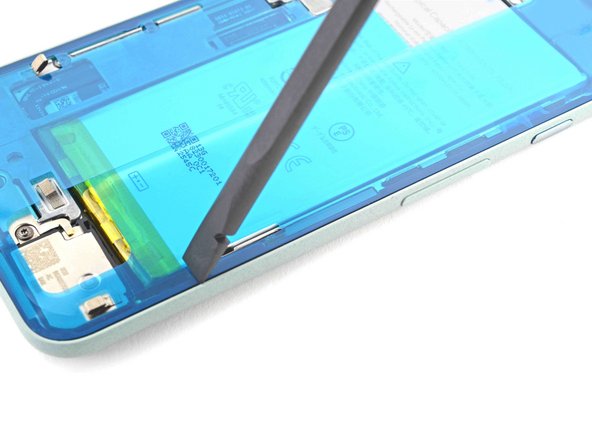
      • Retirez autant d'adhésif que possible avec une pincette.

      • Utilisez une spatule (spudger) pour gratter l'adhésif restant.

      • N'utilisez pas d'outils en métal pour gratter l'adhésif, car cela endommagerait le châssis.

      • Pour un résultat optimal, nettoyez la zone située sous l'adhésif retiré avec de l'alcool isopropylique à 90 % ou plus afin de préparer la surface pour le nouvel adhésif.

      Demander à FixBot

      Ajouter un commentaire

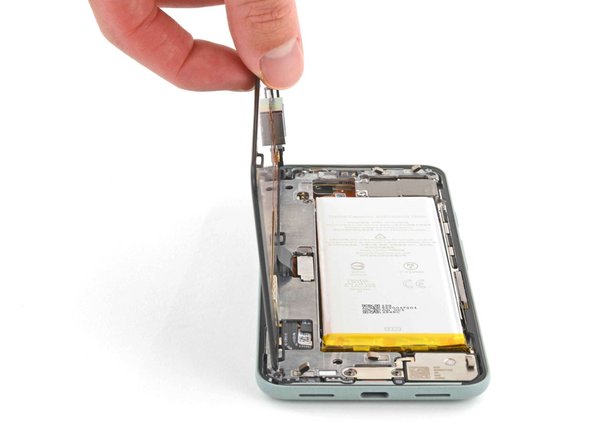
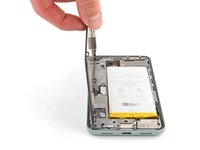
    2. Installation de l'adhésif d'écran du Google Pixel 5a, Retirer les résidus d'adhésif de l'écran: étape 2, image 1 de 3 Installation de l'adhésif d'écran du Google Pixel 5a, Retirer les résidus d'adhésif de l'écran: étape 2, image 2 de 3 Installation de l'adhésif d'écran du Google Pixel 5a, Retirer les résidus d'adhésif de l'écran: étape 2, image 3 de 3
      • Répétez l'étape précédente pour l'adhésif de l'écran.

      • N'utilisez pas d'outils en métal pour gratter l'adhésif, car cela endommagerait l'écran.

      • N'utilisez pas d'alcool isopropylique près du support de la caméra frontale, car cela décollerait son adhésif.

      Demander à FixBot

      Ajouter un commentaire

    3. Installation de l'adhésif d'écran du Google Pixel 5a, Aligner l'adhésif: étape 3, image 1 de 1
      • Utilisez la caméra frontale et les coins du châssis pour aligner correctement l'adhésif.

      Demander à FixBot

      Ajouter un commentaire

    4. Installation de l'adhésif d'écran du Google Pixel 5a, Préparer l'adhésif: étape 4, image 1 de 1
      • Retirez la pellicule plastique transparente pour exposer le côté châssis de l'adhésif.

      Demander à FixBot

      Ajouter un commentaire

    5. Installation de l'adhésif d'écran du Google Pixel 5a, Appliquer le joint adhésif: étape 5, image 1 de 2 Installation de l'adhésif d'écran du Google Pixel 5a, Appliquer le joint adhésif: étape 5, image 2 de 2
      • Soyez très attentif durant cette étape ! Le joint adhésif est très collant et ne peut plus être repositionné une fois qu'il est en place. Un joint adhésif mal aligné peut empêcher une étanchéité correcte.

      • Posez le joint adhésif sur le châssis.

      • Utilisez la caméra frontale et les coins pour vous aider à aligner le joint adhésif lors de l'installation.

      Demander à FixBot

      Ajouter un commentaire

    6. Installation de l'adhésif d'écran du Google Pixel 5a, Fixer l'adhésif au châssis: étape 6, image 1 de 2 Installation de l'adhésif d'écran du Google Pixel 5a, Fixer l'adhésif au châssis: étape 6, image 2 de 2
      • Utilisez l'extrémité plate d'une spatule (spudger) ou votre ongle pour appuyer sur l'adhésif.

      • Faites-la glisser le long du périmètre pour fixer l'adhésif au châssis.

      Demander à FixBot

      Ajouter un commentaire

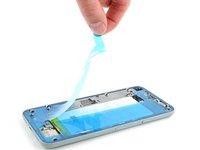
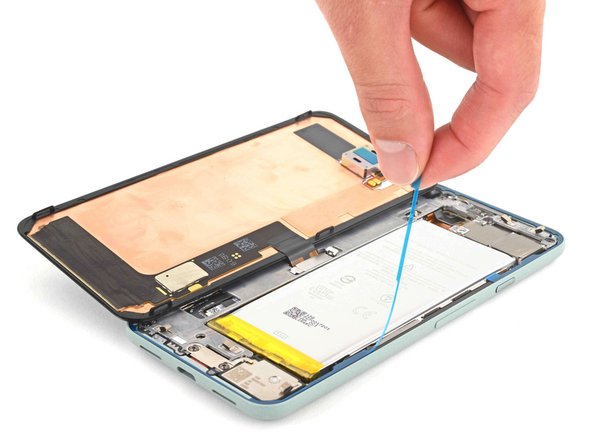
    7. Installation de l'adhésif d'écran du Google Pixel 5a, Décoller le cache en plastique extérieur: étape 7, image 1 de 2 Installation de l'adhésif d'écran du Google Pixel 5a, Décoller le cache en plastique extérieur: étape 7, image 2 de 2
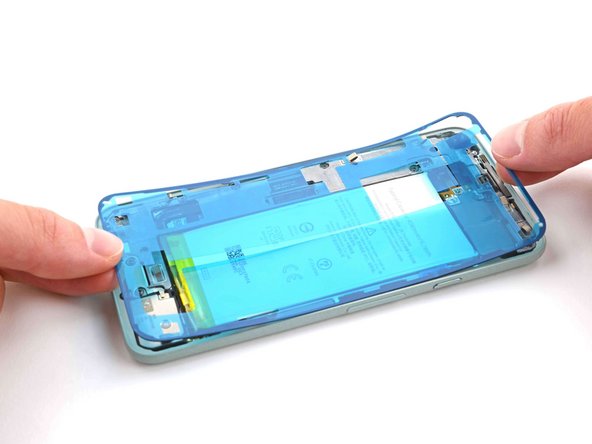
      • Avec vos doigts, saisissez le cache en plastique bleu près du centre et décollez-le du téléphone.

      • Cela devrait laisser une fine bande adhésive sur le pourtour, toujours recouverte par le cache en plastique bleu.

      Demander à FixBot

      Ajouter un commentaire

    8. Installation de l'adhésif d'écran du Google Pixel 5a, Connecter l'écran: étape 8, image 1 de 2 Installation de l'adhésif d'écran du Google Pixel 5a, Connecter l'écran: étape 8, image 2 de 2
      • Suivez le [tutoriel|148892|changement écran|stepid=308675|new_window=true] en sens inverse et connectez l'écran à votre Pixel.

      • Pensez à remettre en place le cache du connecteur de l'écran.

      • Si vous avez remplacé l'écran, vérifiez le trou de la caméra frontale de l'écran et retirez toutes les protections adhésives qui le recouvrent.

      Demander à FixBot

      Ajouter un commentaire

    9. Installation de l'adhésif d'écran du Google Pixel 5a, Décoller le reste de la protection en plastique: étape 9, image 1 de 2 Installation de l'adhésif d'écran du Google Pixel 5a, Décoller le reste de la protection en plastique: étape 9, image 2 de 2
      • Décollez la protection bleue en plastique pour exposer l'adhésif sur le pourtour.

      Demander à FixBot

      Ajouter un commentaire

    10. Installation de l'adhésif d'écran du Google Pixel 5a, Positionner l'écran: étape 10, image 1 de 3 Installation de l'adhésif d'écran du Google Pixel 5a, Positionner l'écran: étape 10, image 2 de 3 Installation de l'adhésif d'écran du Google Pixel 5a, Positionner l'écran: étape 10, image 3 de 3
      • Positionnez l'écran de manière à ce qu'il repose sur le châssis.

      Demander à FixBot

      Ajouter un commentaire

    11. Installation de l'adhésif d'écran du Google Pixel 5a, Appuyer sur les coins de l'écran: étape 11, image 1 de 2 Installation de l'adhésif d'écran du Google Pixel 5a, Appuyer sur les coins de l'écran: étape 11, image 2 de 2
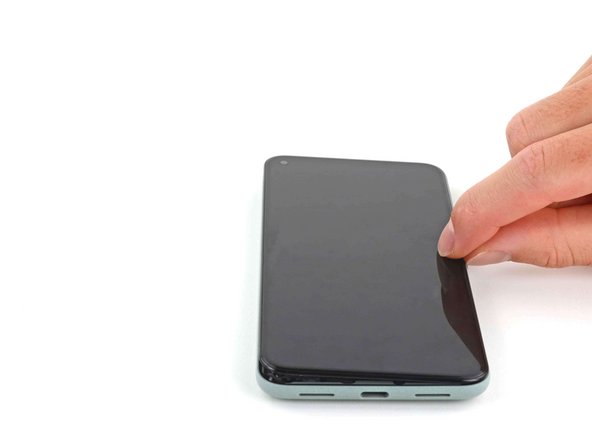
      • Appuyez sur les coins de l'écran pour les fixer au châssis.

      Demander à FixBot

      Ajouter un commentaire

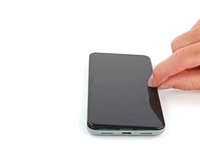
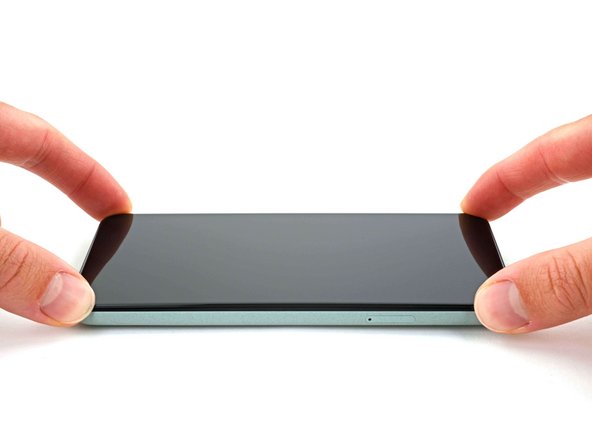
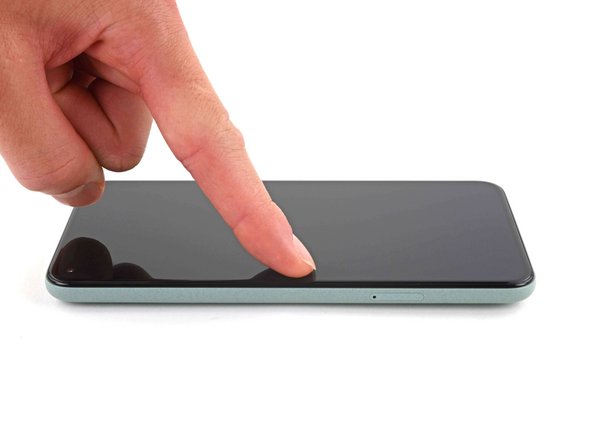
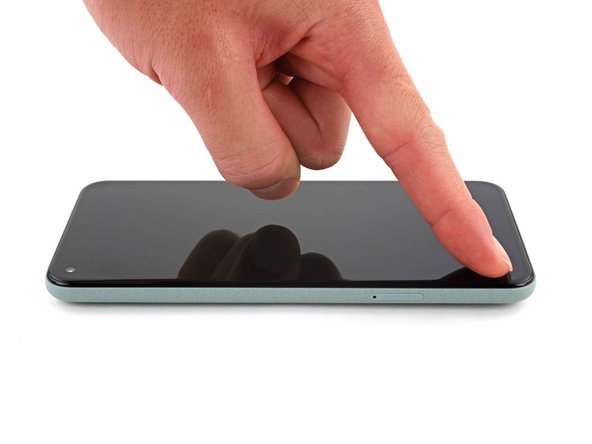
    12. Installation de l'adhésif d'écran du Google Pixel 5a, Fixer l'écran au châssis: étape 12, image 1 de 3 Installation de l'adhésif d'écran du Google Pixel 5a, Fixer l'écran au châssis: étape 12, image 2 de 3 Installation de l'adhésif d'écran du Google Pixel 5a, Fixer l'écran au châssis: étape 12, image 3 de 3
      • Appuyez sur les bords de l'écran.

      • Faites glisser tout le long du périmètre pour le fixer au châssis.

      • Vous pouvez chauffer le pourtour de l'écran pour ramollir l'adhésif et favoriser une meilleure adhérence.

      Demander à FixBot

      Ajouter un commentaire

Conclusion

Votre réparation Pixel 5a ne s’est pas déroulée comme prévu ? Consultez nos conseils basiques de diagnostic ou notre Forum pour obtenir de l’aide.

Annulation : je n'ai pas terminé ce tutoriel.

19 autres ont terminé cette réparation.

Chayton Ritter

Membre depuis le 08/21/20

27 192 Réputation

105 tutoriels rédigés

Équipe

Guide Team Membre de l'équipe Guide Team

Staff

10 membres

42 854 tutoriels rédigés

5 commentaires de tutoriel

Pretty easy. Maybe 20 mins job. Nice guide.

Toby Phillippe - Réponse Partager
What is the stack of books for?

ccc - Réponse Partager
Hey there!

Usually you would place a stack of books or 2L+ bottle of water on top of the device to apply extra force to the adhesive and leave it for some time, like 30-60 minutes. That would ensure better adhesion for the replacement screen. It is not necessary nowadays, but it's an old-school style way of gluing things together and seasoned repair techs still place something heavy on top of the device when replacing glued-in components

Nastya Grifon - Réponse Partager

Excellent instructions. I was able to get through this no problem.

Chrystian - Réponse Partager

Bought the kit and followed this guide, worked perfectly. Thanks Ifixit for helping me fix my phone.

David Helton - Réponse Partager

Ajouter un commentaire

Nombre de vues :

Dernières 24 heures : 0

7 derniers jours : 9

30 derniers jours : 39

Total : 8,522