Cette traduction a été générée automatiquement et n’a pas encore fait l’objet d’une relecture humaine. Vous parlez cette langue ? Relisez-la.
Introduction
L'écran de votre ordinateur portable ne fonctionne pas correctement ? Voici quelques problèmes possibles avec votre écran. Si vous déterminez que l'écran doit être remplacé, suivez ce tutoriel de changement !
Ce dont vous avez besoin
-
-
-
Retournez l'ordinateur portable.
-
Faites glisser fermement le levier portant le symbole de batterie situé à côté, jusqu'à ce que la batterie (clapet) soit éjectée.
-
Retirez la batterie (clapet) de l'ordinateur portable.
 Demander à FixBot
-
-
-
-
Outil utilisé dans cette étape :Tweezers$4.99
-
Placez l'ordinateur portable, côté clavier vers le haut.
-
Utilisez une pincette pour retirer les caches adhésifs des vis.
-
-
-
-
Retirez les deux vis de 6 mm avec un tournevis cruciforme Phillips #0.
-
-
-
À l'aide d'un tournevis cruciforme #0, retirez les quatre vis de 3 mm situées près des coins de l'écran pour retirer l'écran.
-
-
-
Abaissez doucement l'écran et posez-le face vers le bas sur le clavier.
-
Soulevez les coins de la bande adhésive les plus proches du haut de l'écran et décollez-les prudemment vers le centre.
-
Tirez lentement la bande adhésive pour la décoller des côtés.
-
Soulevez la bande adhésive et déconnectez le connecteur d'écran.
-
-



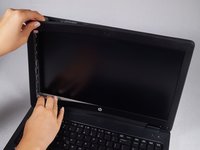


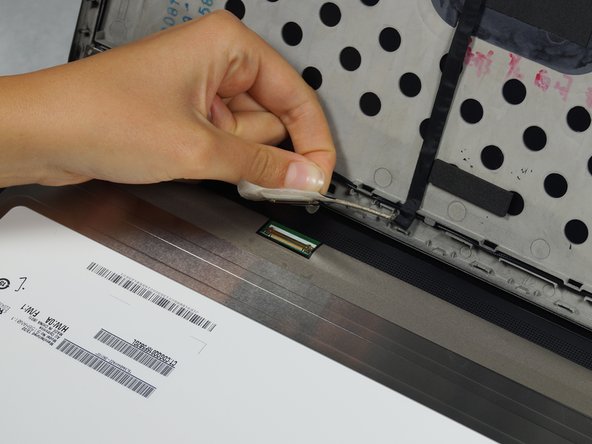
Pour remonter votre appareil, suivez ces instructions en sens inverse.
Annulation : je n'ai pas terminé ce tutoriel.
9 autres ont terminé cette réparation.

Équipe

Cal Poly, Team 8-43, Amido Winter 2015 Membre de l'équipe Cal Poly, Team 8-43, Amido Winter 2015
CPSU-AMIDO-W15S8G43
4 membres
95 tutoriels rédigés
3 commentaires de tutoriel
Worked great! Only caution that I would add is that on one of the machines I took apart, the adhesive strip behind the bottom of the bezel stuck to the bezel and not the circuit board behind. I had to carefully slide my finger between the adhesive strip and the bezel to separate them. Once the bezel was removed, I was able to stick the adhesive back down. I think this laptop may have been exposed to some sort of liquid, so this may not be a common issue.
Hello can i replace my hd screen with another fhd one?
