Cette traduction a été générée automatiquement et n’a pas encore fait l’objet d’une relecture humaine. Vous parlez cette langue ? Relisez-la.
Introduction
Dans ce tutoriel, nous vous montrons comment remplacer l'écran/vitre tactile cassé(e) de votre Huawei H881C.
Ce dont vous avez besoin
-
-
-
C'est ici que nous commençons ! En bas du téléphone, retirez la coque arrière en plastique.
-
Ahh, la batterie. Soulevez simplement la batterie et sortez-la du boîtier.
 Demander à FixBot
-
-
-
Retirez ensuite les 8 vis Torx T5. L'une d'entre elles est cachée sous une étiquette de mise en garde noire. ATTENTION : cela annulera votre garantie !
-
-
-
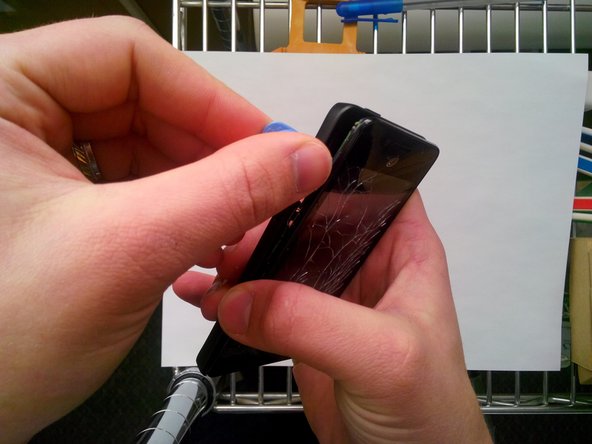
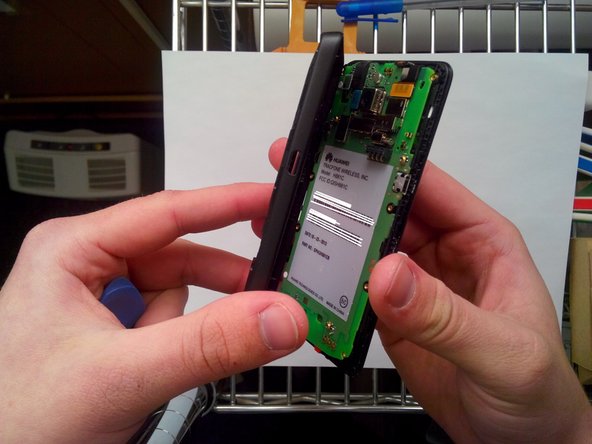
Maintenant que les vis sont retirées, prenez une spatule (spudger) ou un médiator épais. Commencez au niveau du bouton de volume et faites le tour du téléphone en tirant délicatement sur le châssis.
-
-
-
-
Nous y sommes ! À cette étape, il y a 3 nappes que vous devez déconnecter pour continuer. Tirez délicatement sur ces connexions de nappe vers le haut.
-
-
-
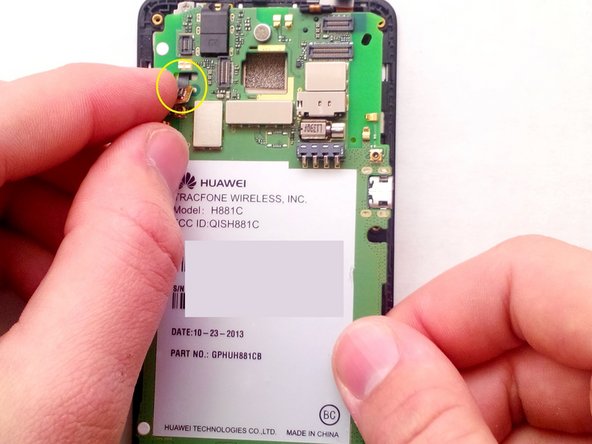
Sous la nappe de connexion de l'écran/vitre tactile, il y a une autre nappe. Déconnectez-la également avec précaution.
-
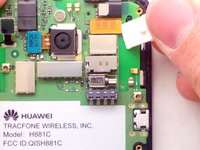
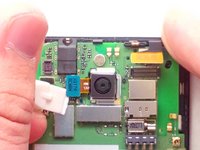
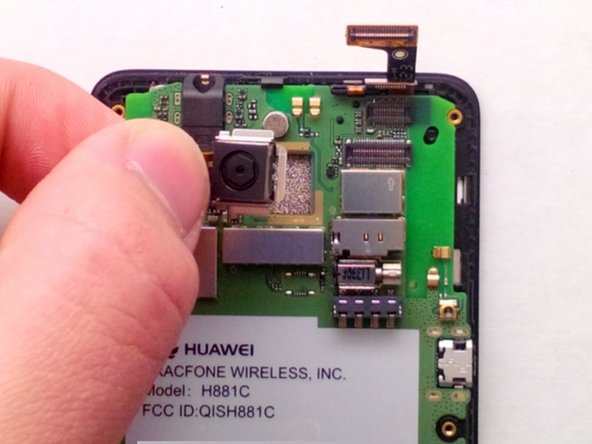
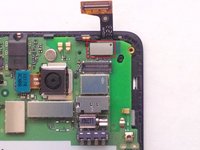
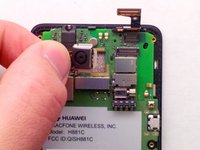
Retirez la caméra en la tirant bien vers le haut.
-
-
-
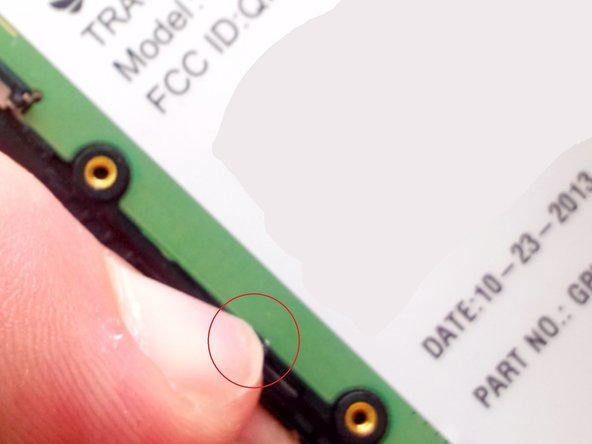
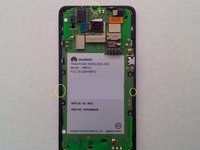
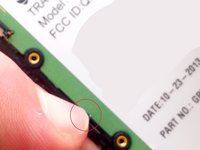
Ne faites pas attention aux "cercles" disgracieux. Ce qui est entouré correspond aux clips que vous devez rabattre pour retirer la carte mère du châssis.
-
Votre ongle fonctionnera parfaitement pour cela.
-
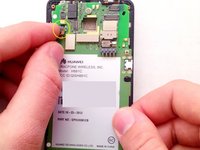
Retirons la carte mère. Avec votre main droite, tirez lentement la carte mère vers l'arrière. Avec votre main gauche, guidez la nappe à travers l'ouverture pour éviter de l'endommager.
-
-
-
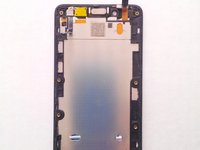
Maintenant que la carte mère est retirée, voici l'assemblage écran/vitre tactile/LCD. À ce stade, nous devons uniquement retirer la vitre tactile.
-
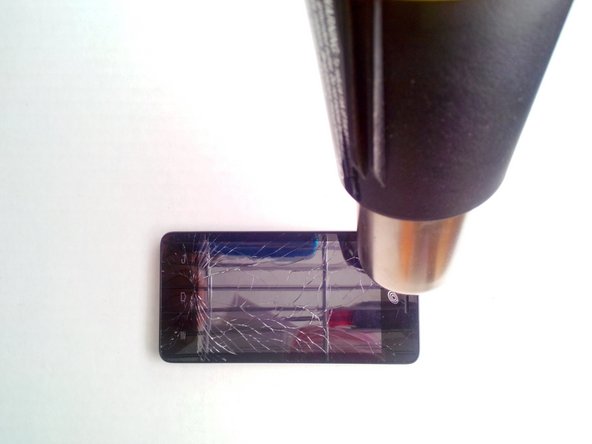
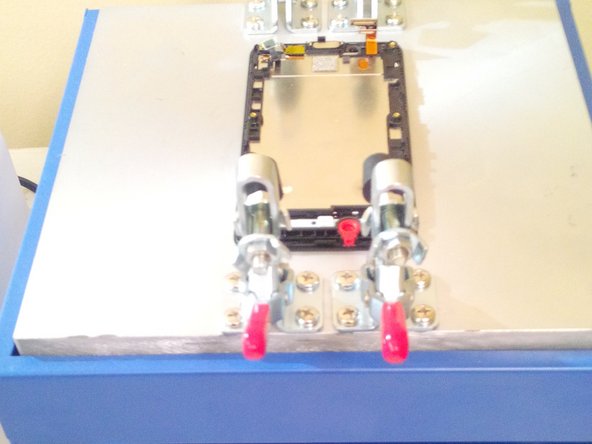
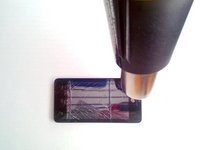
Nous vous recommandons d'utiliser un pistolet à air chaud ou une plaque chauffante si vous en avez un. Si vous n'avez ni l'un ni l'autre, utilisez un sèche-cheveux !
-
-
-
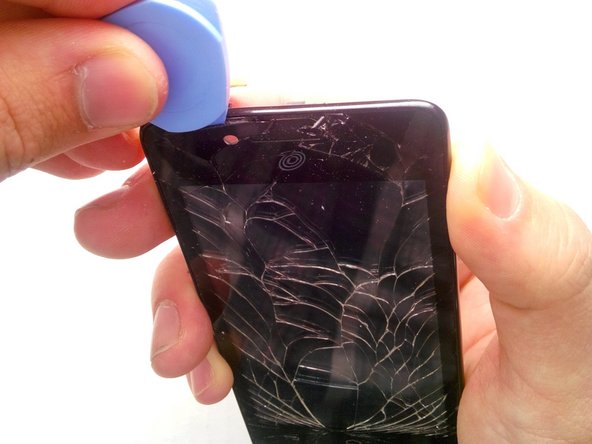
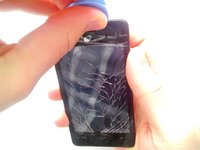
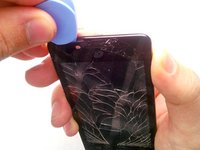
Une fois que l'appareil est suffisamment chaud, utilisez un médiator épais pour décoller la vitre cassée du châssis. Faites attention : elle peut être brûlante et des éclats de verre pourraient se disperser partout.
-
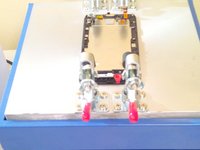
Une fois que vous avez retiré l'ancienne vitre tactile, appliquez de l'adhésif neuf sur le châssis et mettez en place la nouvelle pièce. Assurez-vous d'avoir bien retiré tous les résidus de l'ancien adhésif. Nous vous recommandons de chauffer l'adhésif avant de poser la nouvelle vitre pour une meilleure adhérence.
-
C'est terminé ! Suivez maintenant les étapes dans l'ordre inverse pour remonter votre appareil. Félicitations ! Vous avez remplacé l'écran !
-
-


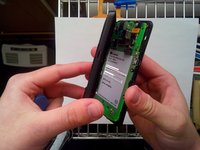

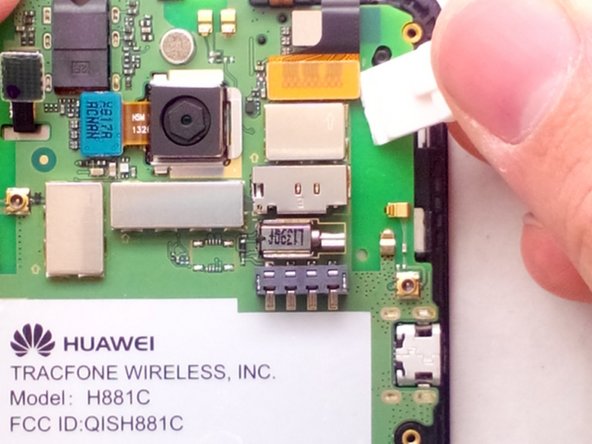
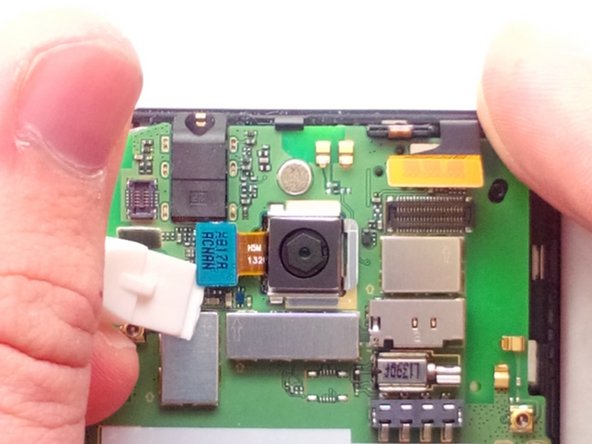
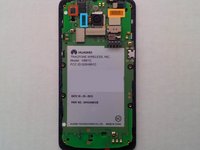





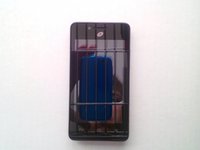
Pour remonter votre appareil, suivez ces instructions en sens inverse.
Annulation : je n'ai pas terminé ce tutoriel.
10 autres ont terminé cette réparation.

Équipe

Minnesota Repair Techs Membre de l'équipe Minnesota Repair Techs
Community
3 membres
24 tutoriels rédigés
2 commentaires de tutoriel
what do you use as an adheasive?
Randy, I'm extremely late responding to your post. I use what the industry calls, "red tape". This stuff is perfect for pretty much any electronic repair, especially iPads.
