Aller au contenu principal
Pour réparer ensemble - Je crée un compte

Remplacement de l'écran du Huawei P8

Ce dont vous avez besoin

  1. Remplacement de l'écran du Huawei P8, Écran: étape 1, image 1 de 2 Remplacement de l'écran du Huawei P8, Écran: étape 1, image 2 de 2
    • Commencez par éteindre votre téléphone.

    • Retirez les tiroirs de la carte SD et de la carte SIM.

    Demander à FixBot
  2. Remplacement de l'écran du Huawei P8: étape 2, image 1 de 1
    • Dévissez les deux vis Torx T2 qui se trouvent en bas, à côté du port micro USB.

    • Si l'écran est fissuré, il vous faudra peut-être le recouvrir de ruban adhésif pour protéger vos yeux des éclats de verre et pour avoir une meilleure prise sur la surface du téléphone.

    Demander à FixBot
  3. Remplacement de l'écran du Huawei P8: étape 3, image 1 de 2 Remplacement de l'écran du Huawei P8: étape 3, image 2 de 2
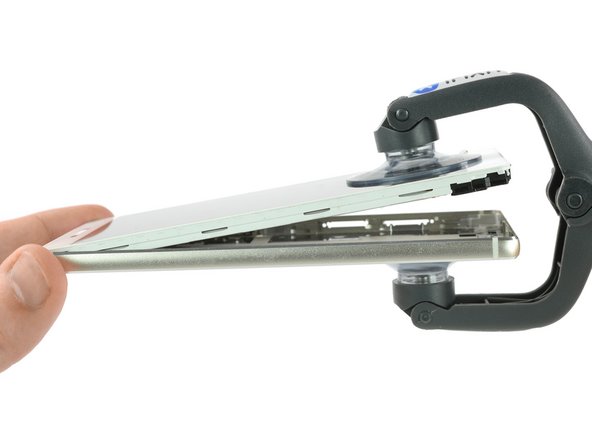
    • Servez-vous d'un iSclack ou d'une ventouse pour séparer l'ensemble écran et la coque arrière.

    Demander à FixBot
  4. Remplacement de l'écran du Huawei P8: étape 4, image 1 de 1
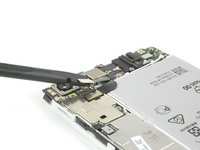
    • Dévissez les deux vis cruciformes #00 qui fixent les deux attaches métalliques recouvrant la caméra frontale, les connecteurs de l'écran et de la batterie.

    Demander à FixBot
  5. Remplacement de l'écran du Huawei P8: étape 5, image 1 de 3 Remplacement de l'écran du Huawei P8: étape 5, image 2 de 3 Remplacement de l'écran du Huawei P8: étape 5, image 3 de 3
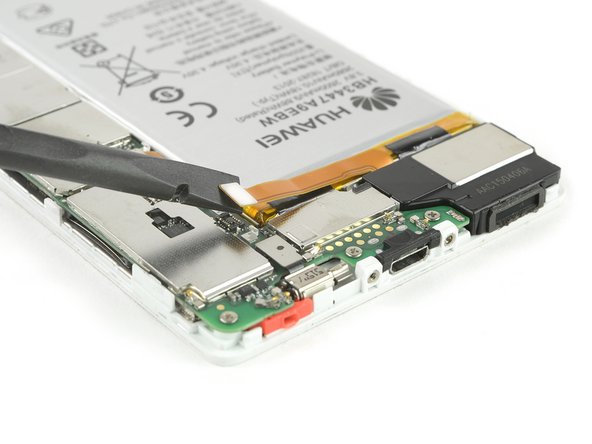
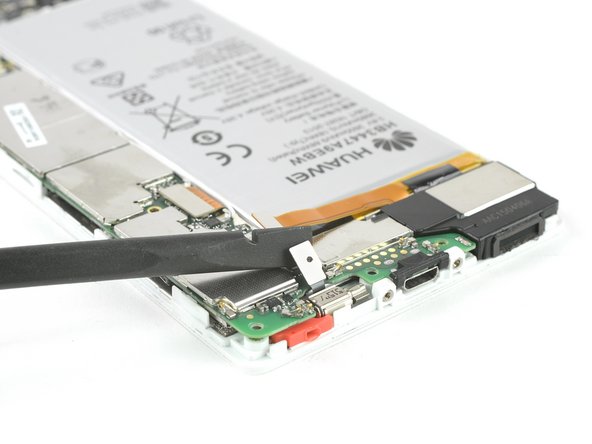
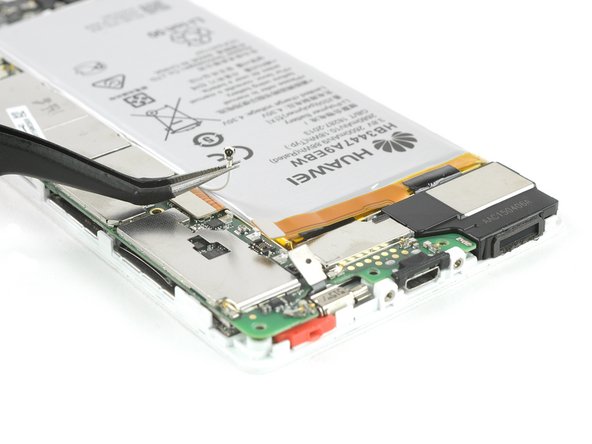
    • Retirez avec une pincette l'attache métallique qui recouvre les connecteurs de la nappe de l'écran et de celle de la batterie.

    • Débranchez le connecteur de la nappe de la batterie avec une spatule (spudger).

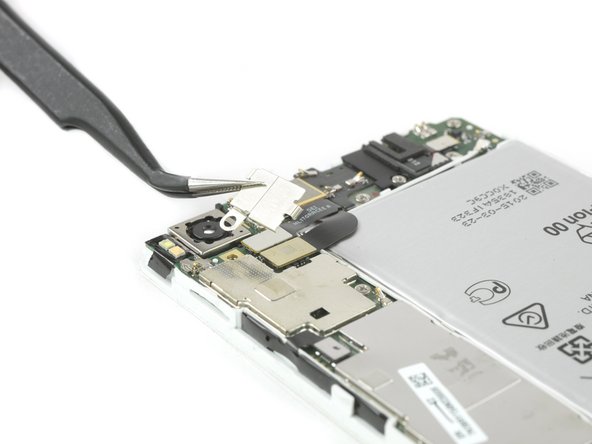
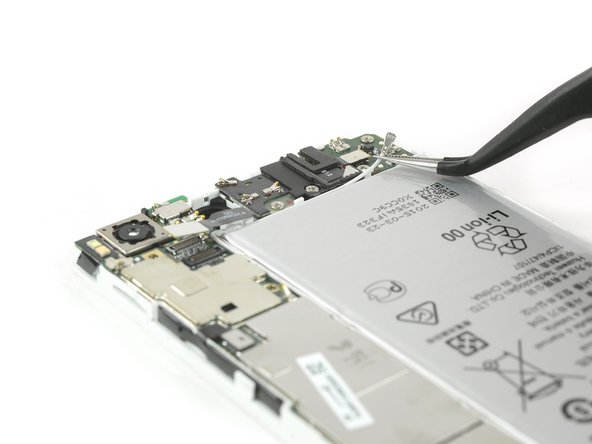
    • Retirez l'attache métallique qui recouvre le connecteur de la nappe de la caméra frontale.

    Demander à FixBot
  6. Remplacement de l'écran du Huawei P8: étape 6, image 1 de 3 Remplacement de l'écran du Huawei P8: étape 6, image 2 de 3 Remplacement de l'écran du Huawei P8: étape 6, image 3 de 3
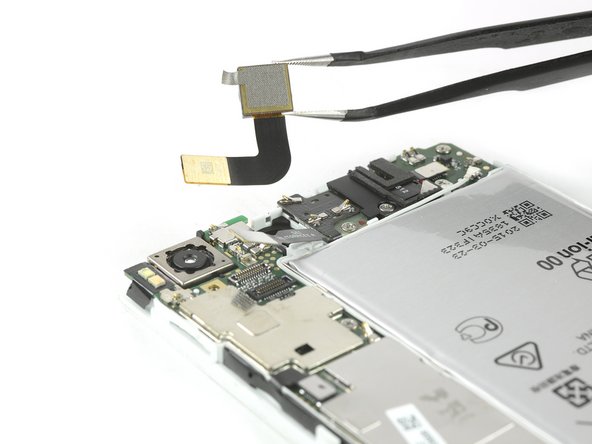
    • Déconnectez la nappe de la prise jack et celle de la caméra frontale.

    • Retirez la caméra frontale.

    Demander à FixBot
  7. Remplacement de l'écran du Huawei P8: étape 7, image 1 de 3 Remplacement de l'écran du Huawei P8: étape 7, image 2 de 3 Remplacement de l'écran du Huawei P8: étape 7, image 3 de 3
    • Dévissez les quatre vis cruciformes #00 qui fixent la carte mère de votre Huawei P8.

    • Débranchez le connecteur de la nappe du moteur vibreur.

    • Déconnectez le câble d'antenne.

    Demander à FixBot
  8. Remplacement de l'écran du Huawei P8: étape 8, image 1 de 3 Remplacement de l'écran du Huawei P8: étape 8, image 2 de 3 Remplacement de l'écran du Huawei P8: étape 8, image 3 de 3
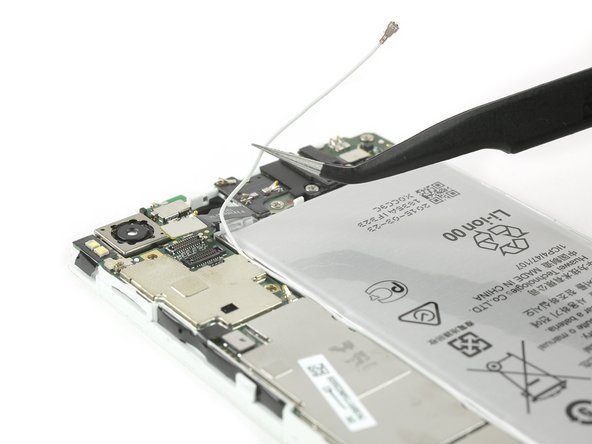
    • Débranchez le connecteur de la nappe de l'écran de sa prise sur la carte mère avec une spatule.

    • Déconnectez et retirez le câble d'antenne avec une pincette.

    Demander à FixBot
  9. Remplacement de l'écran du Huawei P8: étape 9, image 1 de 2 Remplacement de l'écran du Huawei P8: étape 9, image 2 de 2
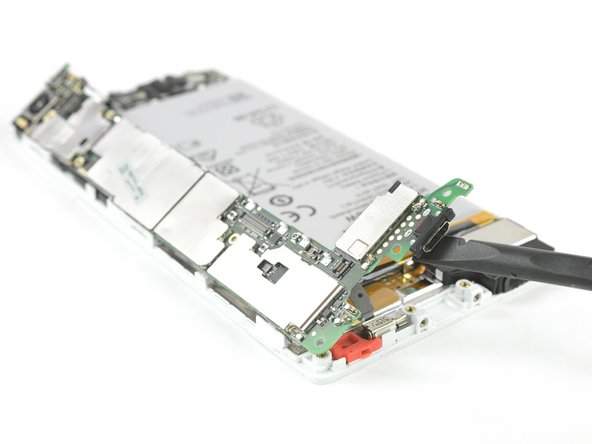
    • Servez-vous d'une spatule pour déconnecter la nappe des boutons de marche et de volume.

    • Retirez l'indicateur de contact liquide sur la dernière vis qui fixe encore la carte mère.

    Demander à FixBot
  10. Remplacement de l'écran du Huawei P8: étape 10, image 1 de 2 Remplacement de l'écran du Huawei P8: étape 10, image 2 de 2
    • Dévissez la vis cruciforme #00.

    • Soulevez la carte mère avec une spatule et retirez-la.

    Demander à FixBot
  11. Remplacement de l'écran du Huawei P8: étape 11, image 1 de 3 Remplacement de l'écran du Huawei P8: étape 11, image 2 de 3 Remplacement de l'écran du Huawei P8: étape 11, image 3 de 3
    • Décollez la bande adhésive qui recouvre la nappe de l'écran.

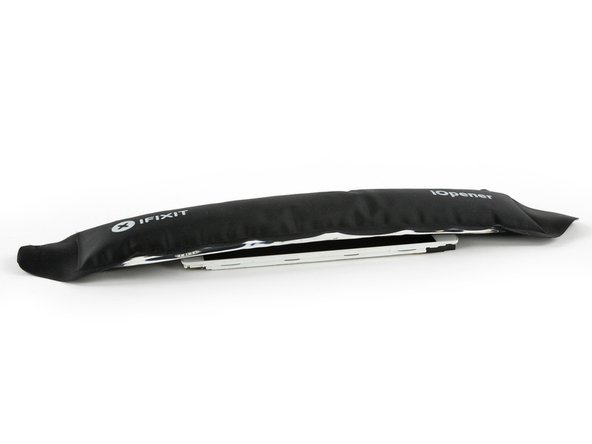
    • Faites ramollir l'adhésif tout le long du châssis avec un iOpener.

    • Veillez particulièrement à bien ramollir l'adhésif en haut et en bas de l'écran.

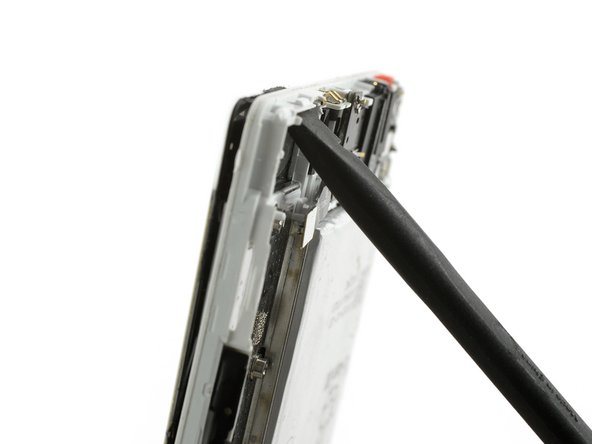
    • Une fois que l'adhésif a ramolli, introduisez une spatule (spudger) derrière l'écran, dans la baie de la caméra et faites-la glisser entre le châssis et l'écran.

    Demander à FixBot
  12. Remplacement de l'écran du Huawei P8: étape 12, image 1 de 3 Remplacement de l'écran du Huawei P8: étape 12, image 2 de 3 Remplacement de l'écran du Huawei P8: étape 12, image 3 de 3
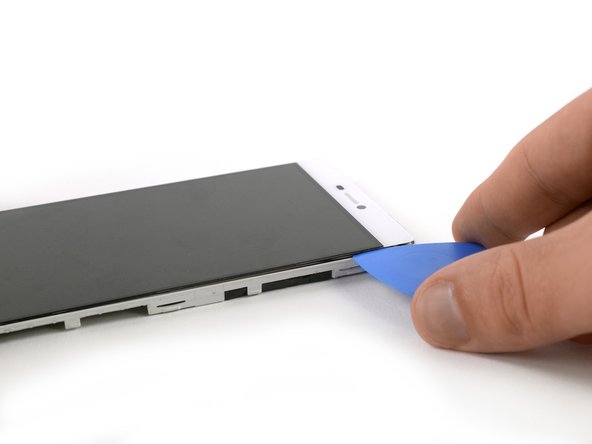
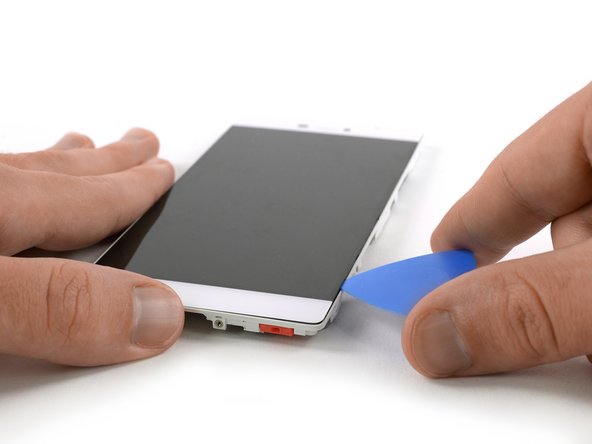
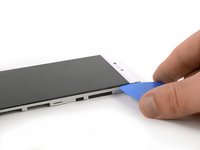
    • Insérez un médiator dans l'espace que vous avez créé en séparant l'écran du châssis.

    • Insérez-en juste la pointe et faites glisser celle-ci le long du côté droit pour séparer l'écran du châssis.

    Demander à FixBot
  13. Remplacement de l'écran du Huawei P8: étape 13, image 1 de 2 Remplacement de l'écran du Huawei P8: étape 13, image 2 de 2
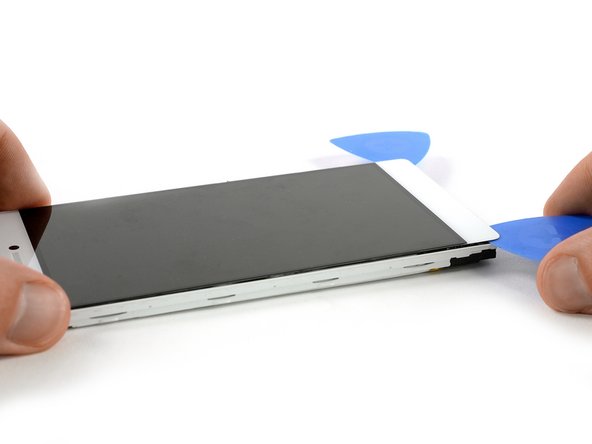
    • Insérez un autre médiator en haut du téléphone et faites céder l'adhésif qui fixe la partie supérieure de l'écran.

    Demander à FixBot
  14. Remplacement de l'écran du Huawei P8: étape 14, image 1 de 3 Remplacement de l'écran du Huawei P8: étape 14, image 2 de 3 Remplacement de l'écran du Huawei P8: étape 14, image 3 de 3
    • Insérez juste la pointe du médiator et faites-la glisser le long du côté gauche du téléphone pour séparer l'écran du châssis.

    Demander à FixBot
  15. Remplacement de l'écran du Huawei P8: étape 15, image 1 de 2 Remplacement de l'écran du Huawei P8: étape 15, image 2 de 2
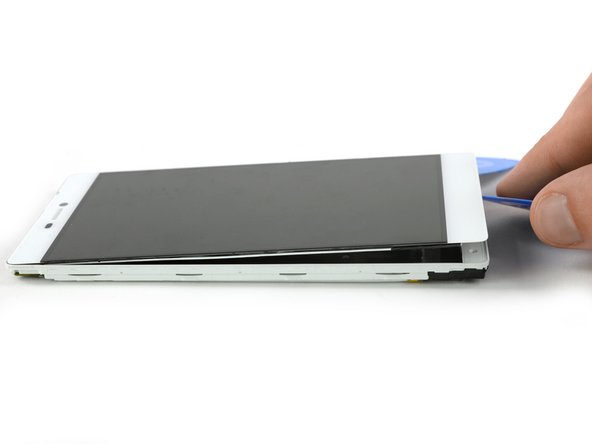
    • Servez-vous du médiator pour faire céder l'adhésif qui fixe la partie inférieure de l'écran.

    • Faites légèrement pivoter le médiator pour séparer l'écran du châssis.

    • Si vous vous rendez compte que l'adhésif adhère toujours en partie, faites-le encore ramollir avec l'iOpener et parcourez à nouveau le pourtour du châssis avec un médiator.

    Demander à FixBot
  16. Remplacement de l'écran du Huawei P8: étape 16, image 1 de 2 Remplacement de l'écran du Huawei P8: étape 16, image 2 de 2
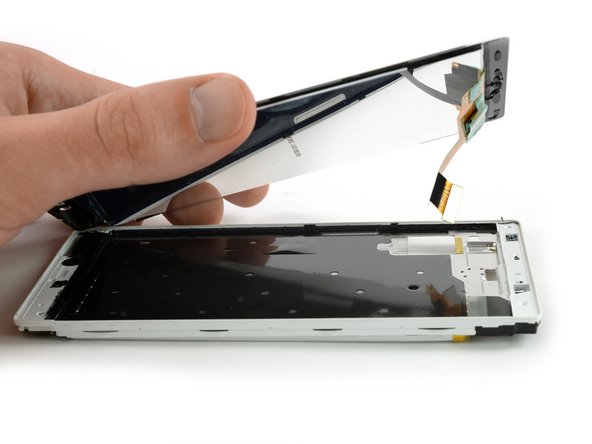
    • Soulevez et retirez l'écran.

    • La nappe de l'écran devrait facilement passer à travers le trou du châssis pendant que vous retirez l'écran.

    Demander à FixBot
Conclusion

Pour remonter votre appareil, suivez ces instructions en sens inverse.

10 autres ont terminé cette réparation.

Merci à ces traducteurs :

en fr

100%

Claire Miesch nous aide à réparer le monde ! Vous voulez contribuer ?
Commencez à traduire ›

Dominik Schnabelrauch

Membre depuis le 11/23/16

258 615 Réputation

682 tutoriels rédigés

Équipe

iFixit EU Team Membre de l'équipe iFixit EU Team

Staff

37 membres

1 226 tutoriels rédigés

2 commentaires de tutoriel

Is there any difference on screen frame between GRA-L09 and GRA-TL10??? The l09 is the single sim and the TL10 is the dual sim…

Rafail Petridis - Réponse Partager

installing a new screen the first time, i was looking at darkness. then, taking it apart again and taking away the protective foil on the back of the screen, it just showed pink/purple colors and started heating up pretty bad around the charging connector. my idea would be a short circuit. any idea what is going wrong and can this still be saved?

Albert Einbein - Réponse Partager

Ajouter un commentaire

Nombre de vues :

Dernières 24 heures : 1

7 derniers jours : 12

30 derniers jours : 96

Total : 18,675