Cette traduction a été générée automatiquement et n’a pas encore fait l’objet d’une relecture humaine. Vous parlez cette langue ? Relisez-la.
Introduction
Ce tutoriel de réparation a été rédigé par l'équipe iFixit et n'a pas été approuvé par Google. En savoir plus sur nos tutoriels de réparation ici.
Suivez ce tutoriel pour installer une batterie dans votre Google Pixel 8 Pro.
Retirez votre batterie si ce n'est pas déjà fait.
Ce dont vous avez besoin
-
-
Outil utilisé dans cette étape :Tweezers$4.99
-
Avec l'extrémité plate d'une spatule (spudger), grattez et retirez tout l'ancien adhésif du châssis.
-
Utilisez vos doigts ou une pincette pour enlever les gros morceaux.
 Demander à FixBot
-
-
Outil utilisé dans cette étape :Microfiber Cleaning Cloths$3.99
-
Une fois que vous avez retiré tout l'ancien adhésif, appliquez quelques gouttes d'alcool isopropylique hautement concentré (supérieur à 90 %) sur les résidus restants sur le châssis, puis essuyez-les avec un chiffon en microfibre ou un chiffon non pelucheux.
-
-
-
-
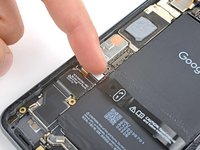
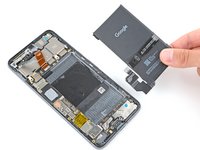
Posez la batterie dans son logement et reconnectez-la temporairement à la carte mère pour vérifier son positionnement et la longueur de la nappe avant de la coller.
-
Une fois que vous avez trouvé le bon alignement, déconnectez la batterie et retirez-la.
-
-
Outil utilisé dans cette étape :Tesa 61395 Tape$8.95
-
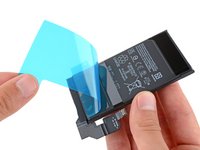
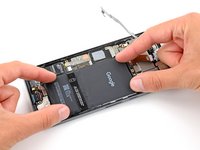
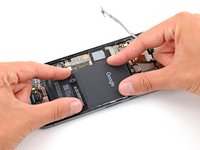
Si votre batterie est fournie avec un adhésif préinstallé, retirez le film plastique et appuyez fermement sur la batterie dans son logement pour la fixer avec l'adhésif.
-
Si votre batterie ne possède pas d'adhésif préinstallé, appliquez des bandes de ruban adhésif double face, comme du ruban Tesa, là où se trouvait l'ancien adhésif, puis appuyez fermement sur la batterie dans son logement pour la fixer.
-
-




Votre réparation Google Pixel 8 Pro ne s’est pas déroulée comme prévu ? Consultez nos conseils basiques de diagnostic ou notre Forum pour obtenir de l’aide.
Annulation : je n'ai pas terminé ce tutoriel.
Une autre personne a terminé cette réparation.


