Cette traduction a été générée automatiquement et n’a pas encore fait l’objet d’une relecture humaine. Vous parlez cette langue ? Relisez-la.

Installer Linux Mint sur un PC Windows

Dernière mise à jour le 15 août 2026
Vues: 14 k
Afficher les statistiques :
- Dernières 24 heures :
- 45
- Sept derniers jours :
- 373
- Trente derniers jours :
- 1 693
- Total :
- 13 995
Commentaires: 3
1 commentaire d'étapes, 2 commentaires de tutoriel.
Aller aux commentaires de tutorielTerminé: 1 2
1 personne a marqué ce tutoriel comme « terminé ». Serez-vous la prochaine ?
2 personnes ont marqué ce tutoriel comme « terminé ». Dont vous — super travail !
Favoris: 1 2
1 personne a mis ce tutoriel en favori (et s'y est abonnée). Serez-vous la prochaine ?
2 personnes ont mis ce tutoriel en favori (et s'y sont abonnées) – dont vous !
Introduction
Allez à l'étape 1 ↓Suivez ce tutoriel pour remplacer Microsoft Windows 7, 8, 8.1, 10 ou 11 par Linux Mint sur un PC de bureau ou un ordinateur portable.
La dernière version de Linux Mint nécessite un processeur 64 bits. Si votre appareil est plus récent que 2007, il est probablement 64 bits. S'il est plus ancien, faites quelques recherches ou regardez sa position sur ce tableau.
Linux Mint propose plusieurs options d'environnement de bureau, qui modifient son apparence et son ergonomie. Cinnamon est le plus moderne, MATE offre une sensation plus classique et Xfce est optimisé pour le matériel moins performant.
Vous devrez choisir un environnement de bureau avant de commencer ce tutoriel. En cas de doute, essayez d'abord Cinnamon.
Nous vous recommandons vivement de sauvegarder toutes vos données importantes avant de commencer ce tutoriel. Un outil comme Clonezilla est utile pour créer une image disque complète à restaurer facilement. Téléchargez leur fichier .iso "stable" et suivez la section de ce tutoriel sur la création d'une clé USB bootable pour l'utiliser.
Ce dont vous avez besoin
Outils

-
-
-
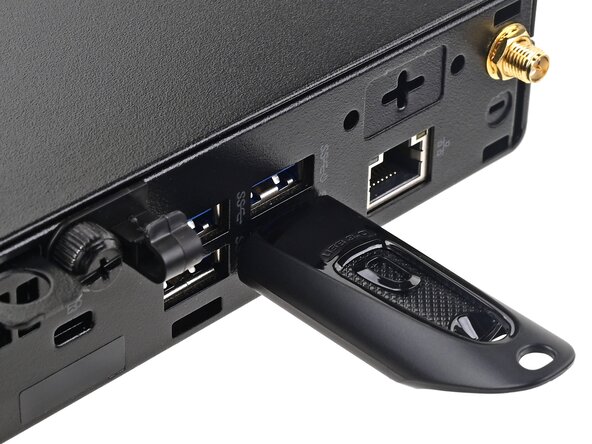
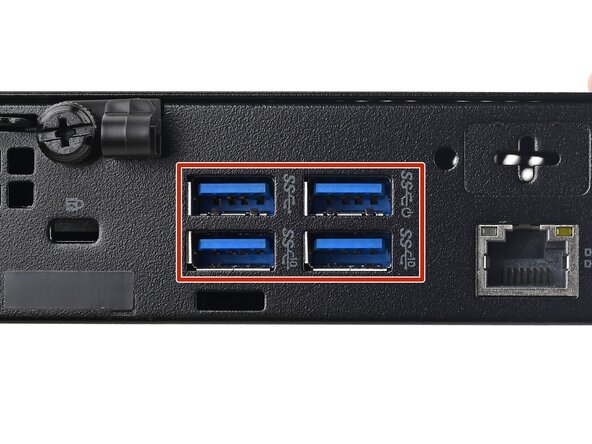
Connectez une clé USB d'une capacité d'au moins 4 Go au port le plus rapide disponible sur l'ordinateur.
-
Utilisez une clé USB 3 connectée à un port USB 3 pour une installation plus rapide. Les ports USB 3 sont généralement colorés en bleu et/ou étiquetés SuperSpeed (SS).
 Demander à FixBot
-
-
-
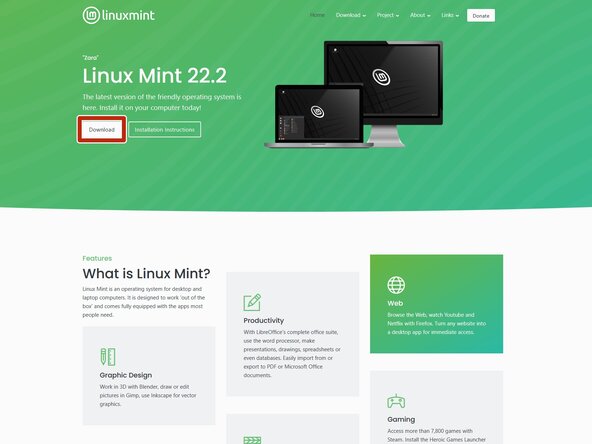
Rendez-vous sur le site Linux Mint et cliquez sur Download.
-
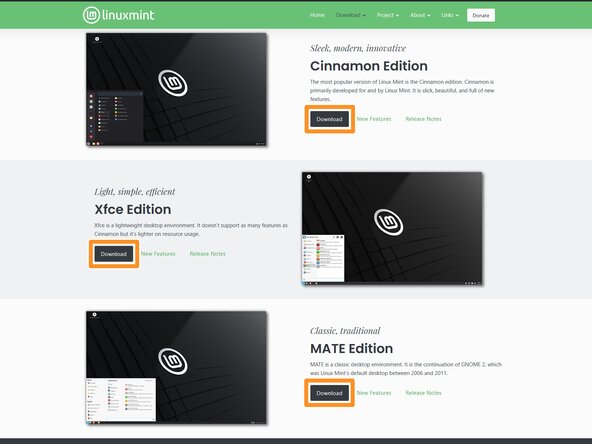
Sélectionnez un environnement de bureau (Cinnamon, Xfce ou MATE) en vous basant sur la description et la capture d'écran. Cliquez sur Download sur celui que vous choisissez.
-
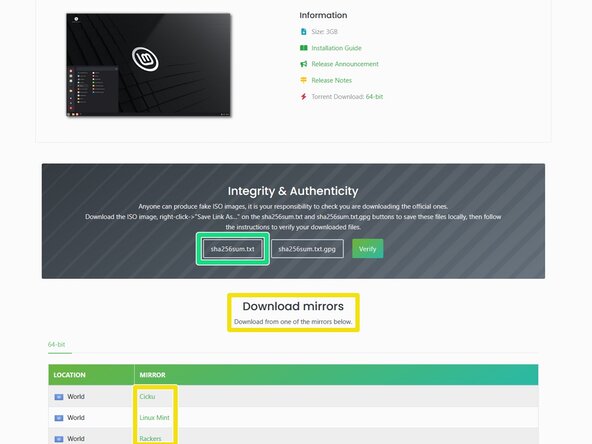
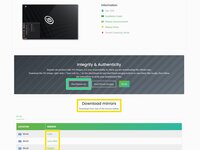
Linux Mint propose des miroirs de téléchargement régionaux. Le fichier est identique pour chacun. Choisissez celui qui correspond à votre région ou à votre préférence.
-
Téléchargez le fichier .txt de la somme de contrôle SHA‑256. Il sera utilisé pour vérifier le fichier après le téléchargement.
-
-
-
Allez sur 7‑Zip.org et téléchargez la version compatible de 7‑Zip.
-
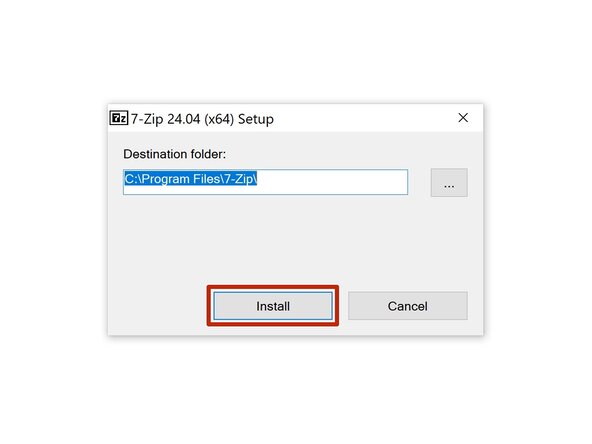
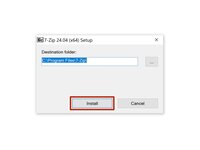
Ouvrez le fichier téléchargé et cliquez sur Installer.
-
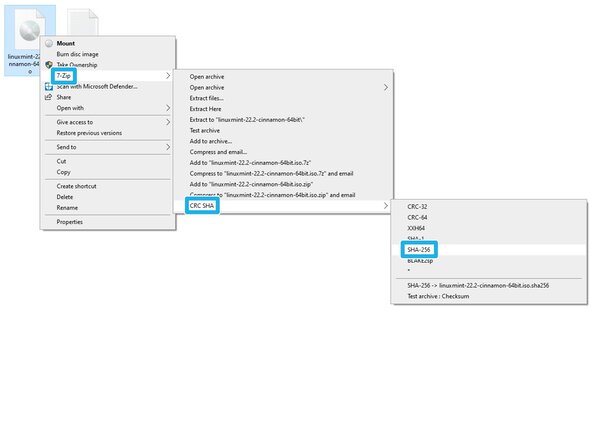
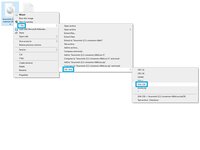
Faites un clic droit sur le fichier .iso téléchargé à l'étape précédente et sélectionnez 7‑Zip → CRC SHA → SHA-256 pour calculer sa somme de contrôle.
-
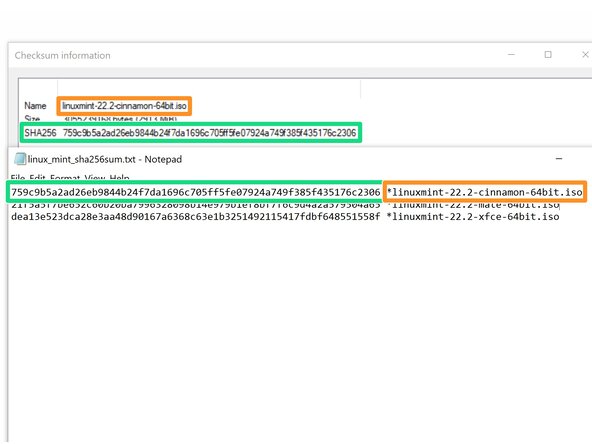
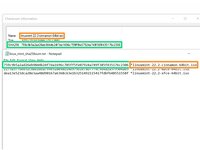
Validez la somme de contrôle du fichier par rapport à la référence indiquée sur la page de téléchargement de Linux Mint.
-
Comparez les noms de fichiers pour trouver quelle somme de contrôle comparer.
-
Assurez-vous que les sommes de contrôle correspondent parfaitement.
-
-
-
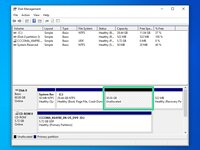
Sous Windows, ouvrez Gestion des disques. Faites un clic droit sur le menu Démarrer pour le sélectionner, ou tapez « Créer et formater des partitions de disque dur » dans la barre de recherche Windows.
-
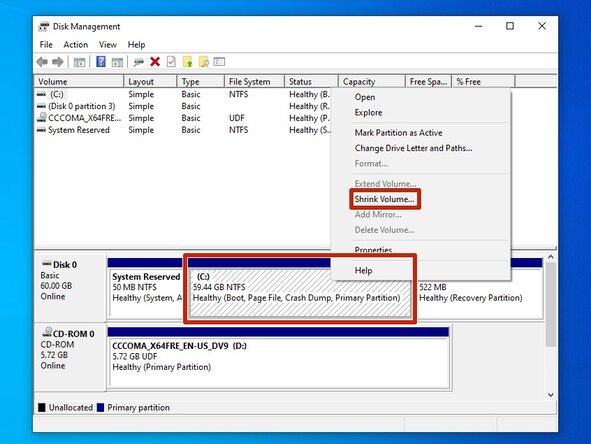
Dans la Gestion des disques, faites un clic droit sur la partition intitulée C: et sélectionnez Réduire le volume.
-
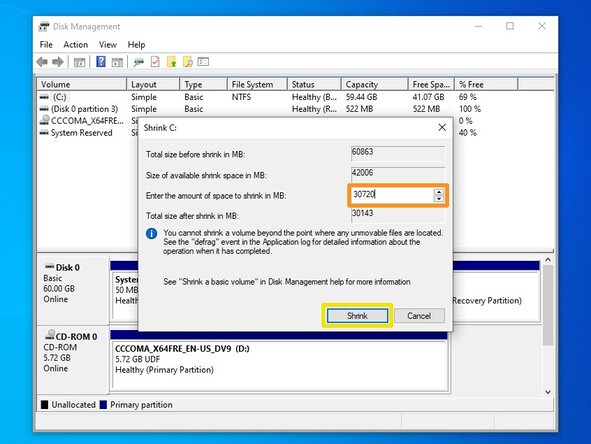
Entrez la taille de réduction souhaitée pour l'installation Windows existante en Mo. Pour convertir des Go en Mo, multipliez par 1 024. Par exemple, 30 Go = 30 720 Mo.
-
Sélectionnez Réduire et attendez que le processus se termine.
-
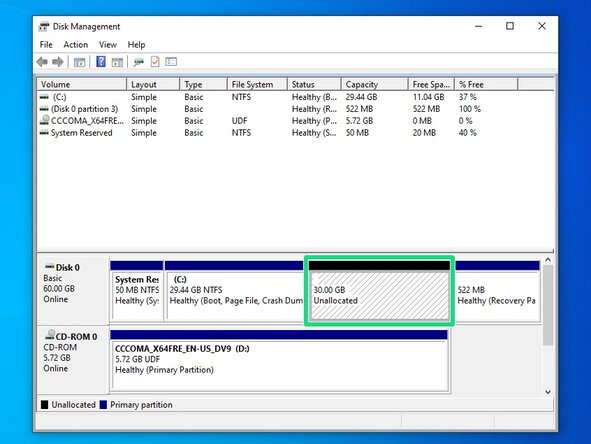
Une fois terminé, une nouvelle partition Non allouée apparaîtra sur le disque. C'est à cet emplacement que vous installerez Linux Mint.
-
-
-
Téléchargez et installez Fedora Media Writer. Cliquez sur le fichier se terminant par .exe. Ceux se terminant par .dmg sont destinés à MacOS.
-
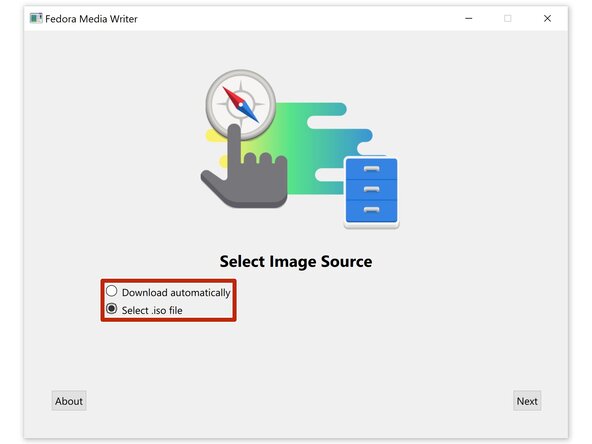
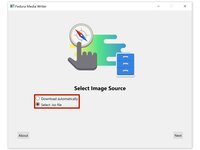
Lancez Fedora Media Writer.
-
Cliquez sur Select .iso file.
-
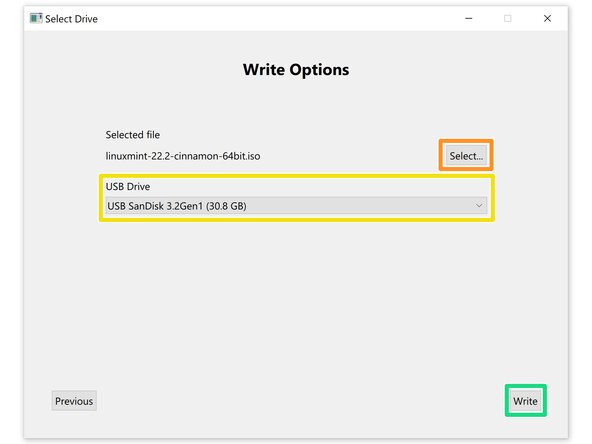
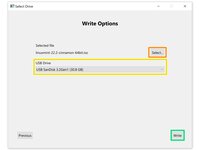
Sélectionnez le fichier .iso en cliquant sur le bouton Select... et en cliquant dessus dans la fenêtre de l'Explorateur de fichiers qui s'ouvre.
-
Sélectionnez la clé USB que vous voulez effacer et sur laquelle vous voulez que l'installateur Linux Mint soit écrit.
-
Vérifiez une seconde fois que tout est correct, puis sélectionnez Write. Une fenêtre apparaîtra pour vous demander de confirmer. Sélectionnez Write pour effacer le lecteur choisi et y écrire l'installateur Linux Mint.
-
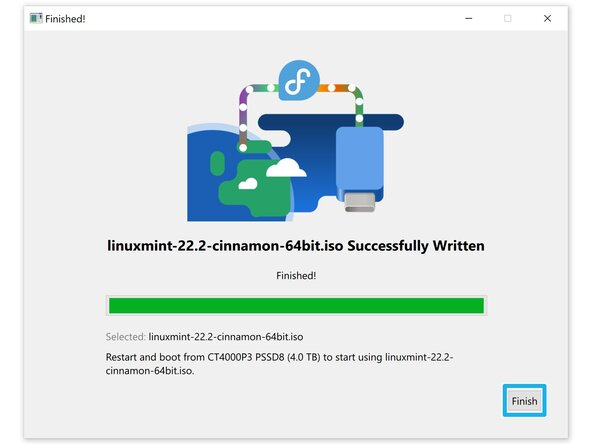
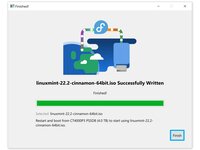
Attendez que l'installateur soit écrit sur la clé USB, puis sélectionnez Finish.
-
-
-
Si vous utilisez Windows 7, redémarrez l'ordinateur et appuyez plusieurs fois sur F12, F2 ou la touche correspondant à votre appareil pour accéder au menu des options de démarrage. Ignorez la suite de cette étape.
-
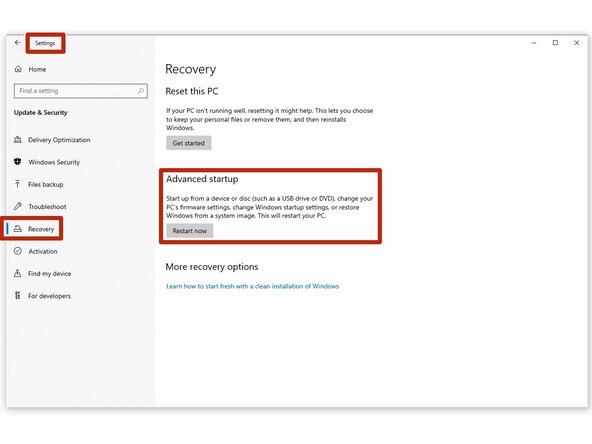
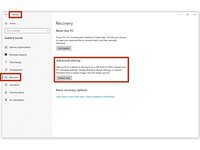
Ouvrez l'application Paramètres, accédez à Mise à jour et sécurité → Récupération, puis sélectionnez « Redémarrer maintenant » sous Démarrage avancé.
-
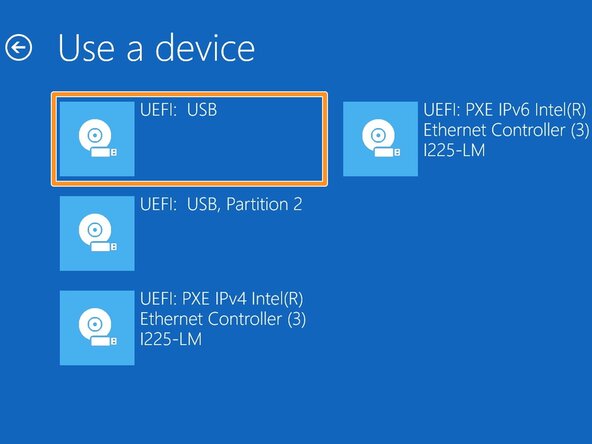
Dans Démarrage avancé, accédez à Utiliser un périphérique → UEFI : USB. Cela démarrera l'ordinateur depuis la clé USB.
-
-
-
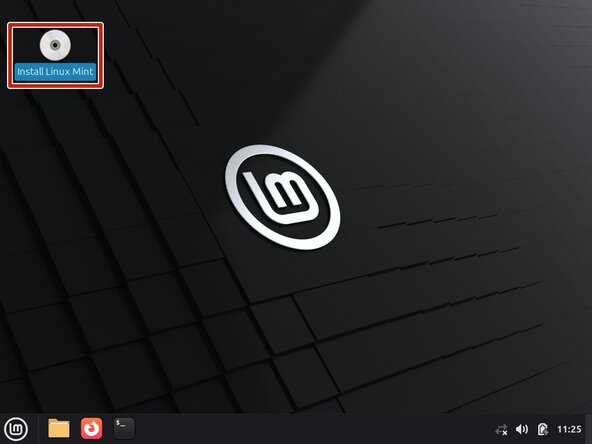
Sélectionnez Install Linux Mint pour commencer l'installation.
-
Sélectionnez la langue, puis cliquez sur Continue.
-
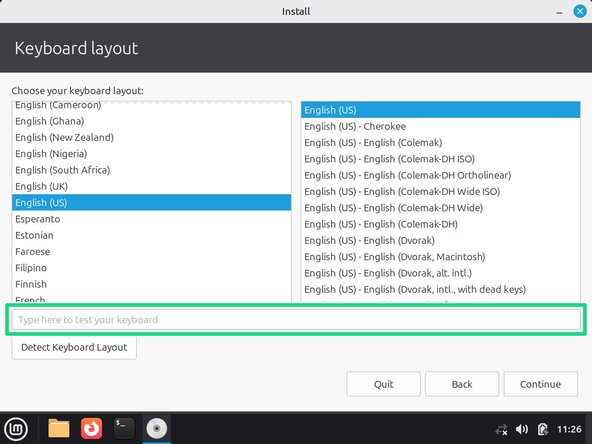
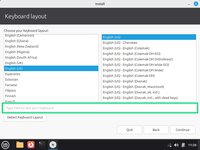
Sélectionnez la disposition du clavier qui correspond à l'ordinateur. Elle devrait être sélectionnée automatiquement, mais utilisez le champ de test pour vérifier que les touches sur lesquelles vous appuyez saisissent les bons caractères. Cliquez sur Continue une fois la vérification effectuée.
-
-
-
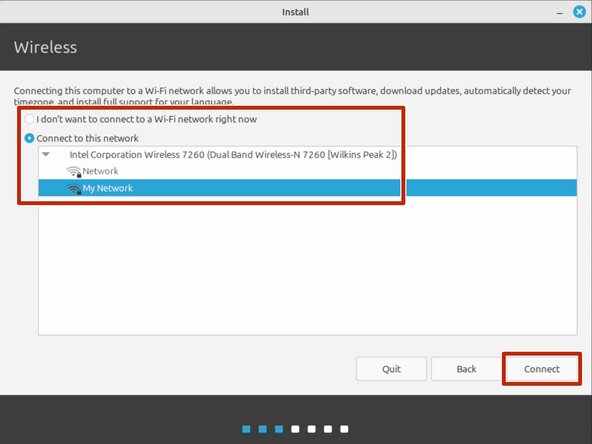
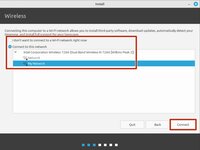
Connectez l'ordinateur à un réseau Wi-Fi ou à une connexion filaire pour le mettre en ligne. Si vous utilisez une connexion filaire, ce menu peut être ignoré automatiquement.
-
Cochez Installer les codecs multimédias, puis cliquez sur Continuer.
-
-
-
-
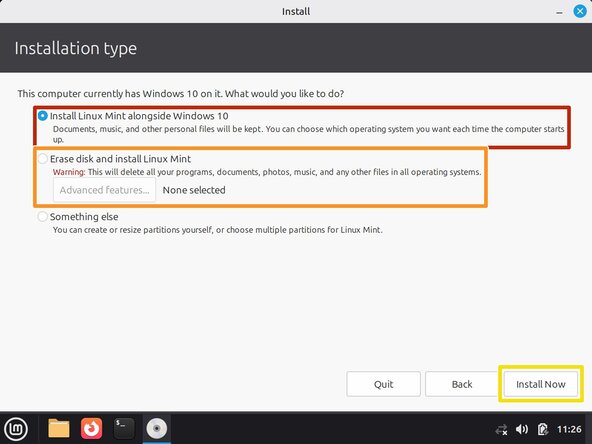
Si vous avez réduit la partition Windows dans cette étape, sélectionnez l'option Installer Linux Mint aux côtés de Windows.
-
Si vous n'avez pas réduit Windows et que vous souhaitez effacer entièrement le disque, sélectionnez Effacer le disque et installer Linux Mint.
-
Cliquez sur Installer maintenant.
-
Si vous y êtes invité, vérifiez les modifications et cliquez sur Continuer.
-
-
-
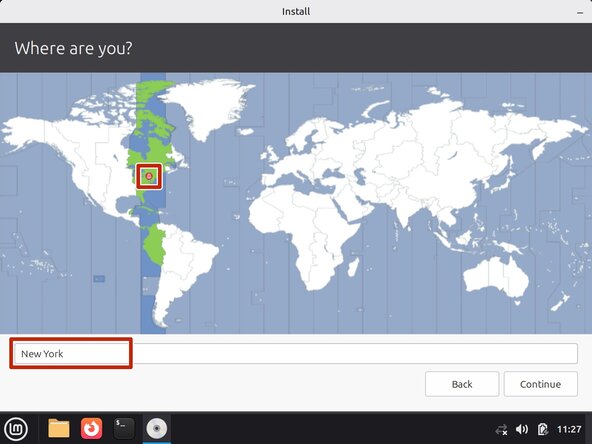
Sélectionnez votre emplacement et votre fuseau horaire à l'aide de la carte interactive ou du champ de texte situé en dessous.
-
Saisissez votre nom, le nom de votre ordinateur, votre nom d'utilisateur et votre mot de passe. Choisissez également si vous souhaitez exiger un mot de passe pour vous connecter (vous en aurez toujours besoin pour installer des logiciels).
-
Pour plus de sécurité, cochez la case Chiffrer mon dossier personnel.
-
-
-
Appuyez sur Restart Now pour redémarrer l'ordinateur et quitter l'installeur « Live ».
-
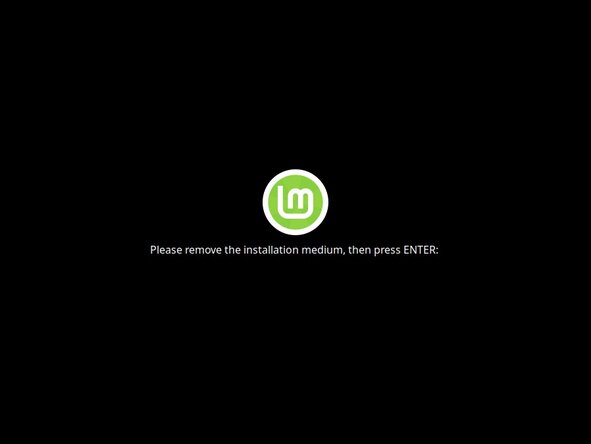
Retirez la clé USB lorsque vous y êtes invité, puis appuyez sur Enter pour continuer.
-
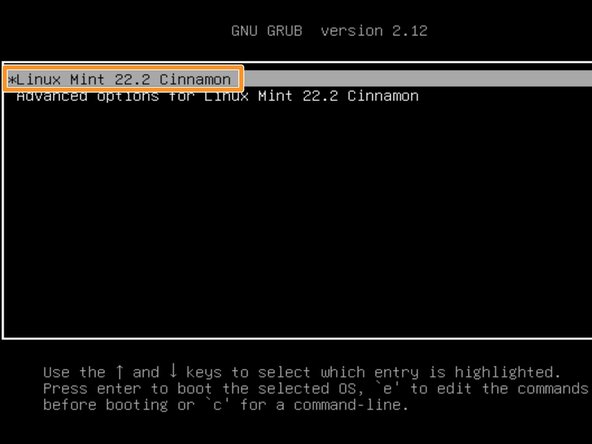
Utilisez les touches fléchées pour sélectionner Linux Mint dans le menu GRUB et appuyez sur Enter.
-
Attendez que l'ordinateur démarre.
-
-
-
Suivez les instructions à l'écran pour commencer à utiliser le nouveau système d'exploitation.
-
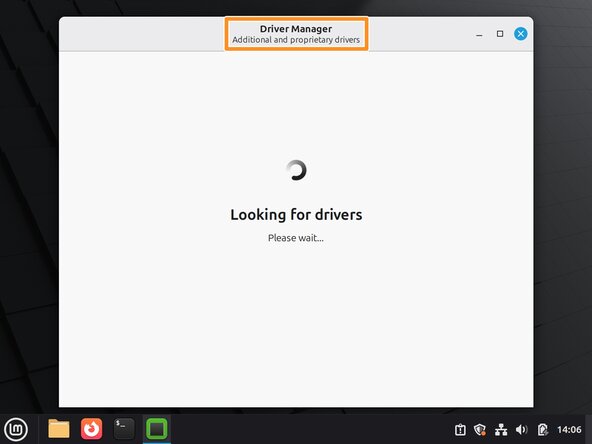
Utilisez le programme Driver Manager pour trouver les pilotes supplémentaires dont vous pourriez avoir besoin pour le bon fonctionnement de votre matériel.
-
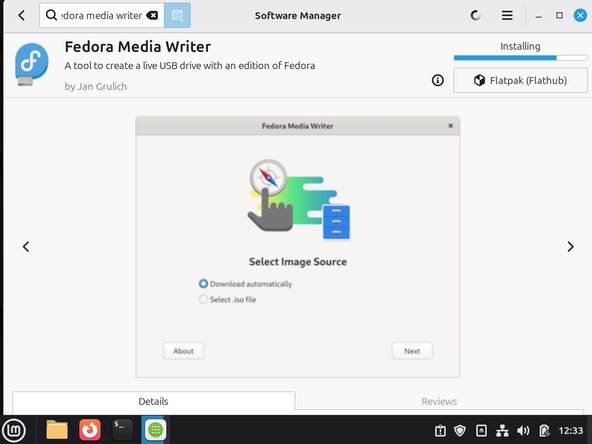
Rétablissez le fonctionnement normal de la clé USB utilisée pour l'installateur avec Fedora Media Writer pour Linux (disponible depuis l'application Software Manager).
-
-


















Félicitations ! Vous avez réussi à installer Linux Mint sur un PC Windows.
Cela ne s'est pas passé comme prévu ? Essayez de demander de l'aide sur notre Forum Linux.
Annulation : je n'ai pas terminé ce tutoriel.
Une autre personne a terminé cette réparation.

2 commentaires de tutoriel
Ich finde diese Anleitung sehr frustrierend weil ich nicht weiter komme als: link nicht vorhanden!
@johannes75162 ich habe alle Links nochmals probiert. Bei mir gehen alle. Welcher funktioniert denn nicht? Ich habe Mint auf einem sehr alten Asus- Laptop damit problemlos installiert.
