Cette traduction a été générée automatiquement et n’a pas encore fait l’objet d’une relecture humaine. Vous parlez cette langue ? Relisez-la.
Introduction
Ce tutoriel part du principe que vous connaissez déjà l'installation de Windows sur d'autres appareils. Il se peut que certaines fonctionnalités ne fonctionnent pas parfaitement avec cette installation. Vous n'aurez *pas* besoin de flasher le BIOS pour installer Windows, mais vous devrez le faire si vous voulez que tous les périphériques fonctionnent correctement.
Note importante : Depuis mi-2019, il n'existe aucune méthode viable pour faire fonctionner le trackpad (pavé tactile) du Pixel sous Windows 10. Cela est dû au micrologiciel propriétaire utilisé dans l'ensemble du trackpad, dont le code n'est pas fourni par le fabricant. Si cela ne vous dérange pas d'utiliser une souris USB ou de tenter votre chance avec le Bluetooth, continuez ! Depuis mi-2023, un pilote pour le trackpad (pavé tactile) et la vitre tactile du Pixel est en cours de test. Il sera bientôt disponible.
Ce dont vous avez besoin
-
-
-
Sauvegardez vos données avant de commencer
-
Vous devrez préparer une clé USB bootable MBR Windows 8.1/10 à l'aide de Rufus ou de l'outil d'installation de Windows 10
-
Préparez un clavier et une souris USB externes
 Demander à FixBot
-
-
-
Activez le mode développeur et le démarrage USB hérité
-
Démarrez sous ChromeOS
-
Vous arriverez sur l'écran du mode développeur. Appuyez sur « ctrl » + « L » pour démarrer sur le SeaBIOS hérité
-
-
-
Branchez votre clavier USB
-
Sélectionnez la clé USB contenant votre installation de Windows 10
-
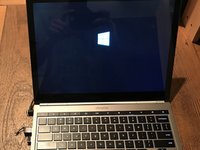
Démarrez sous Windows 10
-
-
-
-
Utilisez les outils avancés pour ouvrir une invite de commande avec privilèges élevés
-
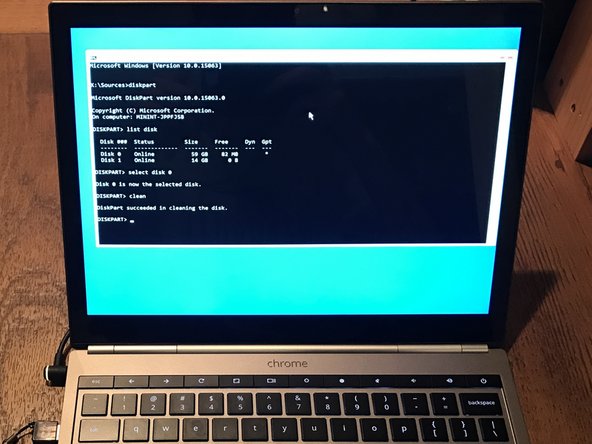
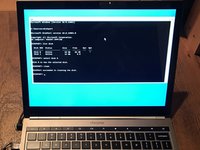
Lancez diskpart et effacez le stockage sur votre disque de démarrage SSD
-
-
-
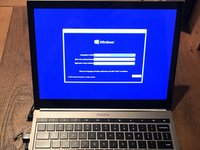
Redémarrez sur l'installateur Windows depuis votre clé USB
-
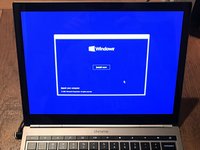
Cliquez sur Installer maintenant pour installer Windows 10
-
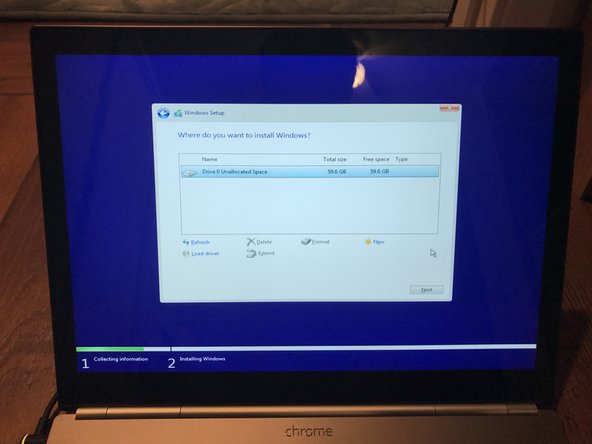
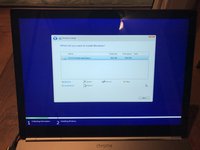
Sélectionnez votre SSD comme emplacement d'installation par défaut
-
-
-
Laissez Windows 10 s'installer
-
Dès que l'ordinateur redémarre, appuyez sur « ctrl » + « L » pour revenir au BIOS
-
-
-
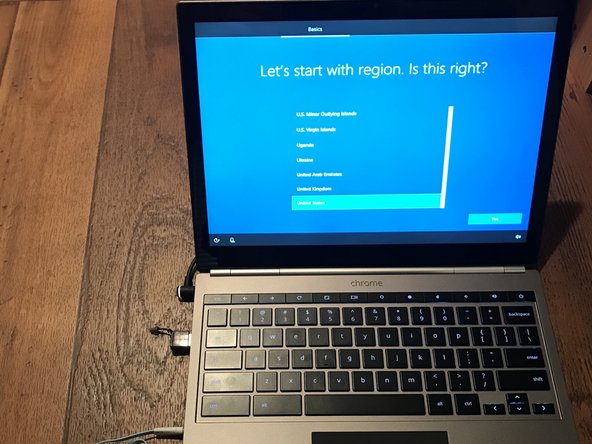
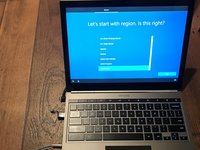
Suivez le tutoriel à l'écran pour terminer l'installation de Windows.
-
Le Wi-Fi et le transducteur audio devraient fonctionner immédiatement, mais vous aurez toujours besoin de votre clavier et de votre souris USB pour poursuivre la configuration.
-
Nous installerons les pilotes sous peu.
-
Cortana sera probablement très bruyante.
-
Branchez une paire d'écouteurs ou coupez le son en cliquant sur le bouton de mise en sourdine situé en bas à droite de l'écran.
-
-
-
Installez tous les pilotes de votre appareil Windows (clavier, trackpad, écran tactile) depuis la page Web de Coolstar
-
Notez que les pilotes peuvent être instables. Il est possible que vous deviez réinstaller ChromeOS en utilisant la récupération pour flasher/re-flasher le BIOS.
-
Il s'agit d'une opération risquée, ne flashez donc le BIOS que si vos pilotes ne fonctionnent pas nativement et que vous disposez des connaissances techniques nécessaires pour corriger le problème.
-
-








Profitez de l'exécution de Windows sur votre Pixel et ayez la satisfaction d'avoir accompli un exploit que peu de personnes ont tenté !
Annulation : je n'ai pas terminé ce tutoriel.
19 autres ont terminé cette réparation.
Merci à ces traducteurs :
100%


Ces traducteurs nous aident réparer le monde ! Vous voulez contribuer ?
Je commence à traduire ›

17 commentaires de tutoriel
Hello, have you successfully gotten the trackpad to work? Last time I heard Coolstar claimed that this wouldn't be possible.
Yup, the track-pad works (mostly) how it supposed to. I just can't post the driver since Mr. Chromebox noted that it's closed source; therefore I've decided to go solo with my work. It's definitely not impossible, just hard to figure out how to use the Intel I2C interface which drives the touchpad. I'd recommend starting your research on the official Intel datasheet for the specification and take a look at the Linux community drivers written in C for inspiration. You should check the Reddit page in case Coolstar or Mr. Chromebox has found a way to circumvent the legality issues or issued a fix of their own.
Hey did you end up doing this therealpurplesound? I want to do this as well but the trackpad, touchscreen, audio and other basic features that I haven't got a solid answer on stop me.
Does it rotate when you do it?
Hi, in a comment above you mention that the touchpad / trackpad mostly works as it's supposed to , but for reasons you cannot link it, can you elaborate on this? Is there a public solution as I am a bit confused and wish to gather more information before going forward.
I just wish to understand if the Pixel 2013 will work (keyboard, touchpad, touchscreen, etc) under Windows 10 as a normal functioning laptop.
Thank you.
