Aller au contenu principal
Pour réparer ensemble - Je crée un compte

Cette traduction a été générée automatiquement et n’a pas encore fait l’objet d’une relecture humaine. Vous parlez cette langue ? Relisez-la.

Changement ventilateur MacBook Air 11" mi-2011

Ce dont vous avez besoin

    1. Changement ventilateur MacBook Air 11" mi-2011, Boîtier inférieur: étape 1, image 1 de 1
      Outil utilisé dans cette étape :
      P5 Pentalobe Screwdriver Retina MacBook Pro and Air
      $5.99
      • Éteignez et fermez votre ordinateur. Posez-le sur une surface douce, la partie supérieure vers le bas.

      • Retirez les dix vis suivantes :

      • Deux vis pentalobes 8 mm 5-points

      • Huit vis pentalobes 2.5 mm 5-points

      • Le tournevis spécial nécessaire pour enlever les 5 points vis pentalobes peut être trouvé ici.

      Demander à FixBot

      Ajouter un commentaire

    2. Changement ventilateur MacBook Air 11" mi-2011: étape 2, image 1 de 1
      • Calez vos doigts entre l'écran et le boîtier inférieur et tirez vers le haut pour faire apparaître le boîtier inférieur de l'ordinateur.

      Demander à FixBot

      Ajouter un commentaire

    1. Changement ventilateur MacBook Air 11" mi-2011, Batterie: étape 3, image 1 de 2 Changement ventilateur MacBook Air 11" mi-2011, Batterie: étape 3, image 2 de 2
      • Dans cette étape, vous débranchez la batterie afin d'éviter de court-circuiter des composants pendant que vous les manipulez.

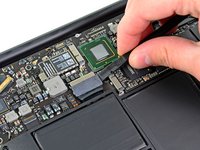
      • Utilisez l'extrémité plate d'un spudger pour faire levier sur les deux côtés courts du connecteur de la batterie et débrancher celui-ci de sa prise sur la carte mère.

      • Repliez légèrement la nappe de la batterie hors de la carte mère afin que le connecteur ne contacte pas accidentellement sa prise.

      Demander à FixBot

      Ajouter un commentaire

    1. Changement ventilateur MacBook Air 11" mi-2011, SSD: étape 4, image 1 de 1
      • Retirez la seule vis Torx T5 de 2,9 mm fixant le SSD sur la carte mère.

      Demander à FixBot

      Ajouter un commentaire

    2. Changement ventilateur MacBook Air 11" mi-2011: étape 5, image 1 de 2 Changement ventilateur MacBook Air 11" mi-2011: étape 5, image 2 de 2
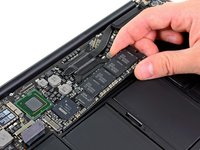
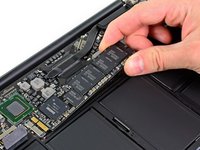
      • Utilisez un spudger pour vous aider à soulever l'extrémité libre du SSD juste assez pour l'attraper avec votre autre main.

      • Ne soulevez pas trop l'extrémité du SSD.

      • Retirez le SSD de sa prise et ôtez-le de la carte mère.

      • Lors de la réinstallation du SSD, assurez-vous qu'il est correctement installé avant de revisser sa vis de retenue.

      Demander à FixBot

      Ajouter un commentaire

    1. Changement ventilateur MacBook Air 11" mi-2011, Nappe de carte E/S: étape 6, image 1 de 1
      • Avec l'extrémité plate d'une spatule (spudger), faites levier sur la nappe de la carte E/S pour la déconnecter de sa prise sur la carte E/S.

      Demander à FixBot

      Ajouter un commentaire

    2. Changement ventilateur MacBook Air 11" mi-2011: étape 7, image 1 de 1
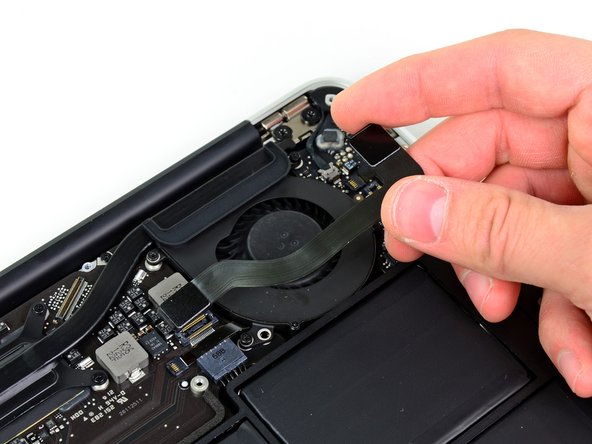
      • Décollez la nappe de la carte E/S de l'adhésif qui la maintient sur le ventilateur.

      Demander à FixBot

      Ajouter un commentaire

    3. Changement ventilateur MacBook Air 11" mi-2011: étape 8, image 1 de 2 Changement ventilateur MacBook Air 11" mi-2011: étape 8, image 2 de 2
      • Utilisez l'extrémité plate de la spatule (spudger) pour soulever le connecteur de la carte E/S et le sortir de sa prise sur la carte mère.

      • Veillez à soulever le connecteur bien droit pour le débrancher de sa prise. La prise est très profonde sur la carte mère, et faire levier de gauche à droite pourrait endommager la carte mère.

      • Retirez la nappe de la carte E/S.

      Demander à FixBot

      Ajouter un commentaire

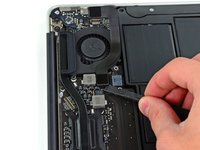
    1. Changement ventilateur MacBook Air 11" mi-2011, Ventilateur: étape 9, image 1 de 1
      • Utilisez la pointe d'une spatule pour soulever délicatement le clapet de retenue sur la prise ZIF de la nappe du ventilateur.

      • Assurez-vous de faire levier sur le clapet de retenue articulé, et non sur la prise elle-même.

      Demander à FixBot

      Ajouter un commentaire

    2. Changement ventilateur MacBook Air 11" mi-2011, Retirer le ventilateur: étape 10, image 1 de 1
      • Retirez les trois vis suivantes qui fixent le ventilateur au boîtier supérieur :

      • Deux vis Torx T5 de 5,2 mm

      • Une vis Torx T5 de 3,6 mm

      Demander à FixBot

      Ajouter un commentaire

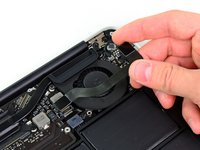
    3. Changement ventilateur MacBook Air 11" mi-2011: étape 11, image 1 de 1
      • Soulevez le ventilateur hors du boîtier supérieur et tirez délicatement la nappe du ventilateur hors de sa prise en le retirant du Air.

      Demander à FixBot

      Ajouter un commentaire

Conclusion

Pour remonter votre appareil, suivez ces instructions en sens inverse.

Annulation : je n'ai pas terminé ce tutoriel.

26 autres ont terminé cette réparation.

3 commentaires de tutoriel

Step 9- I prying up on the retaining flap and accidentally broke this right off... so basically the socket came right off. Helpppp....!!

Mike G - Réponse Partager

I did the same. What to do?

EW

Erik Wahlström - Réponse Partager

I too broke the socket of trying to pry open the retaining flap. Yes there is a warning “Be sure you are prying up on the hinged retaining flap, not the socket itself.” But there needs to be a much better picture/description of how to DO this on step 9. Without a reference on what/where the retaining flap is, there is a big danger of breaking it. Now my computer is toast.

Paul Camp - Réponse Partager

Ajouter un commentaire

Nombre de vues :

Dernières 24 heures : 5

7 derniers jours : 31

30 derniers jours : 126

Total : 23,792