Introduction
Suivez ce tutoriel pour remplacer l'écran cassé de votre smartphone OnePlus 7 Pro.
Avant de démonter votre appareil, assurez-vous que la batterie est chargée à moins de 25 %. Si elle est accidentellement percée ou endommagée, la batterie peut s'enflammer et/ou exploser ; si elle est déchargée à moins de 25 %, les risques d'incendie/d'explosion sont réduits.
Veillez à éteindre l'appareil avant d'entamer le processus de démontage.
Suivez le tutoriel iOpener pour obtenir des instructions sur l'utilisation de l'iOpener.
Ce dont vous avez besoin
Vidéo d'introduction
Remplacement de l'écran du OnePlus 7 Pro
-
-
-
Insérez et poussez doucement avec l'outil d'éjection de la carte SIM (ou avec un trombone déplié) dans le petit trou situé sur le côté gauche du bord supérieur du téléphone.
-
Appuyez doucement pour éjecter le tiroir de carte SIM.
-
Retirez le tiroir de carte SIM de l'appareil.
 Demander à FixBot
-
-
-
Utilisez un pistolet à air chaud pour chauffer légèrement les bords de la coque arrière afin d'assouplir l'adhésif qui relie la coque arrière au reste du châssis.
-
-
Outil utilisé dans cette étape :Plastic Cards$2.99
-
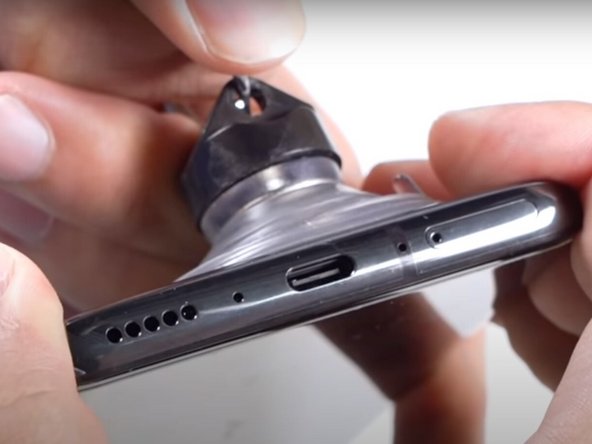
Placez une ventouse sur la partie inférieure de la coque arrière du téléphone et tirez fermement pour créer un espace entre la coque arrière et le reste du téléphone.
-
Insérez un outil Jimmy, un médiator ou une carte en plastique sous le bord de la coque arrière.
-
-
-
Utilisez une carte en plastique ou un outil Jimmy pour glisser autour de la jointure du téléphone afin de couper l'adhésif.
-
-
Outil utilisé dans cette étape :Tweezers$4.99
-
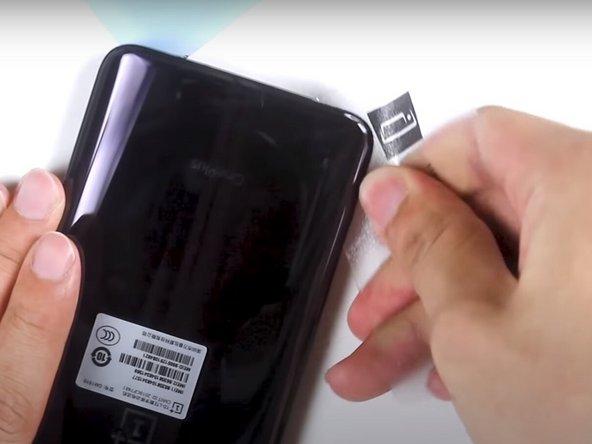
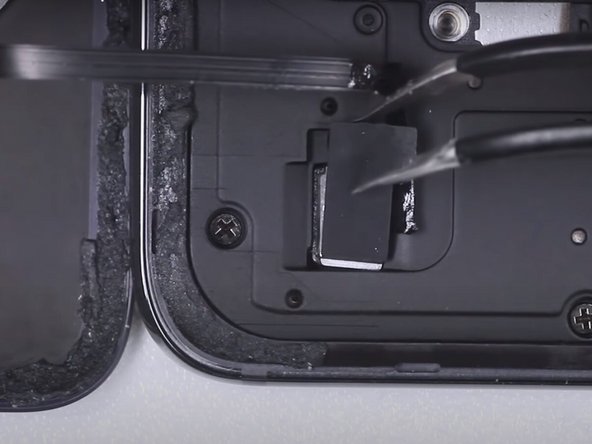
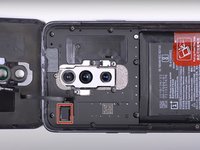
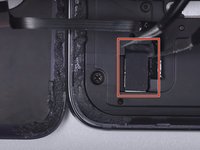
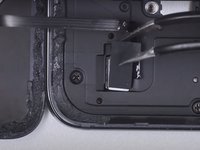
Utilisez une pincette pour soulever le morceau de ruban adhésif noir qui recouvre la nappe de l'autofocus laser et du flash.
-
Utilisez une pincette pour soulever et retirer le cache de la nappe de l'autofocus laser et du flash.
-
-
-
Utilisez l'extrémité plate d'une spatule pour débrancher la nappe de mise au point automatique laser et du flash.
-
-
-
Utilisez un tournevis cruciforme #000 pour retirer les quatorze vis du cache en plastique de la carte mère.
-
-
-
Utilisez l'extrémité plate d'une spatule pour soulever le cache en plastique de la carte mère.
-
Retirez le cache plastique de la carte mère.
-
-
-
Utilisez l'extrémité plate d'une spatule pour débrancher la nappe d'alimentation.
-
-
-
Utilisez l'extrémité plate d'une spatule pour débrancher le câble coaxial noir le plus long.
-
Utilisez l'extrémité plate d'une spatule pour débrancher le câble coaxial blanc.
-
Utilisez l'extrémité plate d'une spatule pour débrancher le câble coaxial noir le plus court.
-
-
-
Utilisez l'extrémité plate d'une spatule pour débrancher la nappe de l'écran et la nappe du tactile, la nappe principale et la nappe du port USB.
-
-
-
Utilisez l'extrémité plate d'une spatule pour débrancher le câble noir situé sur le côté gauche du téléphone.
-
-
-
Utilisez l'extrémité plate d'une spatule pour soulever le long câble noir situé sur le côté gauche du téléphone.
-
Utilisez l'extrémité plate d'une spatule pour débrancher l'extrémité du long câble noir.
-
-
-
-
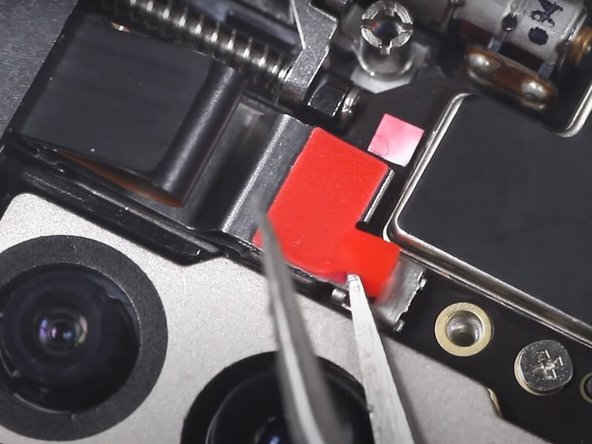
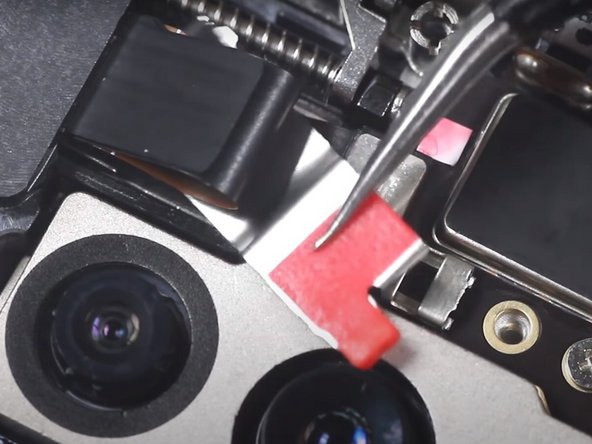
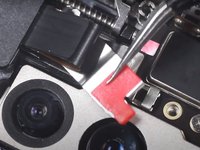
Utilisez une pincette pour soulever la languette en plastique rouge.
-
Utilisez une pincette pour retirer l'ensemble relié à la languette en plastique rouge.
-
-
-
Utilisez l'extrémité plate d'une spatule pour débrancher le connecteur qui se trouvait sous la languette en plastique rouge.
-
-
-
Utilisez un tournevis cruciforme #000 pour retirer les deux vis restantes qui fixent la carte mère.
-
-
-
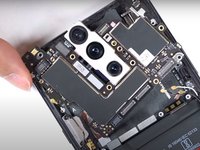
Utilisez l'extrémité plate d'une spatule pour soulever la carte mère du téléphone.
-
Retirez la carte mère.
-
-
-
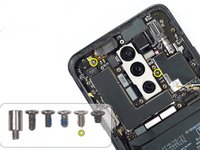
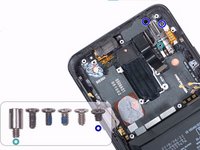
Utilisez un tournevis cruciforme #000 pour retirer les deux vis courtes.
-
Utilisez un tournevis cruciforme #000 pour retirer une vis.
-
-
-
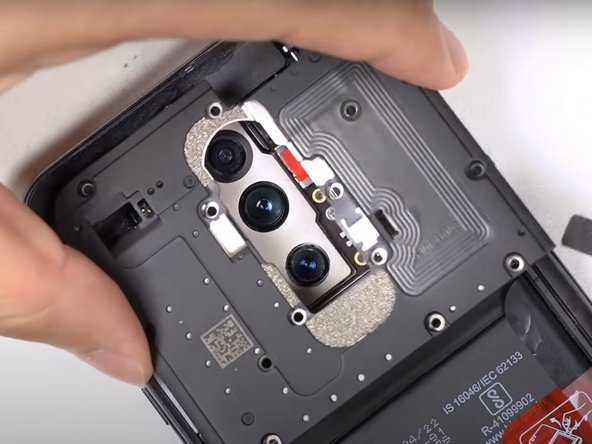
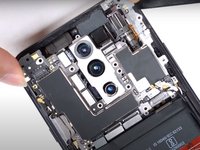
Utilisez une pincette pour retirer le blindage l'ensemble du support de la caméra.
-
-
-
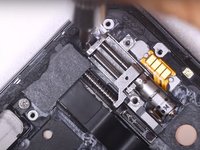
Soulever la grande nappe avec vos doigts.
-
Utilisez une pincette pour retirer le cache de vis en plastique noir.
-
-
-
Utilisez un tournevis cruciforme #000 pour retirer deux petites vis du couvercle métallique.
-
Retirez le couvercle métallique.
-
-
-
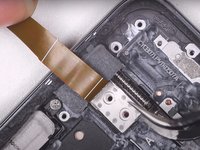
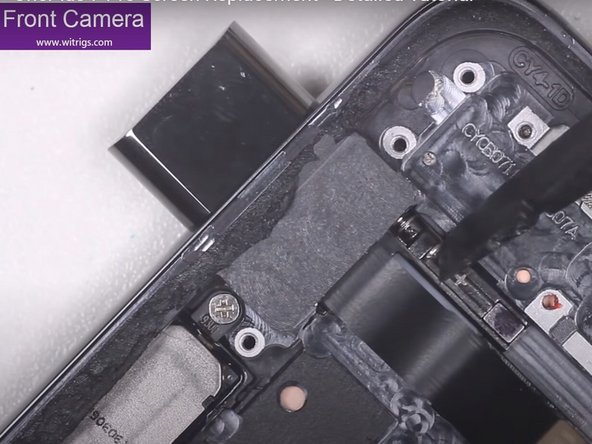
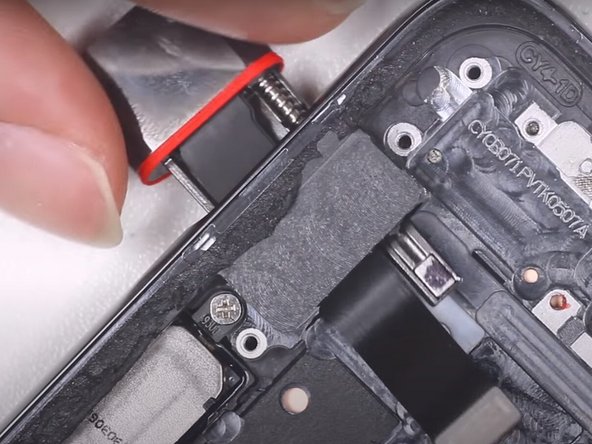
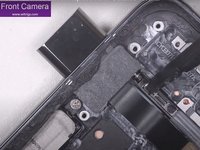
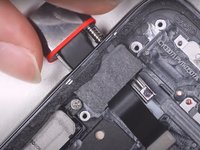
Utilisez l'extrémité plate d'une spatule (spudger) ou vos doigts pour retirer délicatement l'ensemble de la caméra frontale.
-
-
-
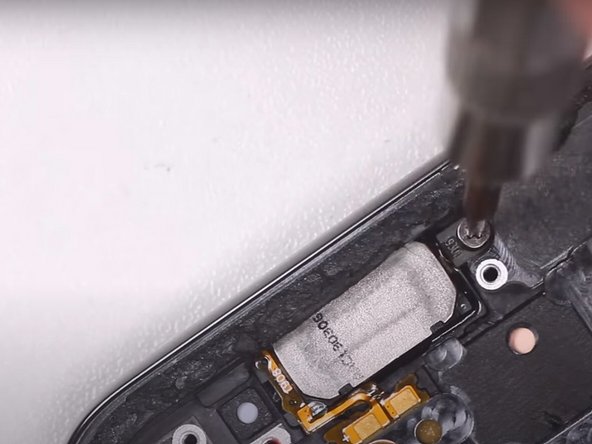
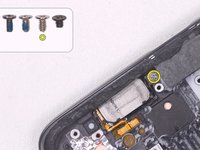
Utilisez un tournevis cruciforme #000 pour retirer une vis dans le coin supérieur gauche.
-
-
-
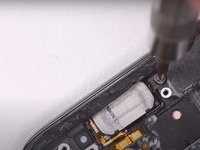
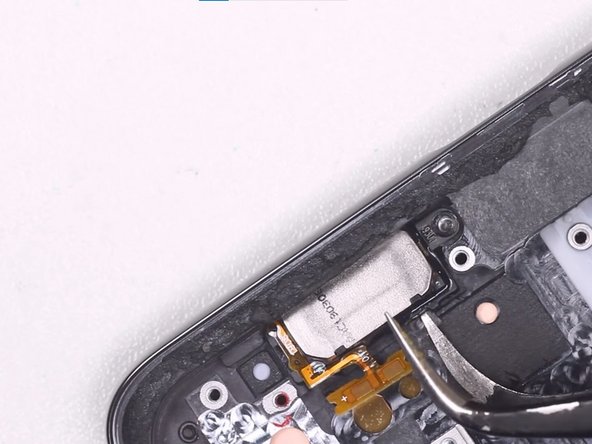
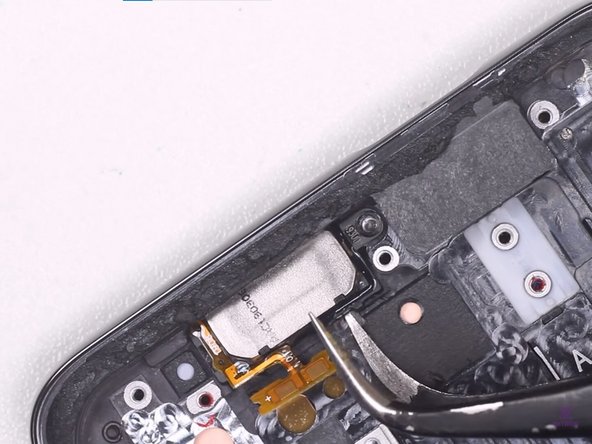
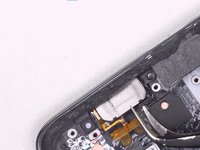
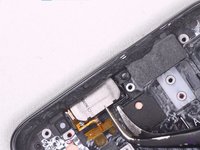
Utilisez une pincette pour déconnecter la nappe jaune du haut-parleur interne.
-
Utilisez une pincette pour retirer l'haut-parleur interne.
-
-
-
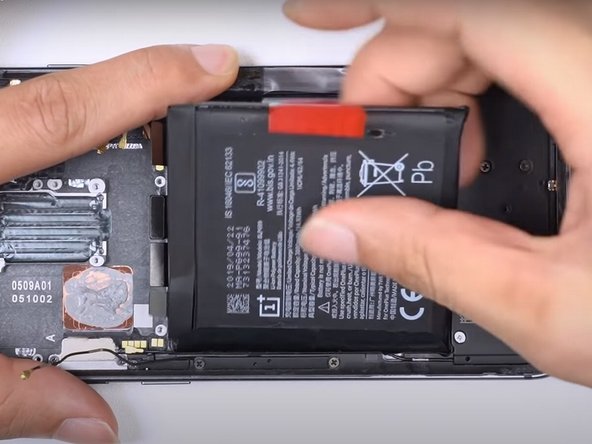
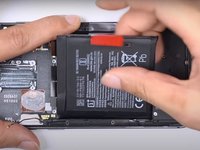
Avec les doigts, tirez sur l'autocollant rouge intitulé « Tirez de ce côté ».
-
Retirez la batterie.
-
-
-
Utilisez vos doigts pour saisir la languette noire et retirez le plastique qui se trouvait sous la batterie.
-
-
-
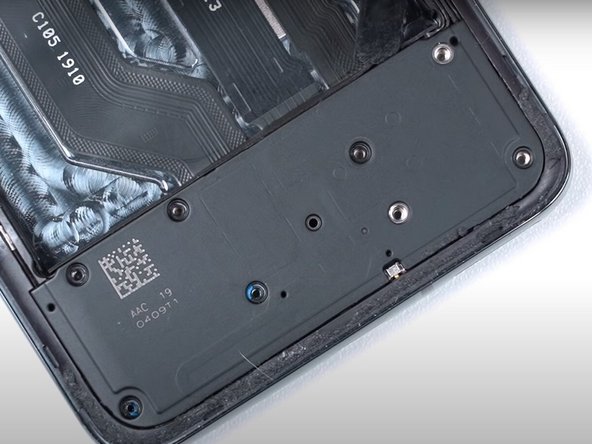
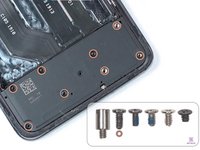
Utilisez un tournevis cruciforme #000 pour retirer les huit vis du panneau inférieur.
-
Utilisez l'extrémité plate d'une spatule pour soulever le panneau inférieur.
-
Retirez le panneau inférieur.
-
-
-
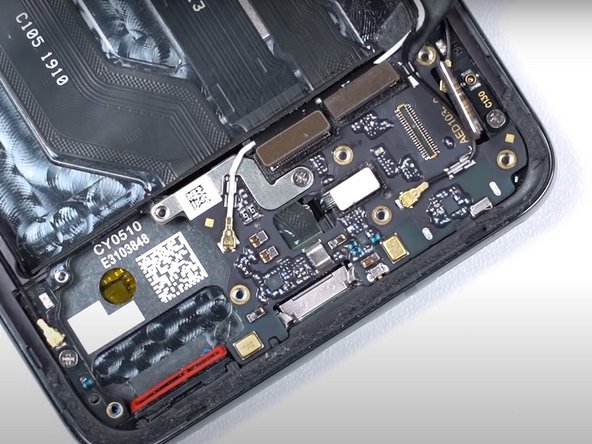
Utilisez l'extrémité plate d'une spatule pour déconnecter le capteur d'empreintes digitales, la nappe de la LED, la nappe du CED, la nappe de l'écran et celle du tactile.
-
-
-
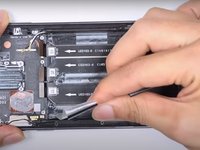
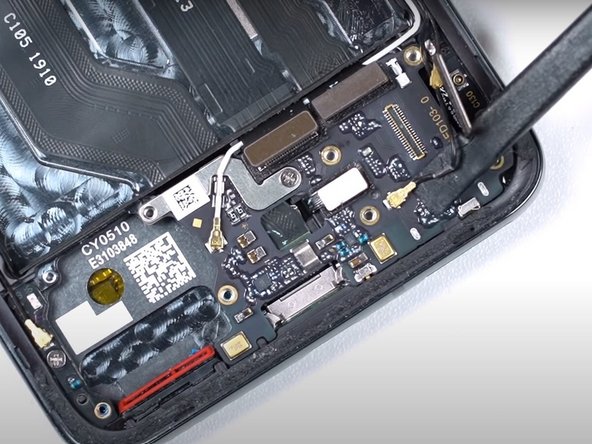
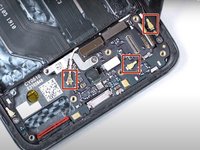
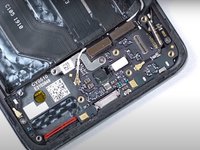
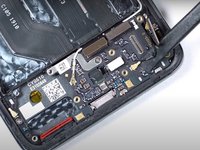
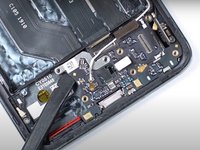
Utilisez l'extrémité plate d'une spatule (spudger) pour débrancher les trois câbles coaxiaux situés à la base du téléphone.
-
-
-
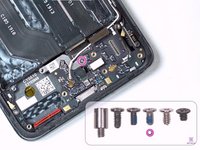
Utilisez un tournevis cruciforme #000 pour retirer une vis.
-
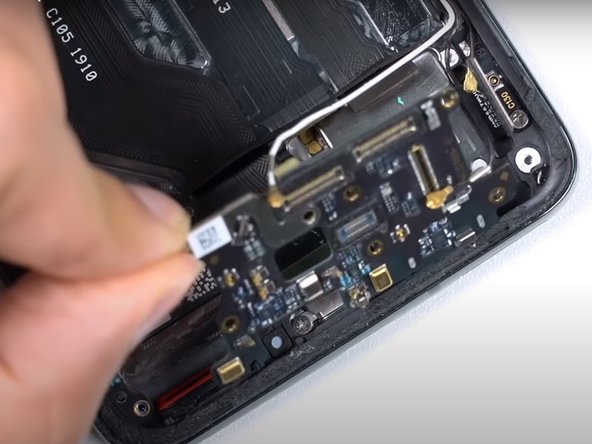
Utiliser l'extrémité plate d'une spatule en plastique pour soulever la carte.
-
Enlevez la carte.
-
-
-
Utilisez un tournevis cruciforme #000 pour retirer les deux vis.
-
-
-
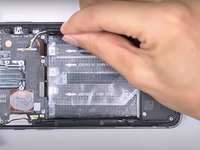
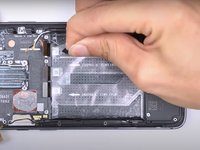
Utilisez une pincette pour décoller les autocollants noirs sur les côtés et en bas de la zone de la batterie.
-
-
-
Utilisez l'extrémité plate d'une spatule pour déconnecter la nappe du port USB.
-
-
-
Utilisez vos doigts pour enlever la nappe de la LED, la nappe de la CED et celle du port USB.
-
-
-
Utilisez une pincette pour déconnecter le capteur d'empreintes digitales.
-
-
-
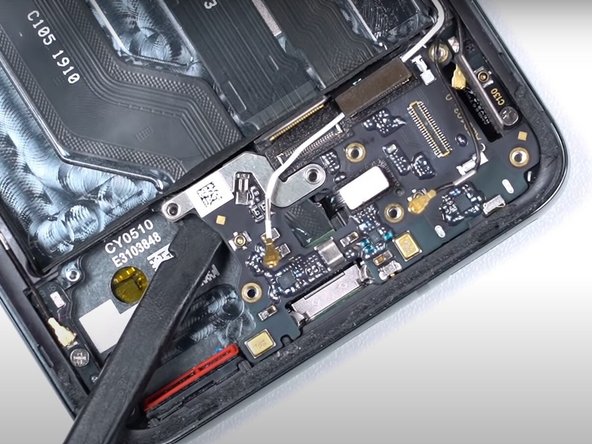
Débranchez le câble coaxial dans le coin inférieur gauche à l'aide de l'extrémité plate d'une spatule.
-
-
-
Utilisez un tournevis cruciforme #000 pour retirer les deux vis situées sur le côté gauche du châssis du téléphone.
-
Utilisez une pincette pour retirer la pièce en plastique qui était fixée par les deux vis précédentes.
-
-
-
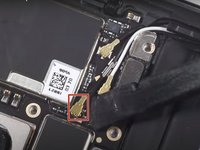
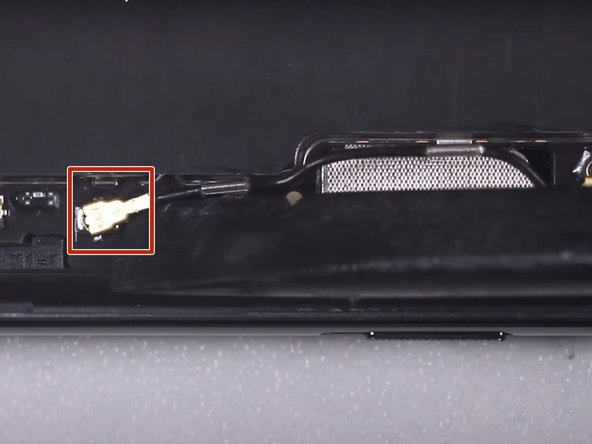
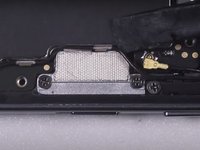
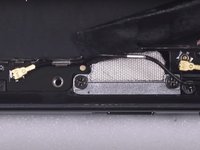
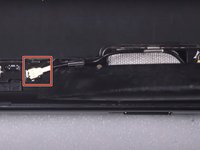
Retirez le câble coaxial à l'aide de l'extrémité plate d'une spatule (spudger).
-
Retirez le câble coaxial du côté gauche de la zone de la batterie.
-
-







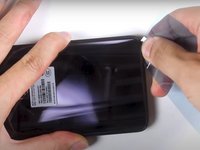
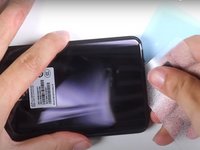
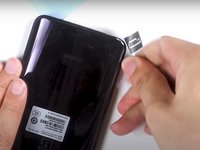



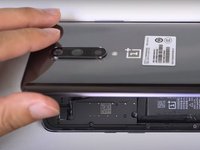







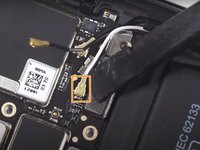
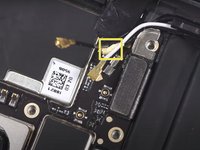

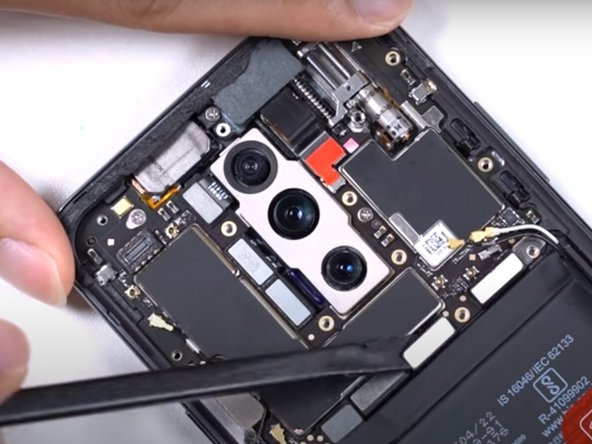
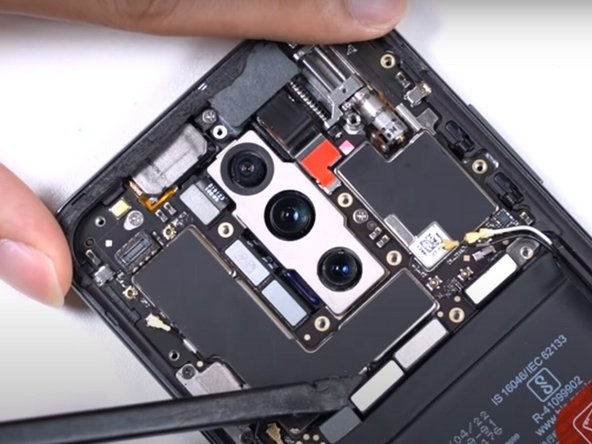
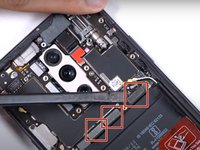
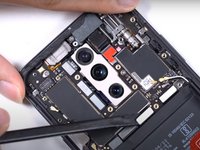
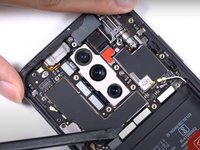


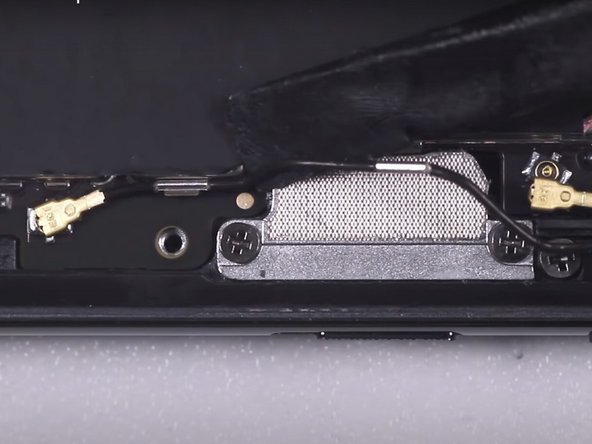








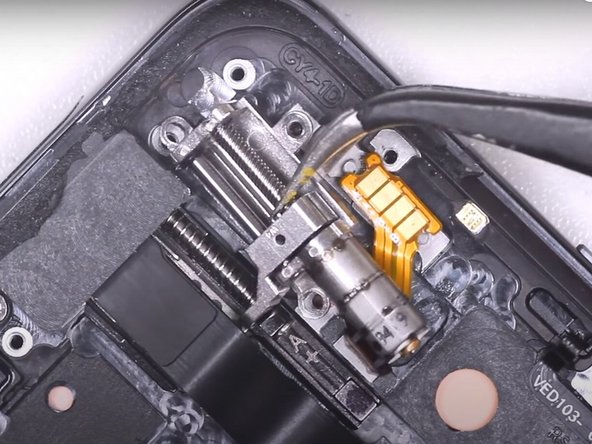


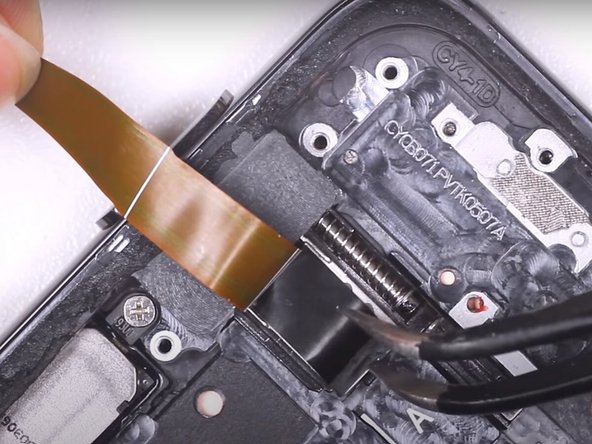


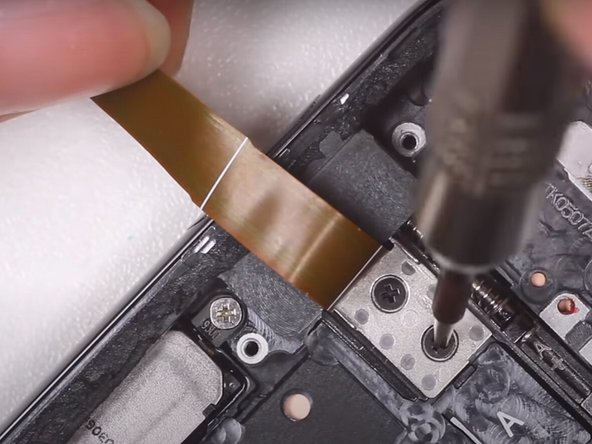
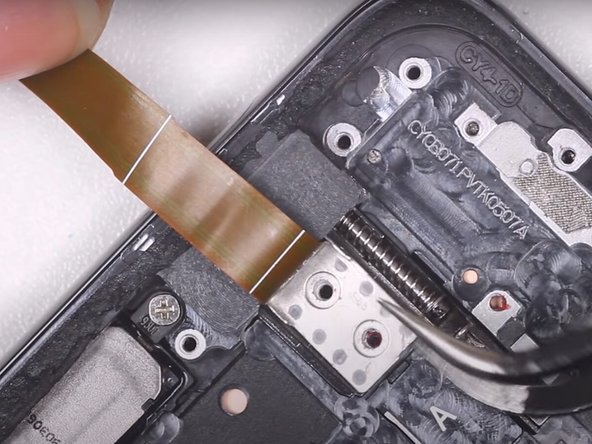










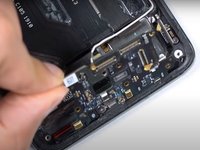
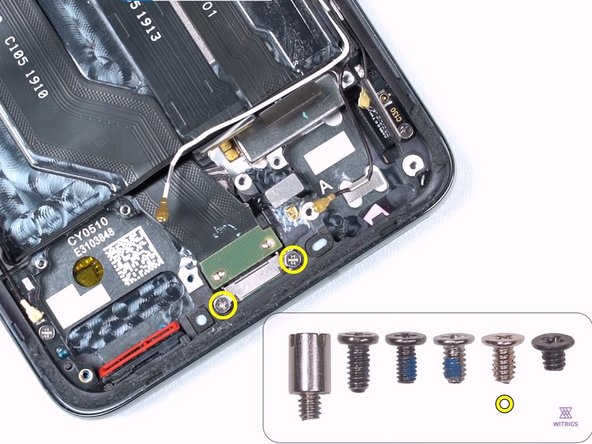
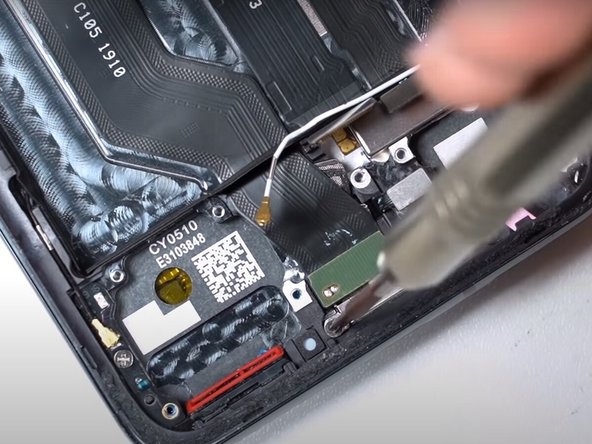

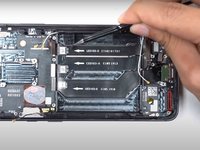
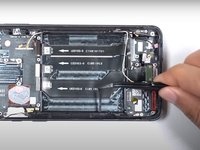

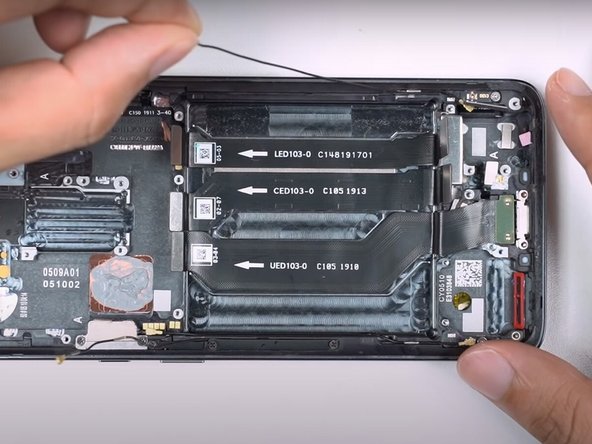
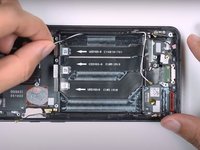
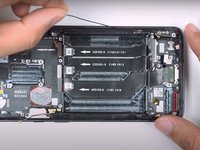


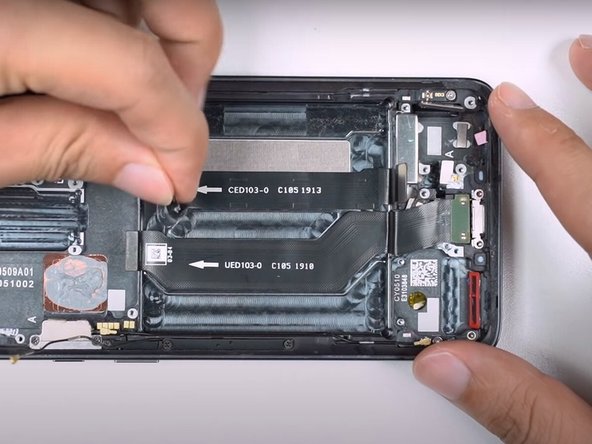
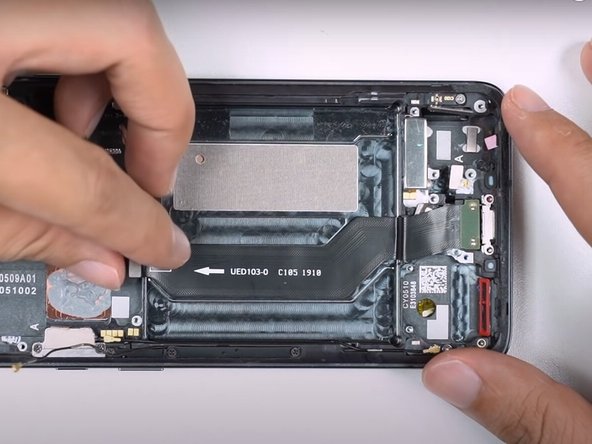

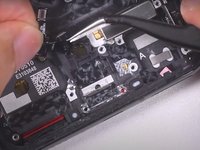


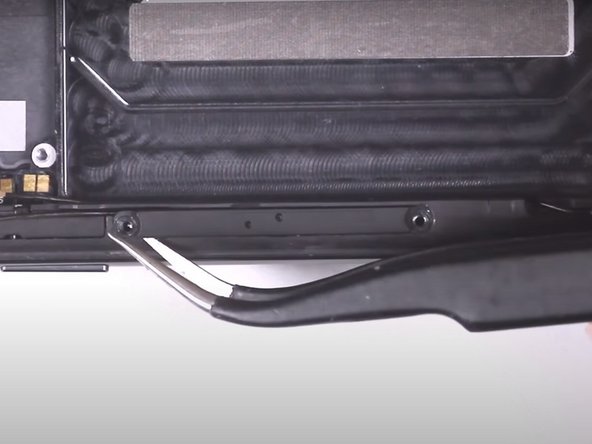
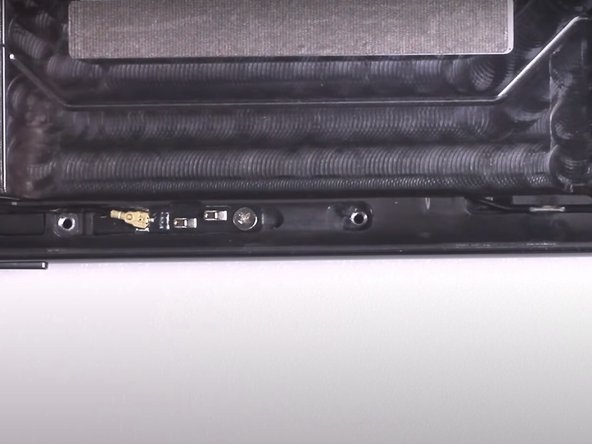
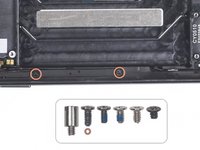
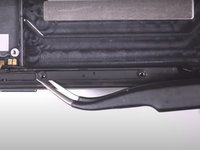
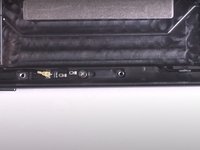

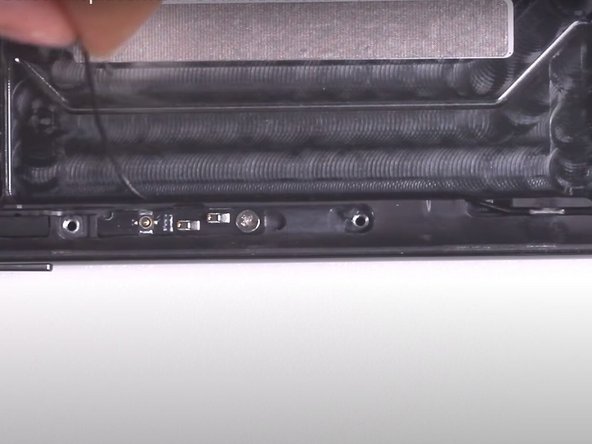
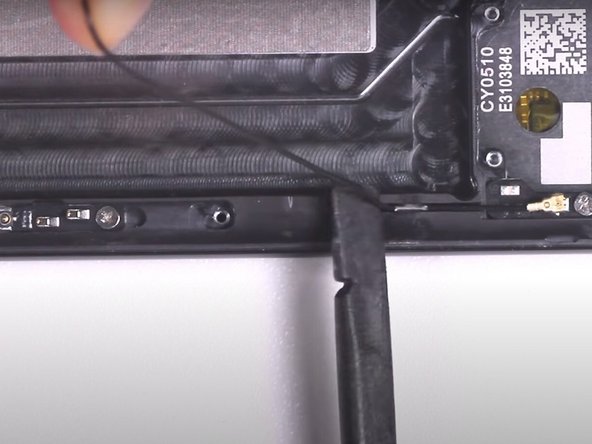
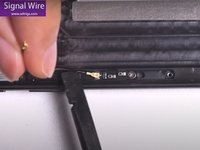
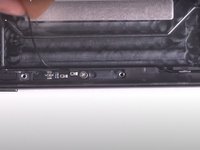
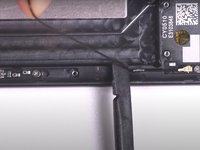
Pour remonter votre appareil, installez chacun des composants retirés au cours de ce tutoriel dans un nouvel écran avec châssis en suivant ces instructions dans le sens inverse.
Annulation : je n'ai pas terminé ce tutoriel.
10 autres ont terminé cette réparation.
Merci à ces traducteurs :
100%


Ces traducteurs nous aident réparer le monde ! Vous voulez contribuer ?
Commencez à traduire ›

12 commentaires de tutoriel
So I have a friend that owns this phone and has had the screen replaced, there is however some misalignment of the screen and frame on her phone in the form of a very obvious crack between the two, the two surfaces are also not flush. Could someone in theory have improperly repaired the phone by separating the screen from the frame and gluing a new one in place?
Thank you and have a nice day.
No that is due to the frame being bent, if it is bent the screen will not sit properly and it is a difficult task to un bend a frame but it is possible.
Is it possible to replace just the top glass if the rest of the screen is intact? It's got surface cracks both front and back.
No don't and I mean DONT go that route the glass or whatever seems cheaper but the repair of separating them is next to impossible. Its like trying to take a part two potatoe chips that have been glued together and in the process not breaking either. Get a screen replacement.
