Cette traduction a été générée automatiquement et n’a pas encore fait l’objet d’une relecture humaine. Vous parlez cette langue ? Relisez-la.
Introduction
Les piles PRAM des PowerBook G4 sont des composants vieillissants qui causent notamment des erreurs de date et d'heure. Vous pouvez changer la pile en quelques étapes simples.
Ce dont vous avez besoin
-
-
-
Vous devez retirer la pile PRAM de votre ordinateur. Reportez-vous à nos tutoriels pour PowerBook G4 pour savoir comment effectuer cette opération sur votre modèle d'ordinateur.
-
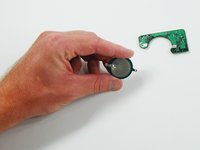
Notez bien où se connecte la borne positive (+), afin d'éviter toute confusion lors de l'installation de la nouvelle pile.
-
Vous n'aurez que deux points de soudure à effectuer.
 Demander à FixBot
-
-
-
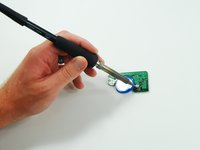
Avec un fer à souder, placez la panne de fer à souder sur la première soudure et maintenez-la jusqu'à ce que l'étain fonde, vous permettant ainsi de retirer la borne de batterie.
-
Répétez l'opération pour la deuxième soudure.
-
-
-
-
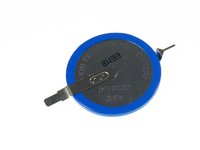
Une fois l'ancienne batterie libérée de l'assemblage, vous pouvez installer la nouvelle.
-
Veillez à bien noter le sens d'installation du côté positif (+).
-
-
-
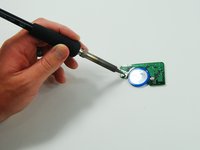
Placez la borne de batterie directement sur le point de soudure restant.
-
À l'aide du fer à souder, exercez une pression jusqu'à ce que la soudure se liquéfie et s'assemble avec la borne de batterie.
-
Faites de même pour l'autre point de soudure et vous avez terminé.
-
-




Vous pouvez maintenant réinstaller l'ensemble PRAM dans l'ordinateur.
Annulation : je n'ai pas terminé ce tutoriel.
24 autres ont terminé cette réparation.


8 commentaires de tutoriel
I can’t seem to find these batteries anywhere. Can someone post a source? Thanks!
I posted details, and a source for the battery, over on the Powerbook G4 15” PRAM battery replacement page: Changement pile PRAM PowerBook G4 Aluminum 15" 1-1,5 GHz
It should be the same thing here.
Be careful! Not all Powerbooks have this one battery. My 17” Powerbook G4 Aluminium has two CGL 2430. The board looks much different to the one in the above photos. The batteries are smaller (smaller diameter), and the module is longer and narrower. I just opened my Powerbook G4 to replace the battery, just to realise that I bought the wrong battery!!
