Aller au contenu principal
Pour réparer ensemble - Je crée un compte

Remplacement de l'écran de l'iPhone 4

Conditions préalables uniquement
Il s'agit d'un tutoriel prérequis ! Il fait partie d'une autre procédure et n'est pas destiné à être utilisé seul.

Ce dont vous avez besoin

Vidéo d'introduction

    1. Remplacement de l'écran de l'iPhone 4, Vitre arrière: étape 1, image 1 de 2 Remplacement de l'écran de l'iPhone 4, Vitre arrière: étape 1, image 2 de 2
      • Avant de commencer, déchargez votre batterie iPhone en dessous de 25%. Une batterie lithium-ion chargée peut prendre feu et / ou exploser si elle est perforée accidentellement.

      • Éteignez votre iPhone avant de commencer le démontage.

      • Sur le boîtier arrière de votre iPhone 4, il y a ou bien deux vis cruciformes #000 ou bien des vis Apple 5 points Pentalobe (deuxième image). Vérifiez de quelles vis il s'agit et assurez-vous d'avoir le tournevis qu'il vous faut pour les enlever.

      • Enlevez les deux vis de 3,6 mm (Pentalobe ou cruciforme #000) près du connecteur de dock.

      • Assurez-vous que le tournevis a une bonne prise lorsque vous retirez les vis Pentalobe, car elles dérapent très facilement.

      Demander à FixBot

      Ajouter un commentaire

    2. Remplacement de l'écran de l'iPhone 4: étape 2, image 1 de 2 Remplacement de l'écran de l'iPhone 4: étape 2, image 2 de 2
      • Faites glisser la vitre arrière vers le bord supérieur de l'iPhone.

      • La vitre va se déplacer d'environ 2 mm.

      Demander à FixBot

      Ajouter un commentaire

    3. Remplacement de l'écran de l'iPhone 4: étape 3, image 1 de 1
      • Attrapez la vitre arrière et retirez-la de l'iPhone. Vous pouvez également utiliser une petite ventouse.

      • Veillez à ne pas endommager les clips en plastique attachés à la vitre arrière.

      • Si vous installez une nouvelle vitre arrière, assurez-vous d'enlever l'autocollant de protection en plastique de l'intérieur de la lentille de la caméra et l'autocollant de la large zone noire près de la lentille.

      Demander à FixBot

      Ajouter un commentaire

    1. Remplacement de l'écran de l'iPhone 4, Batterie: étape 4, image 1 de 1
      • Enlevez l'unique vis cruciforme de 2,5 mm qui fixe le connecteur de batterie à la carte mère.

      • Certains appareils peuvent présenter deux vis, dont une qui maintient la pastille de contact située au dessus de la vis indiquée en rouge sur la photo.

      Demander à FixBot

      Ajouter un commentaire

    2. Remplacement de l'écran de l'iPhone 4: étape 5, image 1 de 1
      • Utilisez un outil en plastique pour soulever délicatement le connecteur de la batterie de son emplacement sur la carte mère.

      • Faites levier en haut et en bas du cache du connecteur, il n'y a que peu de prise sur les côtés et vous risquez d'endommager le connecteur.

      • Faites très attention de ne soulever que le connecteur de la batterie et non pas sa prise sur la carte mère. Si vous faites levier sur la prise, vous risquez de la casser complètement.

      • Retirez le cache métallique sur le connecteur de l'antenne.

      Demander à FixBot

      Ajouter un commentaire

    3. Remplacement de l'écran de l'iPhone 4: étape 6, image 1 de 3 Remplacement de l'écran de l'iPhone 4: étape 6, image 2 de 3 Remplacement de l'écran de l'iPhone 4: étape 6, image 3 de 3
      • En vous servant de la languette en plastique transparente, soulevez délicatement la batterie et retirez-la de l'iPhone.

      • Si la languette se brise avant que la batterie ne soit libérée, appliquez quelques gouttes d'alcool isopropylique (plus de 90 %) sous le bord de la batterie. Attendez une minute que la solution ramollisse l'adhésif. glissez soigneusement un spudger sous la languette de la batterie pour faire céder l'adhésif.

      • Le fait d'essayer à d'autres endroits peut causer des dommages. N’essayez pas de sortir la batterie par la force. Au besoin, appliquez quelques gouttes d’alcool de plus pour affaiblir davantage l’adhésif. Ne déformez ni perforez jamais la batterie avec votre outil de levier.

      • S’il reste de l’alcool dans le téléphone, essuyez-le soigneusement ou laissez-le sécher à l’air libre avant d’installer votre nouvelle batterie.

      • Si votre batterie de remplacement est livrée avec une protection plastique, enlevez-la avant d'installer la batterie en la décollant de la nappe.

      • Avant de rebrancher le connecteur de la batterie, assurez-vous que le clip de contact (en rouge) est correctement positionné à côté du connecteur de la batterie.

      • Avant le remontage, assurez-vous de bien nettoyer tous les points de contact métal sur métal avec un produit dégraissant tel que du windex. Le sébum sur vos doigts risque de causer des problèmes d'interférences sans fil.

      • Effectuez une réinitialisation matérielle (Hard Reset) après le remontage. Cela peut résoudre des problèmes.

      Demander à FixBot

      Ajouter un commentaire

    1. Remplacement de l'écran de l'iPhone 4, Carte mère: étape 7, image 1 de 2 Remplacement de l'écran de l'iPhone 4, Carte mère: étape 7, image 2 de 2
      • A l'aide d'un éjecteur de carte SIM ou d'un trombone, enlevez la carte SIM et son tiroir.

      • Cette étape peut demander une certaine force.

      • Retirez la carte SIM et son tiroir.

      Demander à FixBot

      Ajouter un commentaire

    2. Remplacement de l'écran de l'iPhone 4: étape 8, image 1 de 2 Remplacement de l'écran de l'iPhone 4: étape 8, image 2 de 2
      • Retirez les deux vis suivantes:

      • Une vis cruciforme de 1,2 mm

      • Une vis cruciforme de 1,6 mm

      • Retirez le cache en acier fin du connecteur de dock de l'iPhone.

      • Avant le remontage, veillez à bien nettoyer tous les points de contact métal sur métal sur le cache du connecteur de dock avec un produit dégraissant tel que du windex. Le sébum sur vos doigts peut causer des problèmes d'interférences sans fil.

      Demander à FixBot

      Ajouter un commentaire

    3. Remplacement de l'écran de l'iPhone 4: étape 9, image 1 de 2 Remplacement de l'écran de l'iPhone 4: étape 9, image 2 de 2
      • A l'aide d'un outil en plastique, faites délicatement levier sur les deux extrémités courtes de la nappe du connecteur de dock pour l'enlever de la carte mère.

      Demander à FixBot

      Ajouter un commentaire

    4. Remplacement de l'écran de l'iPhone 4: étape 10, image 1 de 2 Remplacement de l'écran de l'iPhone 4: étape 10, image 2 de 2
      • Décollez soigneusement la nappe du dock de la carte mère et de l'emplacement du haut-parleur inférieur.

      • Ne forcez pas trop lorsque vous décollez la nappe du dock de la carte mère, sinon la nappe risque de se déchirer.

      Demander à FixBot

      Ajouter un commentaire

    5. Remplacement de l'écran de l'iPhone 4: étape 11, image 1 de 1
      • A l'aide d'un outil en plastique, faites levier sur le connecteur inférieur de l'antenne pour l'enlever de son emplacement sur la carte mère.

      Demander à FixBot

      Ajouter un commentaire

    6. Remplacement de l'écran de l'iPhone 4: étape 12, image 1 de 1
      • Retirez la vis cruciforme de 1,9 mm qui attache le bas de la carte mère à l'intérieur du boîtier.

      Demander à FixBot

      Ajouter un commentaire

    7. Remplacement de l'écran de l'iPhone 4: étape 13, image 1 de 1
      • Retirez les cinq vis suivantes qui attachent l'antenne Wi-Fi à la carte mère:

      • Une vis cruciforme de 2,3 mm

      • Deux vis cruciformes de 1,6 mm

      • Une vis cruciforme de 1,4 mm

      • Une vis cruciforme de 4,8 mm

      • Lors du remontage, commencez d'abord avec la vis cruciforme de 4,8 mm, puis celle de 2,3 mm. Ceci permet d'éviter toute confusion qui pourrait rendre l'écran LCD et la vitre tactile inutile.

      • Assurez vous également de remettre correctement la longue vis cruciforme de 4,8 mm lors du remontage. C'est la base pour l'antenne Wi-Fi et souvent la raison d'une mauvaise réception Wi-Fi après le remontage.

      Demander à FixBot

      Ajouter un commentaire

    8. Remplacement de l'écran de l'iPhone 4: étape 14, image 1 de 3 Remplacement de l'écran de l'iPhone 4: étape 14, image 2 de 3 Remplacement de l'écran de l'iPhone 4: étape 14, image 3 de 3
      • Utilisez un outil en plastique pour soulever légèrement le bord supérieur de l'antenne Wi-Fi de la carte mère.

      • Enlevez les clips de maintien du Wi-Fi du cadre intérieur avec la pointe d'une spatule.

      • Retirez l'antenne Wi-Fi de l'iPhone. Veillez à ne perdre ni les clips en métal sur le haut du cache, où est l'emplacement de la vis de 4,8 mm, ni la vis de 4,8 mm elle-même. C'est la raison principale pour une performance anormale du Wi-Fi après le remontage.

      • Avant le remontage, assurez-vous de bien nettoyer tous les points de contact métal sur métal du cache du connecteur avec un produit dégraissant tel que du windex. Le sébum sur vos doigts peut causer des problèmes d'interférences sans fil. Il ne faut pas nettoyer les connecteurs eux-mêmes avec du windex.

      Demander à FixBot

      Ajouter un commentaire

    9. Remplacement de l'écran de l'iPhone 4: étape 15, image 1 de 2 Remplacement de l'écran de l'iPhone 4: étape 15, image 2 de 2
      • A l'aide d'un outil en plastique, soulevez délicatement le connecteur de la caméra arrière de son emplacement sur la carte mère;

      • Retirez la caméra arrière.

      Demander à FixBot

      Ajouter un commentaire

    10. Remplacement de l'écran de l'iPhone 4: étape 16, image 1 de 2 Remplacement de l'écran de l'iPhone 4: étape 16, image 2 de 2
      • Retirez le petit autocollant blanc et rond (autocollant de garantie et d'indicateur d'eau) qui couvre la vis près de la languette de la batterie.

      • Retirez la vis cruciforme de 2,4 mm cachée sous l'autocollant.

      Demander à FixBot

      Ajouter un commentaire

    11. Remplacement de l'écran de l'iPhone 4: étape 17, image 1 de 1
      • A l'aide d'un outil en plastique, faites levier pour déloger les connecteurs suivants de leurs emplacements sur la carte mère:

      • La nappe du tactile (faites levier d'en bas)

      • La nappe de l'écran LCD (faites levier d'en bas)

      • La nappe de la prise jack/ du bouton de volume (faites levier d'en haut)

      • La nappe du microphone supérieur/bouton de veille (faites levier d'en haut)

      • La nappe de la caméra avant (faites levier d'en haut)

      Demander à FixBot

      Ajouter un commentaire

    12. Remplacement de l'écran de l'iPhone 4: étape 18, image 1 de 1
      Outil utilisé dans cette étape :
      Standoff Screwdriver for iPhones
      $5.49
      • Retirez la vis d’entretoise de 4,8 mm près de la prise jack.

      • Il est préférable de retirer les vis d'entretoise à l'aide d'un embout ou d'un tournevis spécial.

      • En cas de besoin, un petit tournevis à tête plate fera l'affaire, mais soyez très prudent pour vous assurer qu'il ne dérape pas et n'endommage pas les composants environnants.

      • Lors du remontage de l'appareil, cette entretoise définit la hauteur du cache de l'antenne Wi-Fi retiré à l'étape 13. S'il n'est pas serré vers le bas, le cache sera au-dessus du plan du cadre et la vitre arrière ne glissera pas en place à l'étape 2. Le cache doit être au ras de la prise jack.

      • Lors du remontage de la carte mère, assurez-vous que son bord se trouve sous la vis d'entretoise entourée, sinon les vis ne rentreront pas.

      • Lors du remontage, assurez-vous que la petite entretoise en caoutchouc fixée sur le dessus de la carte mère est en place.

      • Sans cette pièce, la carte mère pourrait endommager les nappes qui l'entourent.

      Demander à FixBot

      Ajouter un commentaire

    13. Remplacement de l'écran de l'iPhone 4: étape 19, image 1 de 1
      • Retirez soigneusement la carte mère de l'iPhone tout en faisant attention de ne pas accrocher les nappes.

      • Veillez à ne pas endommager la petite pointe dorée (marquée en rouge, près du haut), elle est très fragile.

      • Lors du remontage, veillez à ne pas coincer la nappe de l'antenne inférieure sous la carte mère.

      Demander à FixBot

      Ajouter un commentaire

    1. Remplacement de l'écran de l'iPhone 4, Boîtier du haut-parleur: étape 20, image 1 de 1
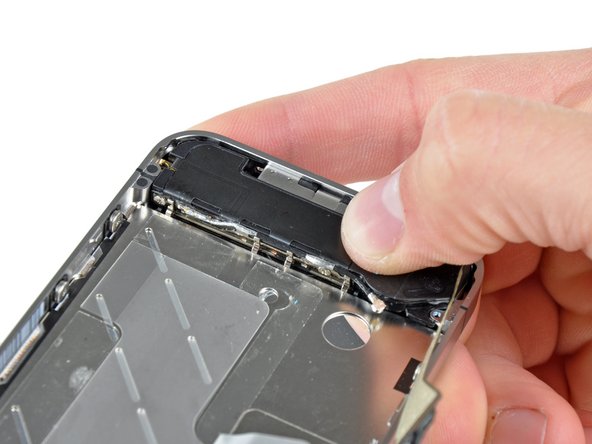
      • Retirez la vis cruciforme unique de 2,4 mm qui attache le boîtier du haut-parleur au cadre intérieur.

      Demander à FixBot

      Ajouter un commentaire

    2. Remplacement de l'écran de l'iPhone 4: étape 21, image 1 de 2 Remplacement de l'écran de l'iPhone 4: étape 21, image 2 de 2
      • Retirez le boîtier du haut-parleur de l'iPhone.

      • Avant de remettre le boîtier du haut-parleur dans le cadre intérieur, assurez-vous que les quatre petites pointes EMI se trouvent bien sous le bord du cadre du LCD.

      • Avant le remontage, assurez-vous de bien nettoyer tous les points de contact métal sur métal entre les pointes EMI et le cadre intérieur ainsi que le point de fixation de la vis en laiton avec un produit dégraissant tel que du windex. Le sébum sur vos doigts peut causer des problèmes d'interférences sans fil.

      Demander à FixBot

      Ajouter un commentaire

    1. Remplacement de l'écran de l'iPhone 4, Ecran: étape 22, image 1 de 2 Remplacement de l'écran de l'iPhone 4, Ecran: étape 22, image 2 de 2
      • Enlevez les deux vis suivantes qui attachent le vibreur au cadre intérieur:

      • Une vis cruciforme de 6 mm

      • Une vis cruciforme de 1,4 mm

      • Retirez le vibreur de l'iPhone.

      Demander à FixBot

      Ajouter un commentaire

    2. Remplacement de l'écran de l'iPhone 4: étape 23, image 1 de 1
      • Enlevez la vis cruciforme de 1,5 mm qui maintient la vitre avant près de la prise jack.

      Demander à FixBot

      Ajouter un commentaire

    3. Remplacement de l'écran de l'iPhone 4: étape 24, image 1 de 1
      • Enlevez les trois vis cruciformes à tête large de 1,5 mm le long du côté où se trouve le bouton de volume.

      • Ne perdez pas les rondelles sous les vis.

      • Conseil: Bien que ce soit difficile, il est possible de juste desserrer légèrement les vis cruciformes à tête large de 1,5 mm sans devoir enlever et remettre complètement l'ensemble vis et rondelles.

      Demander à FixBot

      Ajouter un commentaire

    4. Remplacement de l'écran de l'iPhone 4: étape 25, image 1 de 1
      • Enlevez la vis cruciforme de 1,5 mm près du microphone inférieur.

      Demander à FixBot

      Ajouter un commentaire

    5. Remplacement de l'écran de l'iPhone 4: étape 26, image 1 de 1
      • Enlevez la vis cruciforme de 1,5 mm près de la nappe du connecteur de dock.

      Demander à FixBot

      Ajouter un commentaire

    6. Remplacement de l'écran de l'iPhone 4: étape 27, image 1 de 1
      • Enlevez les trois vis cruciformes à tête large de 1,5 mm le long du côté de l'iPhone où se trouve la carte SIM.

      • Ne perdez pas les rondelles sous les vis.

      • Conseil: Bien que ce soit difficile, il est possible de juste desserrer légèrement les vis cruciformes à tête large de 1,5 mm sans devoir enlever et remettre complètement l'ensemble vis et rondelles.

      • Enlevez la vis cruciforme à petite tête de 1,5 mm près de la caméra arrière (qui a déjà été retirée).

      Demander à FixBot

      Ajouter un commentaire

    7. Remplacement de l'écran de l'iPhone 4: étape 28, image 1 de 2 Remplacement de l'écran de l'iPhone 4: étape 28, image 2 de 2
      • Insérez délicatement le bord d'un plastic opening tool (outil en plastique pour tout ouvrir) entre le joint en caoutchouc autour de la vitre avant et le cadre intérieur en acier.

      • Il ne faut pas insérer l'outil entre la vitre même et le joint en caoutchouc.

      • Faites délicatement levier pour soulever l'écran hors du cadre intérieur en acier.

      Demander à FixBot

      Ajouter un commentaire

    8. Remplacement de l'écran de l'iPhone 4: étape 29, image 1 de 2 Remplacement de l'écran de l'iPhone 4: étape 29, image 2 de 2
      • Soulevez lentement et délicatement le bord supérieur de l'écran hors du cadre intérieur en acier.

      • Continuez de soulever l'écran en tournant jusqu'à ce que l'adhésif sous la partie du bouton home se décolle lentement.

      • Il est peut-être plus facile d'insérer une spatule (spudger) en haut et de la passer délicatement autour des bords.

      • Dégagez délicatement le bord inférieur de l'écran du cadre intérieur en acier.

      • Attention: Si le bouton home est toujours collé à l'écran, vous risquez de déchirer la nappe du bouton home.

      • Ne séparez pas trop vite la vitre et le cadre. Sinon vous risquez d'endommager la nappe du tactile.

      • Si la vitre est fissurée (c'est probablement le cas puisque vous la remplacez), sachez que l'écran peut se tordre lors du retrait et que, par conséquent, des petit débris de verre peuvent se détacher. Couvrez donc d'abord la vitre avec du scotch, puis procédez au retrait de l'écran au dessus d'une poubelle. Veillez également à protéger vos yeux.

      Demander à FixBot

      Ajouter un commentaire

    9. Remplacement de l'écran de l'iPhone 4: étape 30, image 1 de 3 Remplacement de l'écran de l'iPhone 4: étape 30, image 2 de 3 Remplacement de l'écran de l'iPhone 4: étape 30, image 3 de 3
      • Passez les nappes du tactile et du LCD à travers le cadre intérieur en acier et retirez l'écran.

      • Lors du remontage de l'écran, mettez les nappes du tactile et du LCD bien à plat et passez-les à travers la fente coupée dans le cadre en acier. Cette photo vous montre une installation incorrecte avec un pli dans la nappe du tactile.

      • Quand l'écran a été installé correctement, les nappes du LCD et du tactile devraient être l'une à côté de l'autre et de la même longueur comme on peut le voir sur la deuxième photo.

      • Si l'installation de la nappe du tactile n'est pas correcte, la nappe n'arrivera pas jusqu'à son emplacement sur la carte mère. N'essayez surtout pas de forcer, sinon la nappe se déchire. Enlevez l'écran, mettez la nappe bien à plat, et passez-la correctement à travers la fente.

      • Lors du remontage, ne touchez pas la partie métallique à la base de la nappe du LCD, car ceci peut causer des problèmes avec le LCD. Si vous l'avez touchée par hasard, nettoyez-la délicatement avec une lingette à l'alcool avant de continuer.

      Demander à FixBot

      Ajouter un commentaire

Conclusion

Pour remonter votre appareil, suivez les étapes dans l'ordre inverse.

Annulation : je n'ai pas terminé ce tutoriel.

951 autres ont terminé cette réparation.

Merci à ces traducteurs :

en fr

100%

Ces traducteurs nous aident réparer le monde ! Vous voulez contribuer ?
Commencez à traduire ›

26 commentaires de tutoriel

To replace broken glass you must purchase the glass/digitizer/lCD/frame together because the glass is sealed to the LCD. Do not fall for the cheap glass and digitizer replacements with no LCD.

Brad Taylor - Réponse Partager

how do i get the frame to stick to the digitiser., should i use crazy glue or what type of adjesive

Adrian - Réponse Partager

You do not need an adhesive. The combination of the existing adhesive (double sided 3M tape), and the screws that lock it in place are more than enough.

gemcosta - Réponse Partager

Just wanted to say thanks! Took me 3 hours but instructions were flawless I now have a white iPhone 4 and could not have done it without your help.

Dave - Réponse Partager

I was able to replace the LCD panel and digitizer as separate units, but they were separate to start with. That being said, it's definitely more challenging. it's pretty easy to get the two attached to each other, just takes 2 drops (1/10th of one ml) of clear oil. i used a 1/2cc syringe to spread a thin line down the center. came out absolutely perfect. without the oil it's horrible. No contrast and just moiré galore.

The added difficulty comes from getting the two parts to behave while assembling, since they aren't glued, they slip and slide around, and air can get in on the edges and no more dark black.

i tried first with water; terrible results, it interfered with the capacitive touch; ouch. So, i got some practice today re-assembling the phone. the guide was priceless—this is one of the most complex teardowns of ever. i used 12 compartments of an 18-comartment bin.

awr - Réponse Partager

Ajouter un commentaire

Nombre de vues :

Dernières 24 heures : 1

7 derniers jours : 21

30 derniers jours : 95

Total : 2,154,495