Aller au contenu principal
Pour réparer ensemble - Je crée un compte

Il est possible que cette traduction ne reflète pas les dernières mises à jour du tutoriel source. Aidez à mettre à jour la traduction ou bien consultez le tutoriel source.

Remplacement de l'anneau de la caméra de l'iPhone 6s

Ce dont vous avez besoin

  1. Remplacement de l'anneau de la caméra de l'iPhone 6s, Vis Pentalobe: étape 1, image 1 de 1
    • Avant de démonter votre iPhone, déchargez la batterie en dessous de 25%. Une batterie lithium-ion chargée peut prendre feu et / ou exploser si elle est accidentellement percée.

    • Éteignez votre iPhone avant de commencer son démontage.

    • Retirez les deux vis Pentalobe P2 de 3,4 mm situées au bord inférieur de l'iPhone, de part et d'autre du connecteur Lightning.

    Demander à FixBot

    Ajouter un commentaire

  2. Remplacement de l'anneau de la caméra de l'iPhone 6s, Procédure d'ouverture: étape 2, image 1 de 1
    Outil utilisé dans cette étape :
    Clampy - Anti-Clamp
    $24.95
    • Si vous n'avez pas d'Anti-Clamp, suivez les trois étapes suivantes pour utiliser une ventouse.

    • Utilisez un iOpener ou un sèche-cheveux pour chauffer très légèrement le bord inférieur de l'iPhone pendant une minute.

    • La chaleur permet de ramollir la colle qui fixe l'écran, facilitant ainsi l'ouverture.

    Demander à FixBot

    Ajouter un commentaire

  3. Remplacement de l'anneau de la caméra de l'iPhone 6s: étape 3, image 1 de 1
    • L'ouverture de l'écran sur le 6s sépare une mince bande d'adhésif autour du périmètre de l'écran. Si vous préférez remplacer l'adhésif, préparez un ensemble de nouvelles bandes adhésives avant de continuer.

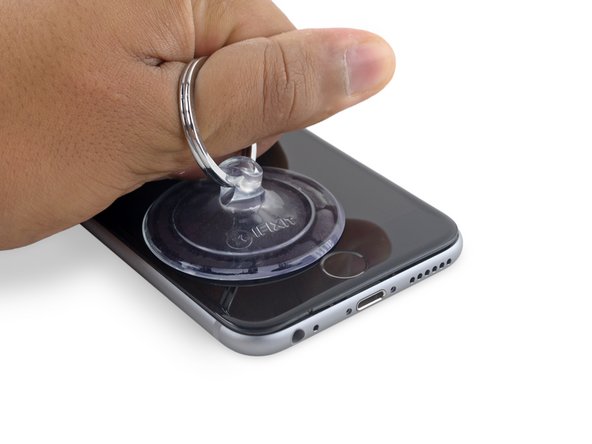
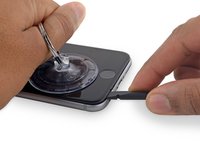
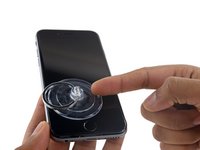
    • Appliquez une ventouse sur le coin inférieur gauche de l'écran.

    • Prenez soin de ne pas placer la ventouse sur le bouton Home.

    • Si votre écran est très fissuré, le recouvrir d'une couche de ruban adhésif transparent peut permettre à la ventouse d'y adhérer. Vous pouvez également utiliser un ruban adhésif très résistant à la place de la ventouse. Si tout le reste échoue, vous pouvez coller la ventouse sur l'écran cassé.

    Demander à FixBot

    Ajouter un commentaire

  4. Remplacement de l'anneau de la caméra de l'iPhone 6s: étape 4, image 1 de 2 Remplacement de l'anneau de la caméra de l'iPhone 6s: étape 4, image 2 de 2
    • Tirez sur la ventouse avec une pression ferme et constante pour ouvrir un léger espace entre le panneau avant et le boîtier arrière.

    • Prenez votre temps et appliquez une force ferme et constante. L'écran complet a un ajustement beaucoup plus serré que la plupart des appareils et est maintenu enfoncé à l'aide d'un adhésif.

    • Tirer trop fort peut endommager l'écran. Appliquez juste assez de pression pour créer un petit espace entre l'écran et le boîtier arrière.

    • Si vous avez des difficultés, faites chauffer l'avant de l'iPhone à l'aide d'un iOpener, d'un sèche-cheveux ou d'un pistolet à air chaud, jusqu'à ce qu'il soit légèrement trop chaud au toucher. Ceci permet de ramollir la colle qui fixe les bords de l'écran.

    Demander à FixBot

    Ajouter un commentaire

  5. Remplacement de l'anneau de la caméra de l'iPhone 6s: étape 5, image 1 de 2 Remplacement de l'anneau de la caméra de l'iPhone 6s: étape 5, image 2 de 2
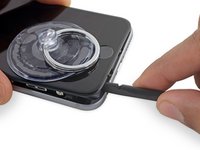
    • Il y a une encoche sur la face inférieure de l'écran, juste au-dessus de la prise de casque. Ceci est l'endroit le plus sûr pour commencer à ouvrir le téléphone.

    • Placez l'extrémité plate d'un spudger dans l'espace entre l'écran et le boîtier arrière directement au-dessus de la prise casque.

    Demander à FixBot

    Ajouter un commentaire

  6. Remplacement de l'anneau de la caméra de l'iPhone 6s: étape 6, image 1 de 2 Remplacement de l'anneau de la caméra de l'iPhone 6s: étape 6, image 2 de 2
    • Tournez le spudger pour accroître l'écart entre le panneau frontal complet et le reste du téléphone.

    Demander à FixBot

    Ajouter un commentaire

  7. Remplacement de l'anneau de la caméra de l'iPhone 6s: étape 7, image 1 de 2 Remplacement de l'anneau de la caméra de l'iPhone 6s: étape 7, image 2 de 2
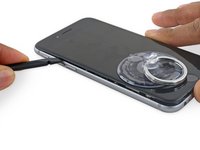
    • Insérez l'extrémité plate du spudger sur le côté gauche du téléphone entre l'écran et le boîtier arrière.

    • Faites glisser le spudger sur le côté du téléphone pour séparer l'adhésif et faire sauter les clips.

    Demander à FixBot

    Ajouter un commentaire

  8. Remplacement de l'anneau de la caméra de l'iPhone 6s: étape 8, image 1 de 2 Remplacement de l'anneau de la caméra de l'iPhone 6s: étape 8, image 2 de 2
    • Retirez le spudger et le réinserrez-le sur le bord inférieur où vous avez ouvert le téléphone.

    • Faites glisser le spudger vers la droite, le long du bord inférieur du téléphone.

    Demander à FixBot

    Ajouter un commentaire

  9. Remplacement de l'anneau de la caméra de l'iPhone 6s: étape 9, image 1 de 2 Remplacement de l'anneau de la caméra de l'iPhone 6s: étape 9, image 2 de 2
    • Faites glisser le spudger sur le côté droit afin de continuer à séparer l'adhésif et faire sauter les clips de l'écran de l'iPhone.

    Demander à FixBot

    Ajouter un commentaire

  10. Remplacement de l'anneau de la caméra de l'iPhone 6s: étape 10, image 1 de 2 Remplacement de l'anneau de la caméra de l'iPhone 6s: étape 10, image 2 de 2
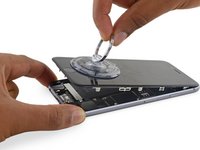
    • Utilisez la ventouse pour ouvrir l'écran, tout en rompant le dernier adhésif.

    • Ne pas ouvrir l'écran à plus de 90º car il est toujours connecté en haut par trois nappes qui peuvent se déchirer si on tire trop dessus.

    Demander à FixBot

    Ajouter un commentaire

  11. Remplacement de l'anneau de la caméra de l'iPhone 6s: étape 11, image 1 de 2 Remplacement de l'anneau de la caméra de l'iPhone 6s: étape 11, image 2 de 2
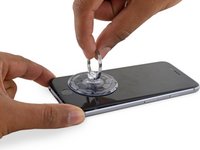
    • Tirez sur la petite surélévation en plastique sur le côté de la ventouse pour la retirer du panneau frontal.

    Demander à FixBot

    Ajouter un commentaire

  12. Remplacement de l'anneau de la caméra de l'iPhone 6s: étape 12, image 1 de 3 Remplacement de l'anneau de la caméra de l'iPhone 6s: étape 12, image 2 de 3 Remplacement de l'anneau de la caméra de l'iPhone 6s: étape 12, image 3 de 3
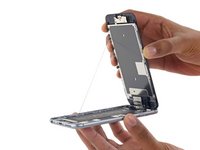
    • Saisissez délicatement l'écran et soulevez-le pour ouvrir le téléphone, en utilisant les clips en haut de la face avant comme une charnière.

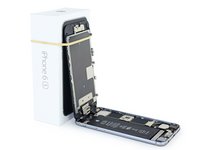
    • Ouvrez l'écran à environ 90 ° et le posez-le contre quelque chose pour le garder calé pendant que vous travaillez sur le téléphone.

    • Ajoutez une bande de caoutchouc pour maintenir l'écran bien en place pendant que vous travaillez. Cela évite de forcer sur les nappes de l'écran.

    • À la limite, vous pouvez utiliser une canette de boisson fermée pour maintenir l'écran.

    • Lors du remontage, faites une pause ici si vous souhaitez remplacer l'adhésif autour des bords de l'écran.

    • Lors du remontage, l'extrémité de l'écran où se trouve la caméra doit s'accrocher sous le bord du boîtier. Les crochets du châssis de l'écran doivent se trouver sous le rebord du boîtier et être bien ajustés vers l'extrémité de la caméra pour faciliter la fermeture du boîtier et assurer un bon enclenchement.

    • Ces crochets ne sont pas de véritables charnières, mais plutôt des fermoirs qui doivent être placés sous le rebord du châssis principal du téléphone ! Ainsi, l’écran se refermera facilement et en douceur.

    • Lors du remontage, pour remettre l'écran en place, procédez dans l'ordre inverse : appuyez d'abord sur le côté droit, de haut en bas, puis sur le côté gauche.

    Demander à FixBot

    Ajouter un commentaire

  13. Remplacement de l'anneau de la caméra de l'iPhone 6s, Connecteur de batterie: étape 13, image 1 de 1
    • Retirez les deux vis cruciformes maintenant la fixation du connecteur de batterie :

    • Une vis de 2,9 mm

    • Une vis de 2,2 mm

    • Tout au long de cette réparation, faites attention à chaque vis et remettez-les exactement à leur emplacement d'origine pour éviter d'endommager votre iPhone.

    Demander à FixBot

    Ajouter un commentaire

  14. Remplacement de l'anneau de la caméra de l'iPhone 6s: étape 14, image 1 de 2 Remplacement de l'anneau de la caméra de l'iPhone 6s: étape 14, image 2 de 2
    • Retirez la fixation du connecteur de batterie de l'iPhone.

    Demander à FixBot

    Ajouter un commentaire

  15. Remplacement de l'anneau de la caméra de l'iPhone 6s: étape 15, image 1 de 3 Remplacement de l'anneau de la caméra de l'iPhone 6s: étape 15, image 2 de 3 Remplacement de l'anneau de la caméra de l'iPhone 6s: étape 15, image 3 de 3
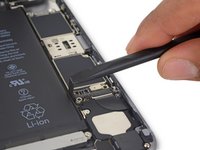
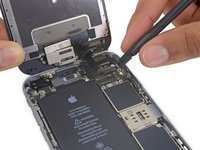
    • Utilisez la pointe d'une spatule (spudger) pour déconnecter le connecteur de batterie de la carte mère en faisant levier.

    Demander à FixBot

    Ajouter un commentaire

  16. Remplacement de l'anneau de la caméra de l'iPhone 6s: étape 16, image 1 de 2 Remplacement de l'anneau de la caméra de l'iPhone 6s: étape 16, image 2 de 2
    • Eloignez le connecteur de batterie de la carte mère afin qu'il reste séparé de sa prise, pour éviter toute connexion accidentelle à la batterie lors de la réparation.

    Demander à FixBot

    Ajouter un commentaire

  17. Remplacement de l'anneau de la caméra de l'iPhone 6s, Détacher le support de la nappe d'écran: étape 17, image 1 de 1
    • Retirez les quatre vis cruciformes suivantes fixant le support de la nappe d'écran :

    • Trois vis de 1,2 mm

    • Une vis de 2,8 mm

    Demander à FixBot

    Ajouter un commentaire

  18. Remplacement de l'anneau de la caméra de l'iPhone 6s: étape 18, image 1 de 2 Remplacement de l'anneau de la caméra de l'iPhone 6s: étape 18, image 2 de 2
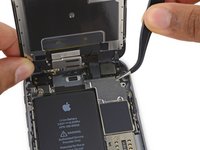
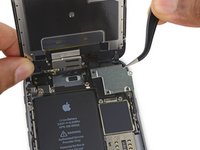
    • Retirez le support de la nappe d'écran.

    Demander à FixBot

    Ajouter un commentaire

  19. Remplacement de l'anneau de la caméra de l'iPhone 6s: étape 19, image 1 de 2 Remplacement de l'anneau de la caméra de l'iPhone 6s: étape 19, image 2 de 2
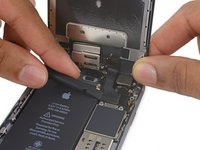
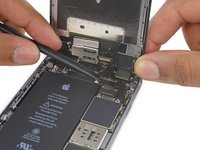
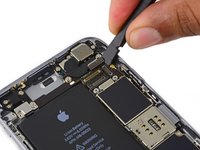
    • Utilisez une spatule (spudger) ou un ongle propre pour déconnecter la nappe de la caméra frontale de sa prise sur la carte mère en faisant levier.

    Demander à FixBot

    Ajouter un commentaire

  20. Remplacement de l'anneau de la caméra de l'iPhone 6s: étape 20, image 1 de 2 Remplacement de l'anneau de la caméra de l'iPhone 6s: étape 20, image 2 de 2
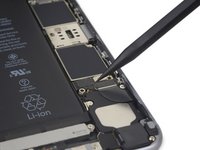
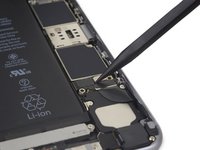
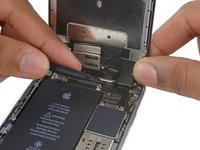
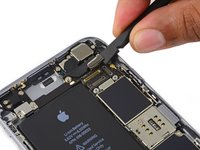
    • Déconnectez la nappe du tactile de sa prise sur la carte mère en faisant levier.

    • Lorsque vous reconnectez la nappe du tactile, n'appuyez pas sur le milieu du connecteur. Appuyez sur un côté du connecteur, puis sur l'autre. Appuyer au milieu risque de tordre le composant et d'endommager le tactile.

    Demander à FixBot

    Ajouter un commentaire

  21. Remplacement de l'anneau de la caméra de l'iPhone 6s: étape 21, image 1 de 2 Remplacement de l'anneau de la caméra de l'iPhone 6s: étape 21, image 2 de 2
    • Avant d'effectuer cette étape, vérifiez que la batterie est déconnectée, puis déconnectez ou reconnectez la nappe.

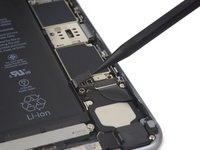
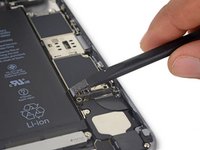
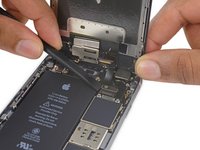
    • Déconnectez la nappe des données d'écran de sa prise sur la carte mère en faisant levier.

    Demander à FixBot

    Ajouter un commentaire

  22. Remplacement de l'anneau de la caméra de l'iPhone 6s: étape 22, image 1 de 1
    Demander à FixBot

    Ajouter un commentaire

  23. Remplacement de l'anneau de la caméra de l'iPhone 6s, Caméra arrière: étape 23, image 1 de 2 Remplacement de l'anneau de la caméra de l'iPhone 6s, Caméra arrière: étape 23, image 2 de 2
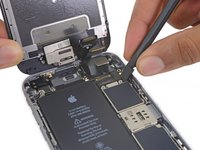
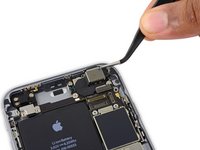
    • Utilisez l'extrémité plate d'une spatule (spudger) pour débrancher la caméra arrière de sa prise sur la carte mère.

    Demander à FixBot

    Ajouter un commentaire

  24. Remplacement de l'anneau de la caméra de l'iPhone 6s: étape 24, image 1 de 1
    • Retirez les deux vis Phillips (cruciformes) suivantes sur le support de la caméra arrière :

    • Une vis de 1.6 mm

    • Une vis de 2.0 mm

    Demander à FixBot

    Ajouter un commentaire

  25. Remplacement de l'anneau de la caméra de l'iPhone 6s: étape 25, image 1 de 2 Remplacement de l'anneau de la caméra de l'iPhone 6s: étape 25, image 2 de 2
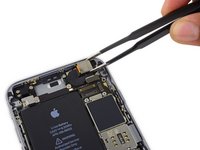
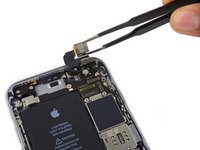
    • Retirez le support de la caméra.

    Demander à FixBot

    Ajouter un commentaire

  26. Remplacement de l'anneau de la caméra de l'iPhone 6s: étape 26, image 1 de 2 Remplacement de l'anneau de la caméra de l'iPhone 6s: étape 26, image 2 de 2
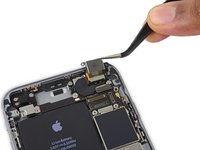
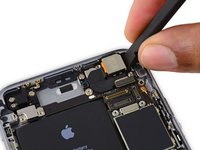
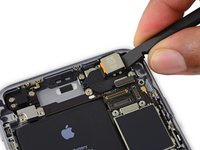
    • Insérez un spudger sur le côté de l'appareil photo, entre le boîtier arrière et le module de caméra.

    • Soulevez doucement la caméra pour la pousser à sortir de son logement.

    Demander à FixBot

    Ajouter un commentaire

  27. Remplacement de l'anneau de la caméra de l'iPhone 6s: étape 27, image 1 de 2 Remplacement de l'anneau de la caméra de l'iPhone 6s: étape 27, image 2 de 2
    • Retirez la caméra.

    Demander à FixBot

    Ajouter un commentaire

  28. Remplacement de l'anneau de la caméra de l'iPhone 6s, Anneau de la caméra: étape 28, image 1 de 1
    • Retirez la vitre en appuyant dessus depuis l'intérieur du châssis.

    Demander à FixBot

    Ajouter un commentaire

  29. Remplacement de l'anneau de la caméra de l'iPhone 6s: étape 29, image 1 de 1
    • Appuyez la bordure de la lentille sur une surface surélevée, de telle façon que le reste du téléphone repose sur cette surface et que l'anneau en dépasse.

    Demander à FixBot

    Ajouter un commentaire

  30. Remplacement de l'anneau de la caméra de l'iPhone 6s: étape 30, image 1 de 2 Remplacement de l'anneau de la caméra de l'iPhone 6s: étape 30, image 2 de 2
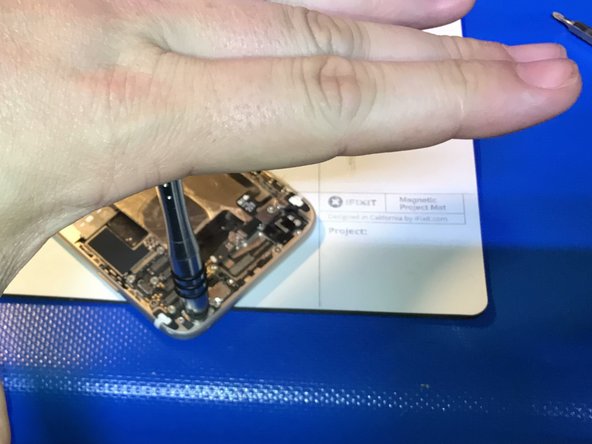
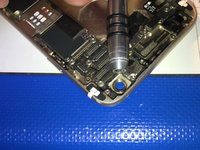
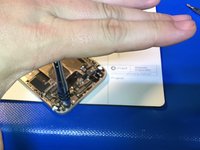
    • Insérez un tournevis sans embout dans l'anneau depuis l'extérieur. Il ne doit pas toucher du tout le châssis autour de l'anneau. Tapotez délicatement sur l'anneau jusqu'à ce qu'il sorte sans emporter le châssis.

    Demander à FixBot

    Ajouter un commentaire

  31. Remplacement de l'anneau de la caméra de l'iPhone 6s: étape 31, image 1 de 1
    • Une fois que l'anneau est sorti du châssis, ce dernier ne devrait pas être déformé du tout.

    Demander à FixBot

    Ajouter un commentaire

  32. Remplacement de l'anneau de la caméra de l'iPhone 6s: étape 32, image 1 de 1
    • Insérez le nouvel anneau après y avoir posé de minuscules points de super glue. N'utilisez pas trop de colle et n'en mettez pas sur le châssis.

    Demander à FixBot

    Ajouter un commentaire

Conclusion

Pour remonter votre appareil, suivez ces instructions en sens inverse.

Annulation : je n'ai pas terminé ce tutoriel.

49 autres ont terminé cette réparation.

Merci à ces traducteurs :

en fr

63%

Claire Miesch nous aide à réparer le monde ! Vous voulez contribuer ?
Commencez à traduire ›

jeremyfitz

Membre depuis le 02/12/14

2 136 Réputation

2 tutoriels rédigés

5 commentaires de tutoriel

sometimes it becomes a pain to remove old ring, some devices has rolled ring so it much harder to remove carefully

Max Nikiforov - Réponse Partager
I bent the frame and distorted the back panel where it started to come out trying to “pop-out” the lens ring. The lens ring was attached to an inner piece that holds the camera by a metal piece, this wasn’t described in these instructions.

Be careful of this!

John J - Réponse Partager

You’re right! I used a previous guide that shows up until the camera is removed, then my own starts after I’ve already removed this flexible metal bracket. This bracket is used as a alignment guide and stabilizer for the camera so hard hits don’t rattle the sensitive internal magnets that stabilize the camera lenses. With a fine screwdriver, pop the 4 points that this is welded to the lens up then remove the bracket. It may get mangled a bit but it can usually be straightened back out to re-use upon camera reinstall.

jeremyfitz - Réponse Partager

The only way to get the ring out for me without damage or strain other components ,board or case was to take a 7.5mm drill and drill out the ring from the back and when the inner bracket came lose you know you are deep enough .

A little dot of CA applied with a toothpick to glue the lens inplace and a little glue on the inside to fix that bracket.

Tip: if just the lens glass piece is broken and there is no damage to the ring try to source and buy the glass lens without the ring alot easier to

repair ,you don’t have to take the screen and camera if no glass made it to the camera.

Just make sure that the ring and the rim where the glass is seated is clean and free of glass splinters and glue .

Again add a little CA with a toothpick pop in the lens and done.

Few minutes of work and no risk of breaking somthing in the proces.

Jacksat - Réponse Partager

first iPhone repair for me… I was trembling when I switched it back on. I was worried I didn’t put the screen and front camera connectors in place properly (it’s hard). But it went all well! Thanks for the guide, but I think it’d be really good to add the steps about the square metal thingy between the camera and the ring.

Nicolas Riffard - Réponse Partager

Ajouter un commentaire

Nombre de vues :

Dernières 24 heures : 5

7 derniers jours : 24

30 derniers jours : 128

Total : 35,761