Aller au contenu principal
Pour réparer ensemble - Je crée un compte

Cette traduction a été générée automatiquement et n’a pas encore fait l’objet d’une relecture humaine. Vous parlez cette langue ? Relisez-la.

Remplacement de l'antenne droite de l'iPad 5 Wi-Fi

Ce dont vous avez besoin

    1. Remplacement de l'antenne droite de l'iPad 5 Wi-Fi, Chauffer le bord gauche: étape 1, image 1 de 1
      Demander à FixBot

      Ajouter un commentaire

    2. Remplacement de l'antenne droite de l'iPad 5 Wi-Fi, Informations sur le retrait de l'écran iPad: étape 2, image 1 de 3 Remplacement de l'antenne droite de l'iPad 5 Wi-Fi, Informations sur le retrait de l'écran iPad: étape 2, image 2 de 3 Remplacement de l'antenne droite de l'iPad 5 Wi-Fi, Informations sur le retrait de l'écran iPad: étape 2, image 3 de 3
      • Pendant que vous attendez que l'adhésif se ramollisse, notez les zones suivantes qui sont sensibles aux manipulations :

      • Caméra frontale

      • Antennes

      • Nappes d'écran

      Demander à FixBot

      Ajouter un commentaire

    3. Remplacement de l'antenne droite de l'iPad 5 Wi-Fi, Instructions Anti-Clamp: étape 3, image 1 de 3 Remplacement de l'antenne droite de l'iPad 5 Wi-Fi, Instructions Anti-Clamp: étape 3, image 2 de 3 Remplacement de l'antenne droite de l'iPad 5 Wi-Fi, Instructions Anti-Clamp: étape 3, image 3 de 3
      Outil utilisé dans cette étape :
      Clampy - Anti-Clamp
      $24.95
      • Les trois prochaines étapes montrent comment utiliser l'Anti-Clamp, un outil que nous avons conçu pour simplifier l'ouverture des appareils. Si vous ne l'utilisez pas, sautez trois étapes et consultez la méthode alternative.

      • Pour des instructions complètes sur l'utilisation de l'Anti-Clamp, consultez ce tutoriel.

      • Tirez la poignée bleue vers l'arrière pour débloquer les bras de l'Anti-Clamp.

      • Posez votre iPad sur un objet, afin qu'il soit au même niveau que les ventouses.

      • Positionnez les ventouses au milieu du côté gauche de l'iPad – une dessus, une dessous.

      • Tenez fermement le bas de l'Anti-Clamp et appuyez sur la ventouse supérieure pour que les deux adhèrent.

      • Si vous constatez que la surface de votre iPad est trop lisse et que l'Anti-Clamp ne peut pas s'y accrocher, vous pouvez utiliser du ruban adhésif pour créer une surface plus adhérente.

      Demander à FixBot

      Ajouter un commentaire

    4. Remplacement de l'antenne droite de l'iPad 5 Wi-Fi: étape 4, image 1 de 3 Remplacement de l'antenne droite de l'iPad 5 Wi-Fi: étape 4, image 2 de 3 Remplacement de l'antenne droite de l'iPad 5 Wi-Fi: étape 4, image 3 de 3
      • Tirez la poignée bleue vers l'avant pour bloquer les bras.

      • Tournez la poignée dans le sens des aiguilles d'une montre, de 360 degrés ou jusqu'à ce que les ventouses commencent à s'étirer.

      • Vérifiez que les ventouses restent bien alignées entre elles. Si elles commencent à se décaler, détachez-les pour les réaligner.

      Demander à FixBot

      Ajouter un commentaire

    5. Remplacement de l'antenne droite de l'iPad 5 Wi-Fi: étape 5, image 1 de 2 Remplacement de l'antenne droite de l'iPad 5 Wi-Fi: étape 5, image 2 de 2
      • Attendez une minute pour que l'adhésif ait le temps de se détendre et d'ouvrir un espace.

      • Si votre écran iPad n'est plus assez chaud, vous pouvez réchauffer le bord gauche avec un sèche-cheveux.

      • Pour des instructions complètes sur l'utilisation d'un sèche-cheveux, consultez ce tutoriel.

      • Insérez un médiator sous la vitre tactile lorsque l'Anti-Clamp a créé un espace suffisamment grand.

      • Si l'Anti-Clamp ne crée pas un espace suffisant, chauffez davantage la zone et tournez la poignée d'un demi-tour dans le sens des aiguilles d'une montre.

      • Ne faites pas plus d'un demi-tour à la fois et attendez une minute à chaque fois. Laissez l'Anti-Clamp et le temps faire le travail à votre place.

      • Sautez l'étape suivante.

      Demander à FixBot

      Ajouter un commentaire

    6. Remplacement de l'antenne droite de l'iPad 5 Wi-Fi, Insérer un médiator: étape 6, image 1 de 3 Remplacement de l'antenne droite de l'iPad 5 Wi-Fi, Insérer un médiator: étape 6, image 2 de 3 Remplacement de l'antenne droite de l'iPad 5 Wi-Fi, Insérer un médiator: étape 6, image 3 de 3
      • Si votre écran est très fissuré, le recouvrir d'une couche de ruban adhésif d'emballage transparent peut permettre à la ventouse d'adhérer. Il est également possible d'utiliser du ruban adhésif très résistant à la place de la ventouse. En cas d'échec, vous pouvez coller la ventouse à l'écran cassé.

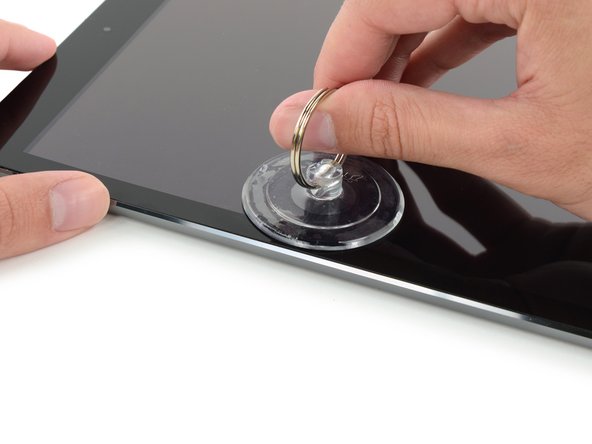
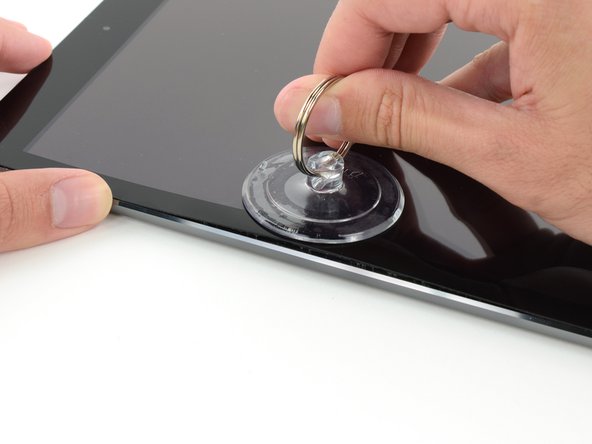
      • Une fois que l'écran est chaud au toucher, posez une ventouse sur le bord gauche de l'écran et aussi près que possible du bord.

      • Soulevez l'écran à l'aide de la ventouse pour créer un petit espace entre la vitre tactile et le châssis.

      • Insérez un médiator dans l'espace entre la vitre tactile et le châssis.

      Demander à FixBot

      Ajouter un commentaire

    7. Remplacement de l'antenne droite de l'iPad 5 Wi-Fi, Séparer l'adhésif gauche: étape 7, image 1 de 3 Remplacement de l'antenne droite de l'iPad 5 Wi-Fi, Séparer l'adhésif gauche: étape 7, image 2 de 3 Remplacement de l'antenne droite de l'iPad 5 Wi-Fi, Séparer l'adhésif gauche: étape 7, image 3 de 3
      • Insérez un second médiator dans l'espace que vous venez de créer.

      • Faites glisser le médiator vers le coin inférieur gauche de l'appareil pour séparer l'adhésif.

      • Laissez le médiator dans le coin inférieur gauche pour éviter que l'adhésif n'adhère de nouveau.

      • Ne vous inquiétez pas si vous voyez le médiator à travers la vitre tactile : retirez simplement un peu le médiator. L'écran LCD ne devrait pas être endommagé, mais vous risquez de laisser des traces d'adhésif difficiles à nettoyer.

      Demander à FixBot

      Ajouter un commentaire

    8. Remplacement de l'antenne droite de l'iPad 5 Wi-Fi: étape 8, image 1 de 3 Remplacement de l'antenne droite de l'iPad 5 Wi-Fi: étape 8, image 2 de 3 Remplacement de l'antenne droite de l'iPad 5 Wi-Fi: étape 8, image 3 de 3
      • Si le médiator reste coincé dans l'adhésif, "roulez" le médiator sur le côté de l'iPad pour continuer à séparer l'adhésif.

      Demander à FixBot

      Ajouter un commentaire

    9. Remplacement de l'antenne droite de l'iPad 5 Wi-Fi: étape 9, image 1 de 3 Remplacement de l'antenne droite de l'iPad 5 Wi-Fi: étape 9, image 2 de 3 Remplacement de l'antenne droite de l'iPad 5 Wi-Fi: étape 9, image 3 de 3
      • Faites glisser le premier médiator vers le coin supérieur gauche de l'appareil pour séparer l'adhésif.

      • Laissez le médiator dans le coin supérieur gauche pour éviter que l'adhésif n'adhère de nouveau.

      Demander à FixBot

      Ajouter un commentaire

    10. Remplacement de l'antenne droite de l'iPad 5 Wi-Fi, Chauffer le bord supérieur: étape 10, image 1 de 1
      • Faites chauffer un iOpener et posez-le sur le bord supérieur de l'appareil pendant deux minutes.

      Demander à FixBot

      Ajouter un commentaire

    11. Remplacement de l'antenne droite de l'iPad 5 Wi-Fi, Séparer l'adhésif supérieur gauche: étape 11, image 1 de 3 Remplacement de l'antenne droite de l'iPad 5 Wi-Fi, Séparer l'adhésif supérieur gauche: étape 11, image 2 de 3 Remplacement de l'antenne droite de l'iPad 5 Wi-Fi, Séparer l'adhésif supérieur gauche: étape 11, image 3 de 3
      • Faites tourner le médiator autour du coin supérieur gauche de l'appareil pour séparer l'adhésif.

      Demander à FixBot

      Ajouter un commentaire

    12. Remplacement de l'antenne droite de l'iPad 5 Wi-Fi, Séparer l'adhésif supérieur: étape 12, image 1 de 3 Remplacement de l'antenne droite de l'iPad 5 Wi-Fi, Séparer l'adhésif supérieur: étape 12, image 2 de 3 Remplacement de l'antenne droite de l'iPad 5 Wi-Fi, Séparer l'adhésif supérieur: étape 12, image 3 de 3
      • Faites glisser le médiator le long du bord supérieur de l'appareil, en vous arrêtant juste avant d'atteindre la caméra frontale.

      • Évitez de faire glisser le médiator sur la caméra frontale, car vous risquez d'endommager l'objectif. Les étapes suivantes montrent comment éviter cela.

      Demander à FixBot

      Ajouter un commentaire

    13. Remplacement de l'antenne droite de l'iPad 5 Wi-Fi: étape 13, image 1 de 3 Remplacement de l'antenne droite de l'iPad 5 Wi-Fi: étape 13, image 2 de 3 Remplacement de l'antenne droite de l'iPad 5 Wi-Fi: étape 13, image 3 de 3
      • Retirez le médiator jusqu'à ce que seule la pointe se trouve entre la vitre tactile et le châssis.

      • Faites glisser le médiator au-dessus de la caméra frontale pour séparer l'adhésif.

      • Laissez le médiator près du côté droit de la caméra frontale avant de continuer.

      Demander à FixBot

      Ajouter un commentaire

    14. Remplacement de l'antenne droite de l'iPad 5 Wi-Fi: étape 14, image 1 de 3 Remplacement de l'antenne droite de l'iPad 5 Wi-Fi: étape 14, image 2 de 3 Remplacement de l'antenne droite de l'iPad 5 Wi-Fi: étape 14, image 3 de 3
      • Réinsérez le médiator et faites-le glisser vers le coin supérieur droit de l'appareil pour séparer complètement l'adhésif supérieur.

      • Laissez le médiator dans le coin supérieur droit pour éviter que l'adhésif n'adhère de nouveau.

      Demander à FixBot

      Ajouter un commentaire

    15. Remplacement de l'antenne droite de l'iPad 5 Wi-Fi, Chauffer le bord droit: étape 15, image 1 de 1
      • Faites chauffer un iOpener et posez-le sur le bord droit de l'appareil pendant deux minutes.

      Demander à FixBot

      Ajouter un commentaire

    16. Remplacement de l'antenne droite de l'iPad 5 Wi-Fi, Séparer l'adhésif supérieur droit: étape 16, image 1 de 3 Remplacement de l'antenne droite de l'iPad 5 Wi-Fi, Séparer l'adhésif supérieur droit: étape 16, image 2 de 3 Remplacement de l'antenne droite de l'iPad 5 Wi-Fi, Séparer l'adhésif supérieur droit: étape 16, image 3 de 3
      • Faites tourner le médiator autour du coin supérieur droit de l'appareil pour séparer l'adhésif.

      Demander à FixBot

      Ajouter un commentaire

    17. Remplacement de l'antenne droite de l'iPad 5 Wi-Fi, Séparer l'adhésif droit: étape 17, image 1 de 3 Remplacement de l'antenne droite de l'iPad 5 Wi-Fi, Séparer l'adhésif droit: étape 17, image 2 de 3 Remplacement de l'antenne droite de l'iPad 5 Wi-Fi, Séparer l'adhésif droit: étape 17, image 3 de 3
      • Insérez un nouveau médiator et faites-le glisser jusqu'au milieu du bord droit de l'iPad.

      • Arrêtez-vous lorsque vous arrivez à environ 13 cm du bas de l'iPad pour éviter d'endommager les nappes de l'écran.

      Demander à FixBot

      Ajouter un commentaire

    18. Remplacement de l'antenne droite de l'iPad 5 Wi-Fi, Chauffer le bord inférieur: étape 18, image 1 de 1
      • Faites chauffer un iOpener et posez-le sur le bord inférieur de l'appareil pendant deux minutes.

      Demander à FixBot

      Ajouter un commentaire

    19. Remplacement de l'antenne droite de l'iPad 5 Wi-Fi, Séparer l'adhésif inférieur gauche: étape 19, image 1 de 3 Remplacement de l'antenne droite de l'iPad 5 Wi-Fi, Séparer l'adhésif inférieur gauche: étape 19, image 2 de 3 Remplacement de l'antenne droite de l'iPad 5 Wi-Fi, Séparer l'adhésif inférieur gauche: étape 19, image 3 de 3
      • Faites glisser le médiator inférieur gauche vers le coin inférieur gauche pour séparer l'adhésif.

      • Ne faites pas tourner complètement le médiator autour du coin, car vous risquez d'endommager l'antenne.

      • Laissez le médiator dans le coin inférieur gauche avant de passer à l'étape suivante.

      Demander à FixBot

      Ajouter un commentaire

    20. Remplacement de l'antenne droite de l'iPad 5 Wi-Fi, Séparer l'adhésif inférieur: étape 20, image 1 de 3 Remplacement de l'antenne droite de l'iPad 5 Wi-Fi, Séparer l'adhésif inférieur: étape 20, image 2 de 3 Remplacement de l'antenne droite de l'iPad 5 Wi-Fi, Séparer l'adhésif inférieur: étape 20, image 3 de 3
      • Insérez un nouveau médiator dans l'espace que vous venez de créer sur le bord inférieur de l'iPad.

      • Faites glisser le médiator sur l'antenne, en vous arrêtant juste avant le bouton home.

      • Ne faites glisser le médiator que vers le bouton home et non dans la direction opposée, car vous risqueriez d'endommager l'antenne.

      • Si vous devez à nouveau faire glisser le médiator sur cette section, retirez-le et réinsérez-le dans le coin inférieur gauche.

      • Laissez le médiator à gauche du bouton home avant de continuer.

      Demander à FixBot

      Ajouter un commentaire

    21. Remplacement de l'antenne droite de l'iPad 5 Wi-Fi: étape 21, image 1 de 3 Remplacement de l'antenne droite de l'iPad 5 Wi-Fi: étape 21, image 2 de 3 Remplacement de l'antenne droite de l'iPad 5 Wi-Fi: étape 21, image 3 de 3
      • Insérez un médiator dans l'espace que vous venez de créer.

      • Faites glisser le médiator sous le bouton home et vers le coin inférieur droit, en veillant à ce que seule la pointe se trouve entre la vitre tactile et le châssis.

      • N'insérez le médiator que d'1 mm pour éviter d'endommager l'antenne droite.

      Demander à FixBot

      Ajouter un commentaire

    22. Remplacement de l'antenne droite de l'iPad 5 Wi-Fi: étape 22, image 1 de 3 Remplacement de l'antenne droite de l'iPad 5 Wi-Fi: étape 22, image 2 de 3 Remplacement de l'antenne droite de l'iPad 5 Wi-Fi: étape 22, image 3 de 3
      • Réinsérez le médiator et faites-le glisser vers le bouton home pour séparer complètement l'adhésif du bas.

      • Ne faites glisser le médiator que vers le bouton home et non dans la direction opposée, car vous risqueriez d'endommager l'antenne.

      • Si vous devez à nouveau faire glisser le médiator sur cette section, retirez-le et réinsérez-le dans le coin inférieur droit.

      • Laissez le médiator à droite du bouton home avant de continuer.

      Demander à FixBot

      Ajouter un commentaire

    23. Remplacement de l'antenne droite de l'iPad 5 Wi-Fi, Chauffer le bord droit: étape 23, image 1 de 1
      • Faites chauffer un iOpener et posez-le sur le bord droit de l'appareil pendant deux minutes.

      Demander à FixBot

      Ajouter un commentaire

    24. Remplacement de l'antenne droite de l'iPad 5 Wi-Fi: étape 24, image 1 de 2 Remplacement de l'antenne droite de l'iPad 5 Wi-Fi: étape 24, image 2 de 2
      • Soyez très prudent lors de cette étape. Prenez votre temps, assurez-vous que l'adhésif est chaud et souple, et veillez à séparer tout l'adhésif à l'aide d'un médiator. N'ayez pas peur d'arrêter et de réchauffer l'iPad.

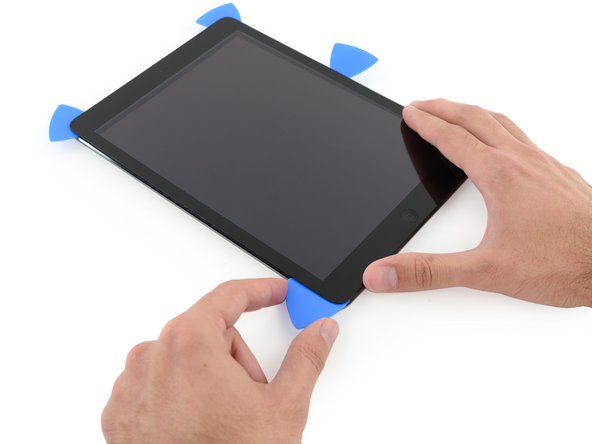
      • Tordez les deux médiators situés dans les coins gauches de l'iPad pour soulever légèrement la vitre tactile, séparant ainsi la dernière partie de l'adhésif.

      • Si la résistance est importante, réchauffez les bords et parcourez-les avec un médiator.

      Demander à FixBot

      Ajouter un commentaire

    25. Remplacement de l'antenne droite de l'iPad 5 Wi-Fi: étape 25, image 1 de 2 Remplacement de l'antenne droite de l'iPad 5 Wi-Fi: étape 25, image 2 de 2
      • Soulevez le bord gauche de la vitre tactile pour séparer l'adhésif le long du bord droit de l'iPad.

      Demander à FixBot

      Ajouter un commentaire

    26. Remplacement de l'antenne droite de l'iPad 5 Wi-Fi, Séparer l'adhésif de droite: étape 26, image 1 de 3 Remplacement de l'antenne droite de l'iPad 5 Wi-Fi, Séparer l'adhésif de droite: étape 26, image 2 de 3 Remplacement de l'antenne droite de l'iPad 5 Wi-Fi, Séparer l'adhésif de droite: étape 26, image 3 de 3
      • Tout en soutenant la vitre tactile, glissez un médiator entre les deux nappes de l'écran pour séparer la dernière partie de l'adhésif.

      Demander à FixBot

      Ajouter un commentaire

    27. Remplacement de l'antenne droite de l'iPad 5 Wi-Fi: étape 27, image 1 de 2 Remplacement de l'antenne droite de l'iPad 5 Wi-Fi: étape 27, image 2 de 2
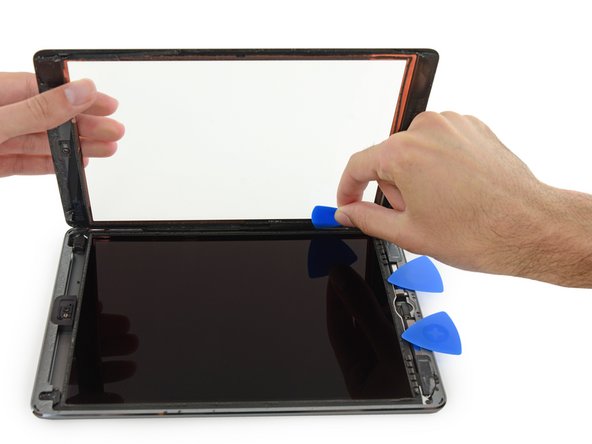
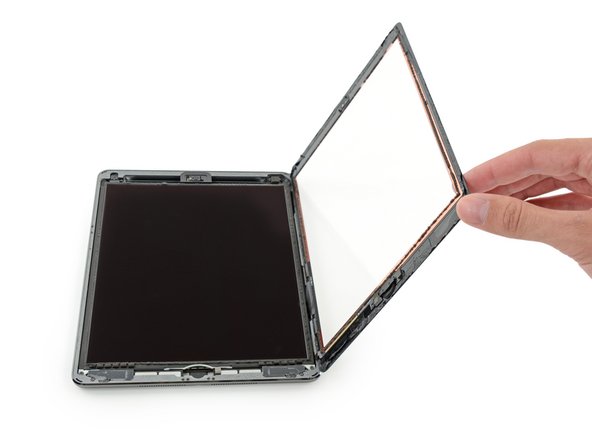
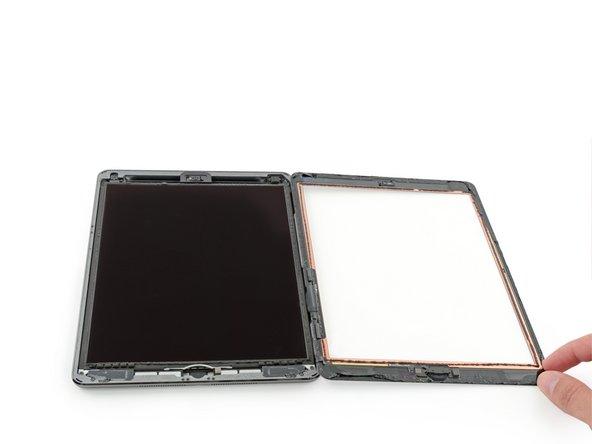
      • Une fois que toute la colle a été séparée, ouvrez la vitre tactile comme un livre et posez-la à côté de l'iPad.

      • Lors du remontage, nettoyez l'adhésif restant sur le châssis - et sur la vitre tactile si vous la réutilisez - avec de l'alcool isopropylique. Remplacez l'adhésif par nos bandes adhésives ou nos cartes adhésives prédécoupées.
      • Faites attention aux nappes de l'écran lorsque vous remontez l'appareil. Veillez à ce qu'elles soient correctement repliées sous l'écran LCD, afin d'éviter tout dommage.

      Demander à FixBot

      Ajouter un commentaire

    1. Remplacement de l'antenne droite de l'iPad 5 Wi-Fi, LCD: étape 28, image 1 de 3 Remplacement de l'antenne droite de l'iPad 5 Wi-Fi, LCD: étape 28, image 2 de 3 Remplacement de l'antenne droite de l'iPad 5 Wi-Fi, LCD: étape 28, image 3 de 3
      • Retirez tout morceau de bande adhésive recouvrant les vis de l'écran LCD.

      Demander à FixBot

      Ajouter un commentaire

    2. Remplacement de l'antenne droite de l'iPad 5 Wi-Fi: étape 29, image 1 de 1
      • Retirez les vis cruciformes suivantes fixant l'écran LCD.

      • Trois vis de 4,0 mm

      • Une vis de 4,8 mm

      Demander à FixBot

      Ajouter un commentaire

    3. Remplacement de l'antenne droite de l'iPad 5 Wi-Fi: étape 30, image 1 de 3 Remplacement de l'antenne droite de l'iPad 5 Wi-Fi: étape 30, image 2 de 3 Remplacement de l'antenne droite de l'iPad 5 Wi-Fi: étape 30, image 3 de 3
      • N'essayez pas d'enlever complètement l'écran LCD. Il est toujours connecté à l'iPad par plusieurs câbles du côté du bouton home. Soulevez-le uniquement du côté de la caméra avant.

      • Utilisez l'extrémité plate d'une spatule (spudger) pour faire levier sur l'écran LCD et le retirer juste assez de son emplacement pour le saisir avec vos doigts.

      • Retournez l'écran LCD de l'iPad comme la page d'un livre, en le soulevant près de la caméra et le tournant sur l'extrémité du bouton home de la coque arrière.

      • Opérez délicatement et gardez un œil sur les nappes LCD lorsque vous retournez l'écran.

      • Posez l'écran LCD sur sa face avant pour accéder aux nappes d'écran.

      • Mettez l'écran LCD sur une surface douce, propre et non pelucheuse.

      Demander à FixBot

      Ajouter un commentaire

    4. Remplacement de l'antenne droite de l'iPad 5 Wi-Fi: étape 31, image 1 de 3 Remplacement de l'antenne droite de l'iPad 5 Wi-Fi: étape 31, image 2 de 3 Remplacement de l'antenne droite de l'iPad 5 Wi-Fi: étape 31, image 3 de 3
      Outil utilisé dans cette étape :
      Battery Blocker
      $5.95
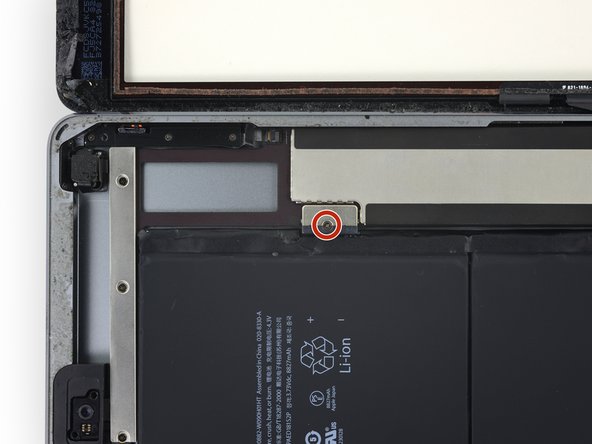
      • Retirez la seule vis cruciforme de 2,3 mm fixant le connecteur de la batterie à la carte mère.

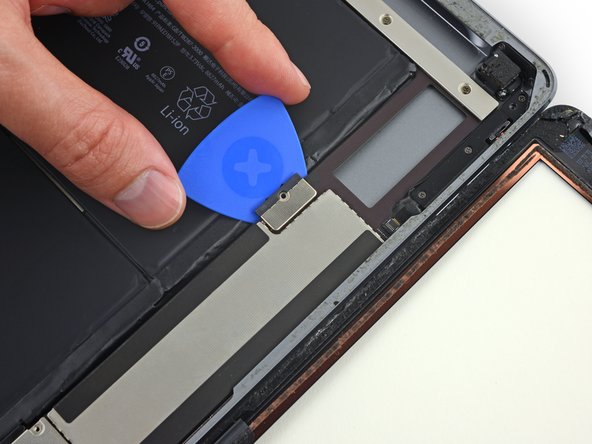
      • Pour réduire le risque d'un court-circuit, vous pouvez utiliser un médiator pour isoler la batterie ou un médiator découpé afin de débrancher la batterie.

      • Soyez très prudent lorsque vous isolez la batterie à l'aide du médiator. Les contacts de la batterie sont facilement endommagés, ce qui entraîne des dommages irréversibles.

      • Faites glisser le médiator en dessous de la zone de connecteur de la batterie de la carte mère et laissez-le en place pendant votre travail.

      • S'il vous est difficile de faire loger le médiator sous la carte mère, vous pouvez essayer d'utiliser une carte à jouer pour déconnecter la batterie.

      Demander à FixBot

      Ajouter un commentaire

    5. Remplacement de l'antenne droite de l'iPad 5 Wi-Fi: étape 32, image 1 de 1
      • Retirez les trois vis cruciformes de 1,4 mm du cache de la nappe d'écran.

      Demander à FixBot

      Ajouter un commentaire

    6. Remplacement de l'antenne droite de l'iPad 5 Wi-Fi: étape 33, image 1 de 2 Remplacement de l'antenne droite de l'iPad 5 Wi-Fi: étape 33, image 2 de 2
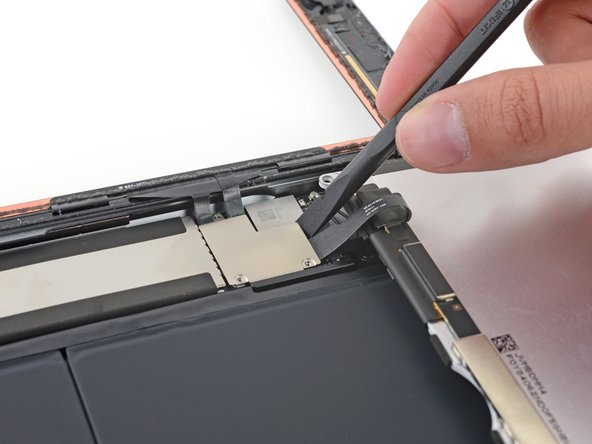
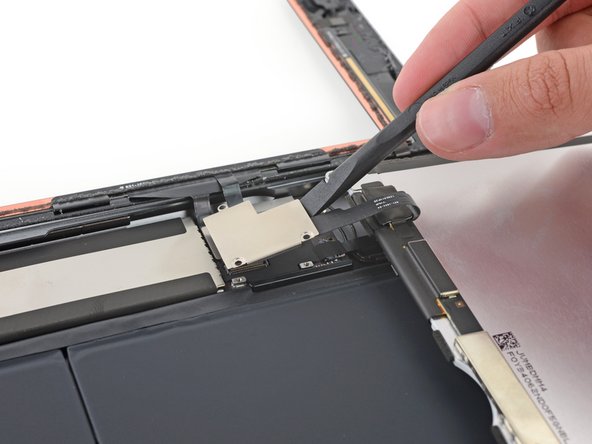
      • Avec l'extrémité plate d'un spudger, faites délicatement levier sur le cache de la nappe d'écran pour le soulever de la carte mère.

      • Le connecteur de la nappe d'écran est collé sur la face inférieure du cache, donc ne poussez pas le spudger trop loin sous le support, ou vous risquez d'endommager le connecteur.

      Demander à FixBot

      Ajouter un commentaire

    7. Remplacement de l'antenne droite de l'iPad 5 Wi-Fi: étape 34, image 1 de 1
      • Enlevez l'écran LCD.

      Demander à FixBot

      Ajouter un commentaire

    1. Remplacement de l'antenne droite de l'iPad 5 Wi-Fi, Panneau frontal complet: étape 35, image 1 de 2 Remplacement de l'antenne droite de l'iPad 5 Wi-Fi, Panneau frontal complet: étape 35, image 2 de 2
      • Retirez la bande adhésive qui recouvre le connecteur de la nappe du bouton home.

      Demander à FixBot

      Ajouter un commentaire

    2. Remplacement de l'antenne droite de l'iPad 5 Wi-Fi: étape 36, image 1 de 3 Remplacement de l'antenne droite de l'iPad 5 Wi-Fi: étape 36, image 2 de 3 Remplacement de l'antenne droite de l'iPad 5 Wi-Fi: étape 36, image 3 de 3
      • Utilisez l'extrémité plate d'un spudger pour faire pivoter le clapet de retenue du connecteur ZIF de la nappe du bouton home.

      • Doucement, tirez la nappe du bouton home à l'horizontale, hors du connecteur ZIF.

      Demander à FixBot

      Ajouter un commentaire

    3. Remplacement de l'antenne droite de l'iPad 5 Wi-Fi: étape 37, image 1 de 3 Remplacement de l'antenne droite de l'iPad 5 Wi-Fi: étape 37, image 2 de 3 Remplacement de l'antenne droite de l'iPad 5 Wi-Fi: étape 37, image 3 de 3
      • Utilisez l'extrémité plate d'une spatule (spudger) ou un ongle pour ouvrir avec précaution les deux connecteurs des câbles du tactile directement de leur prise.

      • Pour éviter d'endommager votre iPad, ne faites levier que sur les connecteurs eux-mêmes, et non sur leur prise sur la carte mère.

      Demander à FixBot

      Ajouter un commentaire

    4. Remplacement de l'antenne droite de l'iPad 5 Wi-Fi: étape 38, image 1 de 2 Remplacement de l'antenne droite de l'iPad 5 Wi-Fi: étape 38, image 2 de 2
      • Décollez soigneusement la nappe du bouton home de l'adhésif la fixant au boîtier arrière.

      Demander à FixBot

      Ajouter un commentaire

    5. Remplacement de l'antenne droite de l'iPad 5 Wi-Fi: étape 39, image 1 de 2 Remplacement de l'antenne droite de l'iPad 5 Wi-Fi: étape 39, image 2 de 2
      Outil utilisé dans cette étape :
      Polyimide Tape
      $9.95
      • Retirez l'ensemble du panneau frontal.

      • Lors du remontage, assurez-vous de bien essuyez toute poussière ou empreinte de doigts sur la face intérieure de la vitre frontale pour avoir un écran bien propre.

      • Si votre nouvel écran a des problèmes d'entrée tactile «fantôme», vous pouvez y parer en ajoutant une couche de ruban isolant très mince, comme la bande adhésive polyimide (Kapton). sur les zones entourées en rouge au dos du panneau. Les panneaux iFixit sont isolés correctement et ne devraient pas nécessiter la pose de bande adhésive.

      • An cas d'isolation incorrecte, ces zones de la vitre tactile peuvent provoquer la mise à terre vers d'autres composants et donc causer des problèmes d'entrée tactile.

      • L'isolation n'est pas visible à l'œil nu et ne correspond pas aux bandes en mousse anti-poussières qu'on trouve dans beaucoup d'iPad.

      Demander à FixBot

      Ajouter un commentaire

    1. Remplacement de l'antenne droite de l'iPad 5 Wi-Fi, Antenne droite: étape 40, image 1 de 2 Remplacement de l'antenne droite de l'iPad 5 Wi-Fi, Antenne droite: étape 40, image 2 de 2
      • Insérez une spatule (spudger) sous le câble d'antenne le plus proche du bord de l'iPad et soulevez-le vers le haut pour débrancher le connecteur du câble d'antenne.

      Demander à FixBot

      Ajouter un commentaire

    2. Remplacement de l'antenne droite de l'iPad 5 Wi-Fi: étape 41, image 1 de 3 Remplacement de l'antenne droite de l'iPad 5 Wi-Fi: étape 41, image 2 de 3 Remplacement de l'antenne droite de l'iPad 5 Wi-Fi: étape 41, image 3 de 3
      • Deux gros morceaux de bande adhésives sont enroulés autour du câble d'antenne droit, le fixant à la coque arrière.

      • Décollez l'adhésif de la coque arrière.

      • Tout en décollant l'adhésif de l'antenne, laissez-le en place sur le câble d'antenne pour faciliter le remontage.

      Demander à FixBot

      Ajouter un commentaire

    3. Remplacement de l'antenne droite de l'iPad 5 Wi-Fi: étape 42, image 1 de 3 Remplacement de l'antenne droite de l'iPad 5 Wi-Fi: étape 42, image 2 de 3 Remplacement de l'antenne droite de l'iPad 5 Wi-Fi: étape 42, image 3 de 3
      • Le câble d'antenne est fixé au haut-parleur avec une petite fixation métallique. Celle-ci est collée en permanence sur l'antenne et adhère à l'enceinte du haut-parleur.

      • Insérez avec précaution un médiator entre l'enceinte du haut-parleur et le support du câble d'antenne.

      • Faites glisser le médiator vers le bouton home pour couper l'adhésif.

      • Poussez la fixation loin du haut-parleur jusqu'à ce qu'elle laisse apparaître la bande adhésive en dessous.

      Demander à FixBot

      Ajouter un commentaire

    4. Remplacement de l'antenne droite de l'iPad 5 Wi-Fi: étape 43, image 1 de 1
      • Retirez les vis cruciformes #000 suivantes, fixant l'antenne droite :

      • Une vis de 2,3 mm

      • Deux vis de 1,4 mm

      Demander à FixBot

      Ajouter un commentaire

    5. Remplacement de l'antenne droite de l'iPad 5 Wi-Fi: étape 44, image 1 de 3 Remplacement de l'antenne droite de l'iPad 5 Wi-Fi: étape 44, image 2 de 3 Remplacement de l'antenne droite de l'iPad 5 Wi-Fi: étape 44, image 3 de 3
      • Insérez l'extrémité plate d'une spatule entre l'antenne et l'ensemble de haut-parleur.

      • Faites glisser la spatule vers le bouton home pour couper l'adhésif en mousse qui fixe l'antenne.

      Demander à FixBot

      Ajouter un commentaire

    6. Remplacement de l'antenne droite de l'iPad 5 Wi-Fi: étape 45, image 1 de 1
      • Retirez l'antenne droite de l'iPad.

      Demander à FixBot

      Ajouter un commentaire

Conclusion

Pour réassembler votre appareil, suivez ces instructions dans l'ordre inverse.

Annulation : je n'ai pas terminé ce tutoriel.

Une autre personne a terminé cette réparation.

Merci à ces traducteurs :

en fr

100%

Ces traducteurs nous aident réparer le monde ! Vous voulez contribuer ?
Commencez à traduire ›

Evan Noronha

Membre depuis le 02/05/15

229 739 Réputation

166 tutoriels rédigés

0 commentaires de tutoriel

Ajouter un commentaire

Nombre de vues :

Dernières 24 heures : 0

7 derniers jours : 19

30 derniers jours : 64

Total : 2,255