Aller au contenu principal
Pour réparer ensemble - Je crée un compte

Remplacement de l'inverseur du MacBook Core Duo

Vues: 73 k

Afficher les statistiques :

Dernières 24 heures :
3
Sept derniers jours :
26
Trente derniers jours :
117
Total :
73 469
Commentaires: 149

146 commentaires d'étapes, 3 commentaires de tutoriel.

Aller aux commentaires de tutoriel
Terminé: 43

43 personnes ont marqué ce tutoriel comme « terminé ». Serez-vous la prochaine ?

Favoris: 18

18 personnes ont mis ce tutoriel en favori (et s'y sont abonnées). Serez-vous la prochaine ?

Temps nécessaire: 1 - 3 heures
Difficulté: Difficile
Remplacement de l'inverseur du MacBook Core Duo

L'écran n'est plus rétroéclairé ? Changez l'inverseur.

Ce dont vous avez besoin

Pièces

Outils

    1. Remplacement de l'inverseur du MacBook Core Duo, Batterie: étape 1, image 1 de 1
      • À l'aide d'une pièce de monnaie ou une spatule, faites pivoter la vis de verrouillage de la batterie de 90 degrés dans le sens des aiguilles d'une montre.

      Demander à FixBot

      Ajouter un commentaire

    2. Remplacement de l'inverseur du MacBook Core Duo: étape 2, image 1 de 1
      • Retirez la batterie de l'ordinateur en la soulevant.

      Demander à FixBot

      Ajouter un commentaire

    1. Remplacement de l'inverseur du MacBook Core Duo, Capot mémoire: étape 3, image 1 de 1
      • Dévissez les trois vis cruciformes espacées régulièrement sur la paroi arrière du compartiment de la batterie.

      • Les vis sont intégrées au capot métallique de la mémoire.

      • Lorsque vous remplacez le cache de la mémoire, utilisez une spatule pour réinsérer la mousse derrière la paroi arrière pour que la batterie puisse être convenablement placée.

      Demander à FixBot

      Ajouter un commentaire

    2. Remplacement de l'inverseur du MacBook Core Duo: étape 4, image 1 de 1
      • Saisissez le capot mémoire en forme de L, faites-le glisser vers la droite et retirez-le de l'ordinateur.

      Demander à FixBot

      Ajouter un commentaire

    1. Remplacement de l'inverseur du MacBook Core Duo, Boîtier supérieur: étape 5, image 1 de 1
      • Retirez les 3 vis suivantes :

      • Une vis cruciforme #00 de 11 mm au milieu du boîtier

      • Deux vis cruciformes #00 de 14,5 mm.

      • Si les vis adhèrent au boîtier, vous pouvez utiliser un tournevis aimanté pour les sortir.

      • La plus courte de ces vis est celle du milieu.

      Demander à FixBot

      Ajouter un commentaire

    2. Remplacement de l'inverseur du MacBook Core Duo: étape 6, image 1 de 1
      • Retirez les 3 vis suivantes de la paroi arrière du compartiment de la batterie :

      • Deux vis cruciformes #00 3 mm (A1181 a trois vis de 3 mm et une de 4 mm.)

      • Une vis cruciforme #00 de 4 mm du côté droit.

      • Quand vous revissez ces vis, appuyez doucement sur le boîtier inférieur pour aligner les trous des vis.

      • Ces vis s'abîment facilement, alors soyez prudent en retirant ces vis en particulier.

      Demander à FixBot

      Ajouter un commentaire

    3. Remplacement de l'inverseur du MacBook Core Duo: étape 7, image 1 de 1
      • Retirez les deux vis cruciformes #00 de 6 mm de chaque côté de la paroi droite du compartiment de la batterie (pas celles qui sont les plus proches du connecteur de la batterie).

      Demander à FixBot

      Ajouter un commentaire

    4. Remplacement de l'inverseur du MacBook Core Duo: étape 8, image 1 de 1
      • Retirez les quatre vis cruciformes #00 de 3 mm indiquées de la paroi avant du compartiment de la batterie : En partant de la gauche, retirez les 2e, 4e, 7e et 9e vis.

      Demander à FixBot

      Ajouter un commentaire

    5. Remplacement de l'inverseur du MacBook Core Duo: étape 9, image 1 de 1
      • Retirez les 4 vis suivantes à l'arrière de l'ordinateur :

      • Deux vis cruciformes de 7 mm à épaulement vers l'extérieur.

      • Deux vis cruciformes de 10,5 mm situées vers l'intérieur.

      • Ne les serrez pas trop fort ; vous risqueriez de tordre le boîtier.

      Demander à FixBot

      Ajouter un commentaire

    6. Remplacement de l'inverseur du MacBook Core Duo: étape 10, image 1 de 1
      • Retirez les deux vis cruciformes à épaulement #00 de 5,2 mm du du côté de l'ordinateur où se trouve le lecteur optique.

      • Il est inutile de retirer les vis similaires présentes de l'autre côté de l'ordinateur.

      Demander à FixBot

      Ajouter un commentaire

    7. Remplacement de l'inverseur du MacBook Core Duo: étape 11, image 1 de 1
      • En commençant près de l'écran et en vous rapprochant de l'avant de l'ordinateur, soulevez le boîtier supérieur en faisant levier. Il est maintenu par des clips sur le côté au-dessus du lecteur optique. Ceux-ci s'ouvriront sous l'effet d'une ferme pression de levier.

      • Faites attention en soulevant le boîtier supérieur. On se coupe facilement le bout d'un doigt. C'est le sacrifice que les dieux Mac exigent parfois de ceux qui tiennent à exécuter leurs propres réparations.

      • Ne retirez pas complètement le boîtier supérieur, car il est encore relié à la carte mère par la nappe du pavé tactile et du clavier.

      • Si vous avez de mal à ouvrir les clips, faites attention à ne pas séparer le couvercle en plastique du boîtier supérieur de son châssis en métal.

      Demander à FixBot

      Ajouter un commentaire

    8. Remplacement de l'inverseur du MacBook Core Duo: étape 12, image 1 de 1
      • Tout en tenant le boîtier supérieur d'une main (par le bas ou le haut), débranchez le connecteur de la nappe orange du pavé tactile et du clavier à l'aide d'une spatule.

      • Veillez à faire levier entre la prise noire et le connecteur blanc. Il se peut que vous deviez faire levier des deux côtés pour l'enlever correctement.

      • Ne faites pas levier en haut ou en bas, mais sur les côtés.

      • Si vous rompez la nappe du boîtier supérieur lors du retrait du boîtier supérieur, sachez que vous pouvez l'acquérir en tant que pièce détachée et que nous proposons un tutoriel pour faciliter son remplacement.

      Demander à FixBot

      Ajouter un commentaire

    1. Remplacement de l'inverseur du MacBook Core Duo, Lecteur optique: étape 13, image 1 de 1
      • Saisissez la languette en plastique blanc attachée au disque dur et tirez-la vers la gauche pour ôter le disque dur de l'ordinateur.

      Demander à FixBot

      Ajouter un commentaire

    2. Remplacement de l'inverseur du MacBook Core Duo: étape 14, image 1 de 1
      • Dévissez les deux vis cruciformes du bord avant du lecteur optique.

      • La vis plus courte (3mm) se trouve du côté des barrettes RAM. L'autre a une longueur de 3,5 mm.

      Demander à FixBot

      Ajouter un commentaire

    3. Remplacement de l'inverseur du MacBook Core Duo: étape 15, image 1 de 1
      • Déconnectez la nappe orange du lecteur optique de la carte mère.

      Demander à FixBot

      Ajouter un commentaire

    4. Remplacement de l'inverseur du MacBook Core Duo: étape 16, image 1 de 1
      • Déconnectez le câble de données de l'écran à présent visible. S'il n'y a pas de languette à tirer sur le connecteur, une spatule (spudger) peut être utile pour le déconnecter.

      Demander à FixBot

      Ajouter un commentaire

    5. Remplacement de l'inverseur du MacBook Core Duo: étape 17, image 1 de 1
      • Déconnectez la nappe du disque dur à présent visible (elle aussi).

      Demander à FixBot

      Ajouter un commentaire

    6. Remplacement de l'inverseur du MacBook Core Duo: étape 18, image 1 de 1
      • Décollez la bande adhésive alu entre le ventilateur et le lecteur optique.

      • Dévissez la vis cruciforme de 8,5 mm fixant le câble de données de l'écran au châssis métallique.

      Demander à FixBot

      Ajouter un commentaire

    7. Remplacement de l'inverseur du MacBook Core Duo: étape 19, image 1 de 1
      • Dégagez le câble de données de l'écran le long du bord du lecteur optique pour faire apparaître une vis cruciforme argentée.

      Demander à FixBot

      Ajouter un commentaire

    8. Remplacement de l'inverseur du MacBook Core Duo: étape 20, image 1 de 1
      • Dévissez la vis cruciforme de 2,8 mm fixant le lecteur optique.

      • Il est possible que la nappe Bluetooth recouvre la vis; poussez-la soigneusement de côté avant de dévisser la vis.

      • Ne serrez pas trop cette vis lors du remontage. Vous pourriez cassez le boîtier en plastique.

      • Après avoir dévissé la vis, poussez la languette métallique vers l'arrière, en direction du ventilateur, pour détacher l'avant du lecteur optique.

      Demander à FixBot

      Ajouter un commentaire

    9. Remplacement de l'inverseur du MacBook Core Duo: étape 21, image 1 de 1
      • Enlevez la carte de l'antenne Bluetooth, placée à droite du lecteur optique.

      Demander à FixBot

      Ajouter un commentaire

      • Dégagez la nappe du disque dur le long de l'avant du lecteur optique.

      Demander à FixBot

      Ajouter un commentaire

    10. Remplacement de l'inverseur du MacBook Core Duo: étape 23, image 1 de 1
      • Soulevez le bord avant du lecteur optique et faites-le glisser vers le haut et hors de l'ordinateur.

      Demander à FixBot

      Ajouter un commentaire

    1. Remplacement de l'inverseur du MacBook Core Duo, Profilé (Pièce de support): étape 24, image 1 de 1
      • Dévissez les 3 vis suivantes :

      • Deux vis cruciformes de 3 mm à côté du haut-parleur droit.

      • Une vis cruciforme de 6 mm fixée à travers un trou dans un dispositif en plastique au-dessus du caisson de basse.

      • Veillez à ne pas trop serrer la vis au-dessus du caisson de basse, le plastique pourrait craquer.

      Demander à FixBot

      Ajouter un commentaire

    2. Remplacement de l'inverseur du MacBook Core Duo: étape 25, image 1 de 1
      • Retirez le haut-parleur droit de son emplacement et mettez-le de côté.

      Demander à FixBot

      Ajouter un commentaire

    3. Remplacement de l'inverseur du MacBook Core Duo: étape 26, image 1 de 1
      • Avec une spatule, faites délicatement levier pour ouvrir la fente en plastique blanc, glissez le profilé métallique vers la droite et enlevez-le de l'écran.

      Demander à FixBot

      Ajouter un commentaire

    1. Remplacement de l'inverseur du MacBook Core Duo, Ecran: étape 27, image 1 de 1
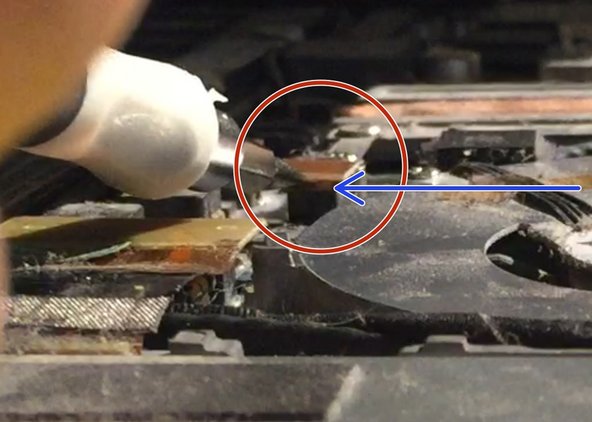
      • Avec une spatule (spudger), déconnectez soigneusement le câble du microphone de la carte mère. Travaillez d'un côté à l'autre et faites sortir lentement le connecteur de sa prise en le remuant.

      • En tirant sur ce connecteur verticalement, vous pouvez briser la prise sur la carte mère. Ce connecteur doit être retiré horizontalement en tirant doucement le câble du microphone vers l'écran et en travaillant avec une spatule entre le connecteur et la prise.

      Demander à FixBot

      Ajouter un commentaire

    2. Remplacement de l'inverseur du MacBook Core Duo: étape 28, image 1 de 1
      • Soulevez le câble noir du haut-parleur droit noir d'une main et enlevez le câble du microphone du clip en métal argenté juste au-dessus de la fente de la RAM de droite.

      Demander à FixBot

      Ajouter un commentaire

    3. Remplacement de l'inverseur du MacBook Core Duo: étape 29, image 1 de 1
      • Dégagez le câble argenté du microphone et le câble noir de données de l'écran des onglets fixés en bas du caisson de basse.

      Demander à FixBot

      Ajouter un commentaire

    4. Remplacement de l'inverseur du MacBook Core Duo: étape 30, image 1 de 1
      • Dévissez l'unique vis cruciforme de 3 mm, qui fixe la mise à terre du câble de données de l’écran, se trouvant juste au-dessus de la carte Bluetooth .

      Demander à FixBot

      Ajouter un commentaire

    5. Remplacement de l'inverseur du MacBook Core Duo: étape 31, image 1 de 1
      • Débranchez les deux câbles d'antenne de la carte Airport et le câble noir de l'inverseur de la carte mère. (Tirez verticalement sur les trois.)

      Demander à FixBot

      Ajouter un commentaire

    6. Remplacement de l'inverseur du MacBook Core Duo: étape 32, image 1 de 1
      • Retirez les 2 vis suivantes de la charnière de droite :

      • Une vis cruciforme de 6 mm sur le côté gauche de la charnière.

      • Une vis cruciforme de 10 mm sur le côté droit de la charnière.

      • Ôtez la charnière droite de l'ordinateur .

      Demander à FixBot

      Ajouter un commentaire

    7. Remplacement de l'inverseur du MacBook Core Duo: étape 33, image 1 de 1
      • Maintenez l'écran d'une main tout en retirant les vis de la charnière gauche.

      • Retirez les 3 vis suivantes de la charnière gauche :

      • Une vis cruciforme de 6 mm avec un plus petit diamètre à droite.

      • Une vis cruciforme de 6 mm avec un plus grand diamètre au milieu .

      • Une vis cruciforme de 10 mm à gauche.

      • Ôtez la charnière gauche de l'ordinateur.

      Demander à FixBot

      Ajouter un commentaire

    8. Remplacement de l'inverseur du MacBook Core Duo: étape 34, image 1 de 1
      • Saisissez l'écran complet par les deux côtés, soulevez-le et ôtez-le de l'ordinateur.

      Demander à FixBot

      Ajouter un commentaire

    1. Remplacement de l'inverseur du MacBook Core Duo, Cadre de l'écran: étape 35, image 1 de 1
      Outil utilisé dans cette étape :
      Plastic Cards
      $2.99
      • Les étapes suivantes sont les mêmes pour le MacBook blanc et le noir.

      • Avec une fine carte en plastique, détachez les languettes et leurs clips fixant le joint de l'écran à l'écran complet. Il y a cinq languettes le long du côté gauche du joint de l'écran.

      • Vous trouverez peut-être que certains joints d'écran sont plus faciles à retirer si vous travaillez depuis leurs bords intérieurs, directement à côté ou au-dessus du panneau d'écran.

      • Ne prenez pas une carte irremplaçable en cas de dégât. Les clips sont difficiles à ouvrir et la carte peut se plier et se casser, ce qui la rendrait inutilisable.

      Demander à FixBot

      Ajouter un commentaire

    2. Remplacement de l'inverseur du MacBook Core Duo: étape 36, image 1 de 1
      • Continuez à détacher les clips le long du bord supérieur de l'écran complet.

      • Faites attention quand vous travaillez près de la caméra iSight.

      Demander à FixBot

      Ajouter un commentaire

    3. Remplacement de l'inverseur du MacBook Core Duo: étape 37, image 1 de 1
      • Ensuite, détachez les cinq clips fixant le cadre de l'écran sur le côté droit.

      Demander à FixBot

      Ajouter un commentaire

    4. Remplacement de l'inverseur du MacBook Core Duo: étape 38, image 1 de 2 Remplacement de l'inverseur du MacBook Core Duo: étape 38, image 2 de 2
      • Soulevez le cadre de l'écran par le haut et détachez les clips le long du bord inférieur du cadre de l'écran avec votre carte en plastique.

      • Veillez à ce que la carte se trouve entre le châssis en métal autour du panneau LCD et le cadre de l'écran et ne touche pas le panneau LCD même.

      • Après avoir détaché tous les clips de retenue, soulevez le cadre de l'écran et ôtez-le de l'ensemble écran.

      • Lors de la réinstallation du cadre de l'écran sur le boîtier de l'écran, il peut être plus facile de clipser les ergots et attaches si vous appuyez sur les quatre côtés du cadre dans cet ordre : haut, bas, puis les côtés (gauche ou droit). Il peut être nécessaire d'exercer une pression supplémentaire le long du côté inférieur du cadre pour qu'il s'enclenche fermement.

      Demander à FixBot

      Ajouter un commentaire

    5. Remplacement de l'inverseur du MacBook Core Duo: étape 39, image 1 de 2 Remplacement de l'inverseur du MacBook Core Duo: étape 39, image 2 de 2
      • Parfois, lors du retrait du cadre de l'écran, les clips de retenue, qui devraient rester pris dans les fixations de l'écran LCD, partent avec le cadre de l'écran. Suivez cette étape et la suivante pour retransférer les clips sur la fixation de l'écran LCD.

      • Avec une spatule en métal ou un autre outil fin, faites doucement levier pour enlever les clips en plastique gris des attaches moulées dans le joint de l'écran. Un tournevis plat de 0,8 mm peut être utile pour cette étape. Il peut être plus facile de retirer certains de ces clips en faisant levier sur leurs grands côtés.

      • Faites attention car les clips sont en plastique fin et donc fragiles.

      Demander à FixBot

      Ajouter un commentaire

    6. Remplacement de l'inverseur du MacBook Core Duo: étape 40, image 1 de 2 Remplacement de l'inverseur du MacBook Core Duo: étape 40, image 2 de 2
      • Insérez une extrémité du clip de retenue sous le bord de son évidement pratiqué dans la fixation de l'écran LCD.

      • Utilisez le bord d'une spatule (spudger) pour pousser la petite languette en crochet située sur le dessous de l'autre extrémité du clip de retenue dans l'évidement pratiqué dans la fixation de l'écran LCD.

      • La deuxième photo montre un clip de retenue correctement installé.

      • Il peut être plus facile de faire entrer les petites languettes en crochet situées sur le dessous de chaque extrémité du clip dans leur découpe dans la fixation de l'écran LCD en pliant d'abord très légèrement les deux extrémités du clip vers le bas, mais faites attention à ne pas trop plier les clips ; une légère flexion suffit et une force excessive les cassera.

      Demander à FixBot

      Ajouter un commentaire

    1. Remplacement de l'inverseur du MacBook Core Duo, Cache charnière: étape 41, image 1 de 1
      • Dévissez les trois vis cruciformes de 4,2 mm fixant le cache charnière.

      Demander à FixBot

      Ajouter un commentaire

    2. Remplacement de l'inverseur du MacBook Core Duo: étape 42, image 1 de 1
      • Pendant que vous maintenez l'écran d'une main, utilisez votre autre main pour soulever l'extrémité gauche du cache-charnière de la charnière et guidez la nappe de l'onduleur et les câbles AirPort à travers l'ouverture du cache-charnière. Si les câbles accrochent sur les deux languettes crochetées à l'intérieur de l'extrémité du cache-charnière, dégagez-les délicatement.

      • Il peut être utile d'agiter le cache charnière de gauche à droite quand vous le séparez de l'écran.

      • Lors du remontage, assurez-vous de ne pas pincer la nappe noire de l'onduleur ou les fils AirPort en remettant en place l'extrémité gauche du cache-charnière. Pour éviter tout pincement, il peut être utile de soulever et de maintenir ces nappes et fils en place au sommet de la charnière, plutôt que de les laisser courir le long des côtés de la charnière.

      Demander à FixBot

      Ajouter un commentaire

    3. Remplacement de l'inverseur du MacBook Core Duo: étape 43, image 1 de 2 Remplacement de l'inverseur du MacBook Core Duo: étape 43, image 2 de 2
      • Soulevez l'extrémité droite du cache charnière tout en guidant le câble de données de l'écran et la nappe iSight à travers l'ouverture et les deux languettes crochetées à l'extrémité droite du cache charnière. Si les câbles s'accrochent aux deux languettes, dégagez-les délicatement.

      • Ôtez le cache charnière de l'écran complet.

      • Lors du remontage, veillez à ne pas coincer le câble de données de l'écran ni la nappe iSight. Tout en guidant l'extrémité droite du cache charnière pour la remettre en place, mais avant de la clipser, faites passer ces câbles entre les deux languettes crochetées situées à l'intérieur de l'extrémité droite du cache charnière, et vers le haut dans la zone incurvée du cache charnière, au-dessus de la charnière.

      • Veillez également à ne pas coincer les fils de rétroéclairage (munis d'un connecteur blanc à l'extrémité, branché sur l'extrémité droite de l'onduleur). Ils doivent passer sous le bord supérieur droit du cache charnière. Sur certains modèles, les deux fils sont gris et noirs, et sur d'autres, ils sont blancs et roses. Ils mènent à un orifice situé sur le bord inférieur droit de l'écran LCD, vers le rétroéclairage.

      Demander à FixBot

      Ajouter un commentaire

    1. Remplacement de l'inverseur du MacBook Core Duo, Inverseur: étape 44, image 1 de 2 Remplacement de l'inverseur du MacBook Core Duo, Inverseur: étape 44, image 2 de 2
      • Soulevez légèrement la carte inverseur à présent visible de son emplacement et déconnectez la nappe noire de l'inverseur du côté gauche de la carte.

      Demander à FixBot

      Ajouter un commentaire

    2. Remplacement de l'inverseur du MacBook Core Duo: étape 45, image 1 de 2 Remplacement de l'inverseur du MacBook Core Duo: étape 45, image 2 de 2
      • Déconnectez la nappe blanche de l'inverseur du côté droit de la carte inverseur.

      Demander à FixBot

      Ajouter un commentaire

    3. Remplacement de l'inverseur du MacBook Core Duo: étape 46, image 1 de 1
      • Ôtez la carte inverseur de l'écran.

      Demander à FixBot

      Ajouter un commentaire

Conclusion

Pour remonter votre ordinateur, suivez ces instructions en ordre inverse.

Annulation : je n'ai pas terminé ce tutoriel.

43 autres ont terminé cette réparation.

Merci à ces traducteurs :

en fr

100%

Claire Miesch nous aide à réparer le monde ! Vous voulez contribuer ?
Je commence à traduire ›

iRobot

Membre depuis le 09/24/09

1 Réputation

632 tutoriels rédigés

3 commentaires de tutoriel

while this is the offical way to replace an inverter, those of us at the repair depot quickly learned a much faster why that only involves removing the display bezel and clutch cover.

remove display bezel like normal.

remove the 3 screwa from the clutch cover.

pry lose the clutch cover while the lid is open and then some more when it is closed to get it to pop off.

replace inverter and then carefully replace the clutch cover in the reverse of before.

you may need to clip off the top parts of the tabs inside the clutch cover to get it to replace easier, these serve no purpose and can be safely snipped if needed

we had a few thousand macbooks on hold because we had ran out of stock on the inverters that we were forced to come up with this method to get them all repaired in 1 day when the shippment of inverters finally came in after 2 months of being out of stock. this turned a 30-45 minute fix(including our documentation) into a 5-10 minute fix

morhavocer - Réponse Partager

Not necessary to remove optical drive and all the cables to replace the inverter

Joe macrehnza - Réponse Partager

Thanks for sharing your thoughts. This is really informative post.

++https://www.enertechups.com/products/ind...

Enertech ups Pvt Ltd - Réponse Partager

Ajouter un commentaire

Nombre de vues :

Dernières 24 heures : 3

7 derniers jours : 26

30 derniers jours : 117

Total : 73,469