Il est possible que cette traduction ne reflète pas les dernières mises à jour du tutoriel source. Aidez à mettre à jour la traduction ou bien consultez le tutoriel source.
Introduction
Consultez ce tutoriel pour retirer en toute sécurité la batterie enduite de colle de votre MacBook Pro à l'aide d'un kit iFixit avec dissolvant pour adhésif. Celui-ci dissout l'adhésif qui fixe la batterie afin que vous puissiez la retirer facilement.
Le dissolvant iFixit pour adhésif est inflammable. Effectuez la réparation dans un endroit bien ventilé. Ne fumez pas et ne travaillez pas à proximité d'une flamme nue.
Remplacer la batterie ne nécessite pas de retirer au préalable la carte mère. Cela facilite la manipulation de l'adhésif de façon significative.
Pour minimiser les risques, allumez votre MacBook et laissez la batterie se vider complètement avant de vous lancer. Une batterie lithium-ion accidentellement perforée risque de déclencher un incendie dangereux et incontrôlable. Si votre batterie est gonflée, prenez des précautions supplémentaires.
Remarque : le dissolvant pour adhésif peut endommager certains plastiques. Respectez toutes les instructions et faites attention aux endroits où vous appliquez le dissolvant.
Quelques photos ont été prises avec un modèle différent et risquent de présenter de légères différences visuelles, mais cela n'affecte pas la procédure à suivre.
Ce dont vous avez besoin
-
-
Si votre ordinateur est exploité par Big Sur v11.1 ou un système plus récent, il se peut que la désactivation ne marche pas. Vous pouvez continuer normalement, mais veillez à déconnecter la batterie dès que vous êtes à l'intérieur.
-
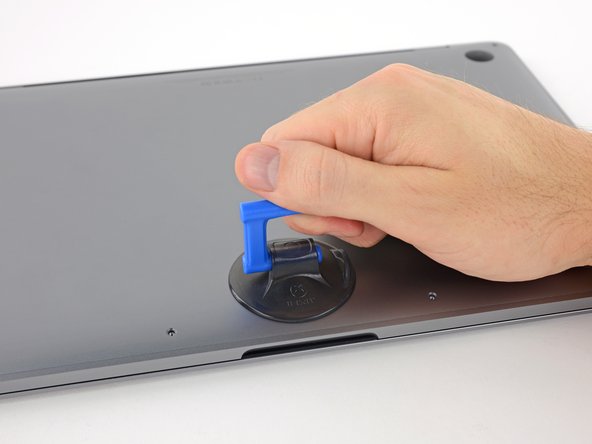
À l'aide d'un tournevis Pentalobe P5, dévissez les six vis qui fixent le boîtier inférieur :
-
Deux vis de 6,8 mm
-
Deux vis de 5,3 mm
-
Deux vis de 3,4 mm
-
-
-
Réinsérez votre médiator sous le bord avant du boîtier inférieur, à côté de l'une des vis centrales.
-
Faites pivoter le médiator d'un coup sec pour détacher le troisième clip qui fixe le boîtier inférieur au châssis.
-
Répétez la procédure à côté de l'autre vis centrale pour ouvrir le quatrième clip.
-
-
-
Ôtez le boîtier inférieur.
-
Posez-le à sa place et alignez les clips coulissants du côté de la charnière. Appuyez et faites glisser le boîtier vers la charnière. Le mouvement devrait se bloquer quand les clips s'enclenchent.
-
Si ces clips sont bien accrochés et que le boîtier inférieur semble aligné correctement, appuyez fermement dessus pour enclencher les quatre clips cachés en dessous. Vous devriez sentir et entendre le clic des clips qui s'enclenchent.
-
-
-
Décollez soigneusement le grand morceau de ruban adhésif qui recouvre le connecteur de la batterie. Il se trouve du côté de la batterie le plus proche de la carte mère.
-
Ôtez le ruban adhésif.
-
-
-
-
Prenez un tournevis Torx T5 pour dévisser les deux vis de 1,9 mm qui fixent le cache du connecteur de la nappe du trackpad.
-
-
-
Préparez un iOpener et posez-le sur la nappe du pavé tactile pendant environ une minute, afin de ramollir l'adhésif qui la fixe à la batterie.
-
Si vous n'avez pas d'iOpener, prenez un sèche-cheveux pour faire chauffer la nappe. Celle-ci doit être chaude, mais pas brûlante au toucher. Faites attention à ne pas surchauffer la batterie.
-
-
-
Prenez un tournevis Torx T5 pour retirer les deux vis de 3,1 mm qui fixent la puce de la batterie.
-
-
-
Insérez l'extrémité plate d'une spatule sous la puce de la batterie, du côté le plus proche de la carte mère.
-
Soulevez la puce de la batterie de façon qu'elle soit inclinée à un angle de 45 degrés. Si le connecteur d'alimentation de la batterie est sur votre chemin, repliez-le de côté.
-
-
-
Maintenant que votre MacBook Pro est enfin prêt, il est temps de vous pomponner.
-
Portez des lunettes de protection quand vous manipulez et appliquez le dissolvant. (Des lunettes sont fournies avec le kit.)
-
Ne portez pas de lentilles si vous ne mettez pas de lunettes de protection.
-
Des gants de protection sont également inclus dans votre kit. Si vous avez la peau sensible, enfilez-les.
-
-
-
Au bout de 2 à 3 minutes, faites glisser une carte en plastique sous le bord de la cellule, là où vous avez appliqué le dissolvant pour adhésif.
-
-
-
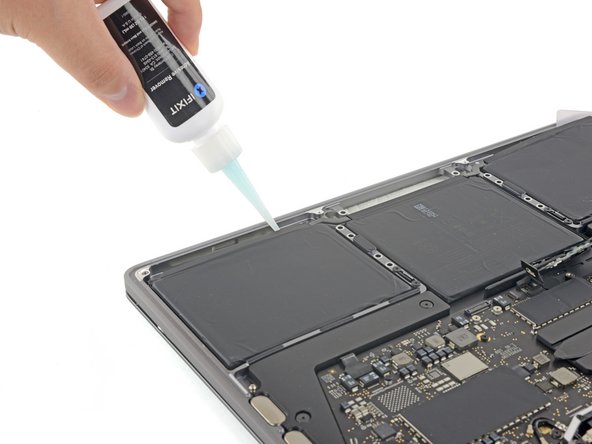
Pour décoller la cellule du milieu, surélevez le côté arrière de votre MacBook Pro et posez-le sur un bloc de mousse ou un livre, de façon que le dissolvant ne s'écoule pas vers la carte mère.
-
Appliquez quelques gouttes de dissolvant le long du bord extérieur de la cellule de batterie.
-
-
-
Les découpes du boîtier en aluminium entre la cellule et le trackpad risquent d'empêcher le dissolvant de pénétrer sous toute la batterie.
-
Pour compenser, appliquez quelques gouttes supplémentaires de dissolvant le long de chaque côté de la cellule.
-
Attendez 2 à 3 minutes avant de passer à l'étape suivante.
-
-
-
Soulevez et ôtez la batterie.
-
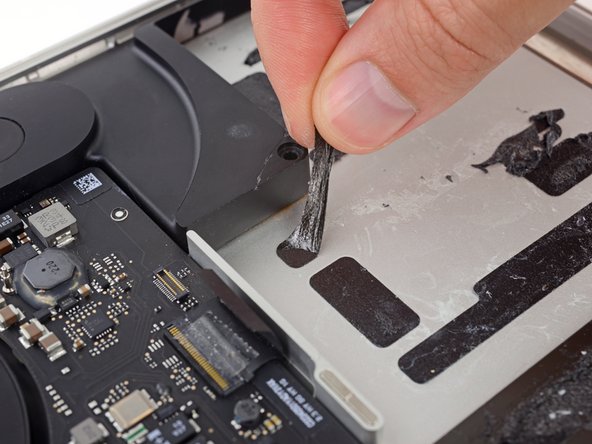
Avec un peu de chance, il suffit de tirer lentement sur chaque bande d'adhésif avec vos doigts.
-
Sinon, recouvrez chaque bande avec du dissolvant pour adhésif et laissez agir 2 à 3 minutes. Puis grattez avec un outil en plastique. Cela peut prendre du temps, soyez donc patient. Épongez ensuite les restes de dissolvant pour adhésif et laissez votre MacBook Pro sécher pendant quelques miutes.
-
Calibrez votre nouvelle batterie :
-
Chargez-la à 100%, puis laissez charger encore au moins deux heures. Utilisez votre appareil normalement. Lors de l'avertissement de batterie faible, enregistrez votre travail et laissez votre ordinateur allumé jusqu'à ce que la batterie soit vide et qu'il s'éteigne. Attendez au moins 5 heures, puis rechargez la batterie à 100% sans interruption.
-





Comparez votre pièce de remplacement à la pièce d'origine. Il vous faudra peut-être transférer d'éventuels composants restants ou retirer des films adhésifs de la nouvelle pièce avant de commencer le remontage.
Pour remonter votre appareil, suivez ces instructions en sens inverse.
Déposez vos déchets électroniques dans un centre de recyclage certifié.
La réparation ne s’est pas déroulée comme prévu ? Consultez nos conseils basiques de diagnostic ou notre Forum pour obtenir de l’aide.
Comparez votre pièce de remplacement à la pièce d'origine. Il vous faudra peut-être transférer d'éventuels composants restants ou retirer des films adhésifs de la nouvelle pièce avant de commencer le remontage.
Pour remonter votre appareil, suivez ces instructions en sens inverse.
Déposez vos déchets électroniques dans un centre de recyclage certifié.
La réparation ne s’est pas déroulée comme prévu ? Consultez nos conseils basiques de diagnostic ou notre Forum pour obtenir de l’aide.
Annulation : je n'ai pas terminé ce tutoriel.
2 autres ont terminé cette réparation.
Merci à ces traducteurs :
75%

Claire Miesch nous aide à réparer le monde ! Vous voulez contribuer ?
Commencez à traduire ›




