Aller au contenu principal
Pour réparer ensemble - Je crée un compte

Remplacement de la caméra arrière de l'iPhone 4 Verizon

Ce dont vous avez besoin

    1. Remplacement de la caméra arrière de l'iPhone 4 Verizon, Vitre arrière: étape 1, image 1 de 1
      • Eteignez votre iPhone avant toute réparation.

      • Sur le boîtier arrière de votre iPhone, vous trouverez deux vis cruciformes #000 ou des vis "Pentalobe" 5 points Apple. Vérifiez de quelles vis il s'agit et prévoyez un tournevis adapté pour les enlever.

      • Retirez les deux vis de 3,6 mm Pentalobe ou cruciformes #000 près du connecteur de dock.

      • Evitez d'utiliser le tournevis 5 points plus d'une fois, car il risque d'endommager les vis.

      Demander à FixBot

      Ajouter un commentaire

    2. Remplacement de la caméra arrière de l'iPhone 4 Verizon: étape 2, image 1 de 2 Remplacement de la caméra arrière de l'iPhone 4 Verizon: étape 2, image 2 de 2
      • Poussez la vitre arrière vers le haut de l'iPhone.

      • La vitre bougera d'environ 2 mm.

      Demander à FixBot

      Ajouter un commentaire

    3. Remplacement de la caméra arrière de l'iPhone 4 Verizon: étape 3, image 1 de 1
      • Attrapez la vitre arrière entre vos doigts et dégagez-la de l'iPhone. Vous pouvez également utiliser une petite ventouse.

      • Veillez à ne pas endommager les clips en plastique attachés à la vitre arrière.

      Demander à FixBot

      Ajouter un commentaire

    1. Remplacement de la caméra arrière de l'iPhone 4 Verizon, Batterie: étape 4, image 1 de 1
      • Enlevez l'unique vis cruciforme de 1,5 mm qui attache le connecteur de la batterie à la carte mère (s'il y en a une).

      Demander à FixBot

      Ajouter un commentaire

    2. Remplacement de la caméra arrière de l'iPhone 4 Verizon: étape 5, image 1 de 1
      • A l'aide d'un outil en plastique, faites délicatement levier pour soulever le connecteur de la batterie hors de son emplacement sur la carte mère.

      • Veillez à ne faire levier que sur le connecteur de la batterie même et non pas sur sa prise sur la carte mère. Sinon vous risquez de la casser complètement.

      • Retirez le cache métallique qui couvre le connecteur de l'antenne.

      Demander à FixBot

      Ajouter un commentaire

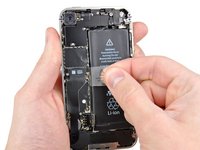
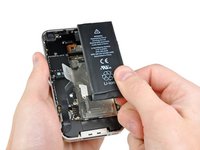
    3. Remplacement de la caméra arrière de l'iPhone 4 Verizon: étape 6, image 1 de 2 Remplacement de la caméra arrière de l'iPhone 4 Verizon: étape 6, image 2 de 2
      • Tirez sur la languette en plastique transparent pour décoller la batterie de l'adhésif qui l'attache à l'iPhone.

      • Si la languette se déchire avant que la batterie ne soit dégagée, appliquez quelques gouttes d'alcool isopropylique à haute concentration (plus de 90 %) sous le bord de la batterie. Attendez environ une minute que la solution alcoolisée affaiblisse l'adhésif. Glissez soigneusement une spatule (spudger) sous la languette de la batterie pour détacher l'adhésif.

      • Ne faites pas levier à d'autres endroits, sinon vous risquez des dommages. N'essayez pas de forcer pour extraire la batterie. Si nécessaire, appliquez quelques gouttes d'alcool supplémentaires pour affaiblir davantage l'adhésif. Ne déformez et ne perforez jamais la batterie avec votre outil.

      • S'il reste de la solution alcoolisée dans le téléphone, essuyez-la soigneusement ou laissez-la sécher à l'air libre avant d'installer votre nouvelle batterie.

      • Retirez la batterie.

      • Si votre batterie de rechange a été livré dans un enveloppe en plastique, retirez celle-ci en la tirant dans la direction opposée de la nappe.

      • Nettoyez les points de contact métal-sur-métal avec un nettoyeur dégraissant avant le remontage. Le sébum de vos doigts peu causer des problèmes d'interférence sans fil.

      • Effectuez une réinitialisation matérielle (Hard Reset) après le remontage. Cela peut résoudre des problèmes.

      Demander à FixBot

      Ajouter un commentaire

    1. Remplacement de la caméra arrière de l'iPhone 4 Verizon, Caméra arrière: étape 7, image 1 de 1
      • Retirez les cinq vis suivantes:

      • Trois vis cruciformes de 1,3 mm

      • Une vis cruciforme de 1,5 mm

      • Une vis cruciforme de 2,4 mm

      Demander à FixBot

      Ajouter un commentaire

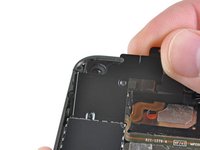
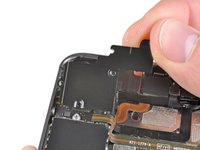
    2. Remplacement de la caméra arrière de l'iPhone 4 Verizon: étape 8, image 1 de 2 Remplacement de la caméra arrière de l'iPhone 4 Verizon: étape 8, image 2 de 2
      • Soulevez le cache de la nappe par le côté le plus près du haut de l'iPhone.

      • Retirez les attaches du cache de la nappe de leurs fentes coupées dans la plaque EMI sur la carte mère et enlevez-le de l'iPhone.

      Demander à FixBot

      Ajouter un commentaire

    3. Remplacement de la caméra arrière de l'iPhone 4 Verizon: étape 9, image 1 de 2 Remplacement de la caméra arrière de l'iPhone 4 Verizon: étape 9, image 2 de 2
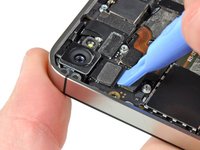
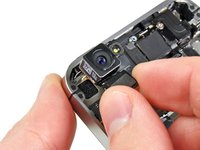
      • A l'aide d'un outil en plastique, faites levier pour soulever le connecteur de la caméra arrière de son emplacement sur la carte mère.

      • Pendant que vous faites levier, veillez à ne pas endommager d'autres composants sur la carte mère.

      • Retirez la caméra arrière de l'iPhone.

      • Veillez à ne pas rayer le dos de l'écran après avoir enlevé la caméra arrière.

      Demander à FixBot

      Ajouter un commentaire

Conclusion

Pour remonter votre appareil, suivez les étapes dans l'ordre inverse.

Annulation : je n'ai pas terminé ce tutoriel.

15 autres ont terminé cette réparation.

Merci à ces traducteurs :

en fr

100%

Ces traducteurs nous aident réparer le monde ! Vous voulez contribuer ?
Commencez à traduire ›

2 commentaires de tutoriel

This guide also works for the AT&T iPhone4S. With a little care, the RF shield can be removed without taking the battery out, though you should still disconnect it. It only takes about 20 minutes from start to finish.

Chuck Sembroski - Réponse Partager

My 4S camera has a black rubber isolator between the portion of the logic board that runs across the top of the phone and the camera body. It was covered by a black tape piece that covers the little prong that is secured between the logic board and that mounting screw. I replaced my logic board and this thing fell out. I am not certain I have it replaced properly, but the camera does not move at all and is lined up correctly, so it does fit the space. It is a C channel that fits over the edge of the logic board. I think only some phones have this. I do not see it in *any* of the various 4S guides. If it is in there it is probably important. If you remove your camera be CAREFUL to note whether you have this .25” long 2mm thick black rubber bit. If you do, CAREFULLY inspect its orientation so you can replace it if you knock it loose. Everything still works perfectly, so at least it seems I did no harm in placing it where I did.

Wade Rackley - Réponse Partager

Ajouter un commentaire

Nombre de vues :

Dernières 24 heures : 4

7 derniers jours : 14

30 derniers jours : 41

Total : 12,534