Aller au contenu principal
Pour réparer ensemble - Je crée un compte

Remplacement du SSD du Microsoft Surface Laptop 3 15"

Vues: 28 k

Afficher les statistiques :

Dernières 24 heures :
9
Sept derniers jours :
61
Trente derniers jours :
203
Total :
27 972
Commentaires: 7

4 commentaires d'étapes, 3 commentaires de tutoriel.

Aller aux commentaires de tutoriel
Terminé: 7

7 personnes ont marqué ce tutoriel comme « terminé ». Serez-vous la prochaine ?

Favoris: 1

1 personne a mis ce tutoriel en favori (et s'y est abonnée). Serez-vous la prochaine ?

Temps nécessaire: 15 - 30 minutes
Difficulté: Modérée
Remplacement du SSD du Microsoft Surface Laptop 3 15"

Consultez ce tutoriel pour retirer ou remplacer le SSD d'un Microsoft Surface Laptop 3 (15").

Retirer le SSD fonctionne comme déconnecter la batterie et est nécessaire avant toute réparation majeure.

Ce dont vous avez besoin

Kits de réparation

Ces kits contiennent toutes les pièces et tous les outils nécessaires à la réalisation du tutoriel.

Pièces

  • Surface Laptop 3 (Models 1867, 1868, 1872) SSD - Genuine
    5
    Afficher
  • Surface Laptop 3 15" (Model 1873) SSD - Genuine
    5

Outils

  • Spudger
    4.9
  • T5 Torx Screwdriver
    4.9
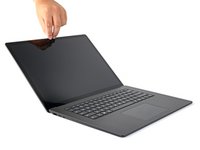
    1. Remplacement du SSD du Microsoft Surface Laptop 3 15", Préparer votre appareil: étape 1, image 1 de 2 Remplacement du SSD du Microsoft Surface Laptop 3 15", Préparer votre appareil: étape 1, image 2 de 2
      • Allumez votre ordinateur et laissez la batterie se décharger en-dessous de 25 % avant de commencer votre réparation, car une batterie lithium-ion peut être dangereuse si elle est percée accidentellement.

      • Éteignez votre ordinateur et débranchez tous les câbles.

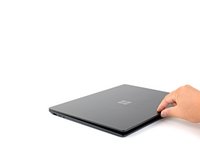
      • Fermez votre ordinateur.

      Demander à FixBot

      Ajouter un commentaire

    1. Remplacement du SSD du Microsoft Surface Laptop 3 15", Retourner  l'ordinateur: étape 2, image 1 de 2 Remplacement du SSD du Microsoft Surface Laptop 3 15", Retourner  l'ordinateur: étape 2, image 2 de 2
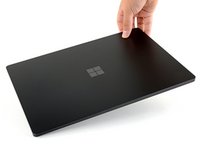
      • Retournez l'ordinateur et posez-le sur votre surface de travail, patins vers le haut.

      Demander à FixBot

      Ajouter un commentaire

    2. Remplacement du SSD du Microsoft Surface Laptop 3 15", Tuyau: étape 3, image 1 de 2 Remplacement du SSD du Microsoft Surface Laptop 3 15", Tuyau: étape 3, image 2 de 2
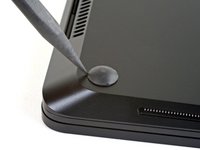
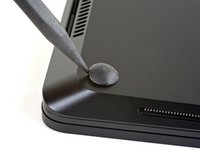
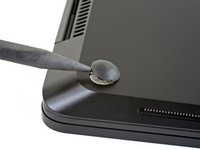
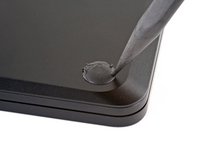
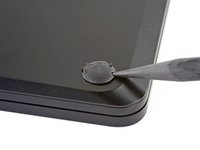
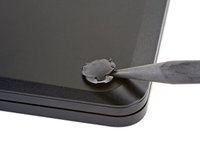
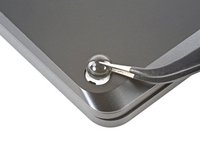
      • Les patins en dessous de l'ordinateur se retirent facilement à l'aide de la pointe d'une spatule (spudger).

      • Chaque patin comprend une rainure cachée qui simplifie le retrait.

      • Pour être sûr de bien enfiler la spatule dans la rainure entourée en rouge sur la photo, insérez-la du côté du bord long, parallèlement aux bords courts de l'ordi.

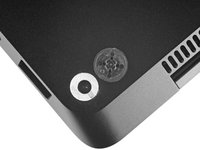
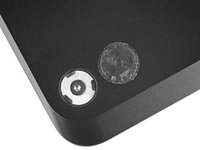
      • Notez que les deux patins près de l'arrière (du côté de l'écran) sont différents des deux patins de devant.

      Demander à FixBot

      Ajouter un commentaire

    3. Remplacement du SSD du Microsoft Surface Laptop 3 15", Ôter les patins arrière: étape 4, image 1 de 3 Remplacement du SSD du Microsoft Surface Laptop 3 15", Ôter les patins arrière: étape 4, image 2 de 3 Remplacement du SSD du Microsoft Surface Laptop 3 15", Ôter les patins arrière: étape 4, image 3 de 3
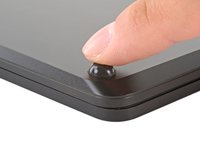
      • Insérez la pointe de votre spatule sous l'un des deux patins arrière, du côté du bord arrière.

      • Poussez l'outil sous le patin et faites levier pour le détacher.

      • Les deux patins arrière sont légèrement collés avec de l'adhésif.

      • Répétez pour retirer le second patin arrière.

      Demander à FixBot

      Ajouter un commentaire

    4. Remplacement du SSD du Microsoft Surface Laptop 3 15", Ôter les patins avant: étape 5, image 1 de 3 Remplacement du SSD du Microsoft Surface Laptop 3 15", Ôter les patins avant: étape 5, image 2 de 3 Remplacement du SSD du Microsoft Surface Laptop 3 15", Ôter les patins avant: étape 5, image 3 de 3
      • Introduisez la pointe de votre spatule sous l'un des deux patins avant, du côté du bord avant.

      • Poussez l'outil sous le patin et faites levier pour le détacher.

      • Les deux patins avant sont fixés par des clips en plastique ainsi qu'un peu de colle.

      • Recommencez pour détacher le second patin avant.

      Demander à FixBot

      Ajouter un commentaire

    5. Remplacement du SSD du Microsoft Surface Laptop 3 15", Tuyau pour le remontage: étape 6, image 1 de 2 Remplacement du SSD du Microsoft Surface Laptop 3 15", Tuyau pour le remontage: étape 6, image 2 de 2
      • Lors du remontage :

      • Prenez en compte que les patins avant et arrière sont différents.

      • Et que les patins avant se clippent dans un sens.

      Demander à FixBot

      Ajouter un commentaire

    6. Remplacement du SSD du Microsoft Surface Laptop 3 15", Tuyau pour le remontage: étape 7, image 1 de 3 Remplacement du SSD du Microsoft Surface Laptop 3 15", Tuyau pour le remontage: étape 7, image 2 de 3 Remplacement du SSD du Microsoft Surface Laptop 3 15", Tuyau pour le remontage: étape 7, image 3 de 3
      • Au lieu de les réutiliser, vous pouvez remplacer les patins usés de votre appareil par des patins en caoutchouc de 8 mm pour meuble.

      • Décollez un patin du support, posez-le sur la cavité et appuyez dessus pour le fixer.

      Demander à FixBot

      Ajouter un commentaire

    1. Remplacement du SSD du Microsoft Surface Laptop 3 15", Dévisser le boîtier supérieur: étape 8, image 1 de 1
      Outil utilisé dans cette étape :
      Magnetic Project Mat
      $19.95
      • Utilisez un tournevis Torx T5 pour dévisser les quatre vis de 3 mm dans les cavités des patins. Elles fixent le boîtier supérieur en place.

      • Tout au long de cette réparation, gardez la trace de chacune des vis et veillez à les revisser toutes là où elles étaient auparavant pour éviter d'endommager votre appareil.

      • Lors du remontage, ne serrez pas trop ces vis – elles s'abîment facilement.

      Demander à FixBot

      Ajouter un commentaire

    2. Remplacement du SSD du Microsoft Surface Laptop 3 15", Ouvrir l'écran: étape 9, image 1 de 3 Remplacement du SSD du Microsoft Surface Laptop 3 15", Ouvrir l'écran: étape 9, image 2 de 3 Remplacement du SSD du Microsoft Surface Laptop 3 15", Ouvrir l'écran: étape 9, image 3 de 3
      • Retournez votre ordinateur.

      • Ouvrez l'écran autant que possible.

      Demander à FixBot

      Ajouter un commentaire

    3. Remplacement du SSD du Microsoft Surface Laptop 3 15", Retourner le boîtier supérieur: étape 10, image 1 de 3 Remplacement du SSD du Microsoft Surface Laptop 3 15", Retourner le boîtier supérieur: étape 10, image 2 de 3 Remplacement du SSD du Microsoft Surface Laptop 3 15", Retourner le boîtier supérieur: étape 10, image 3 de 3
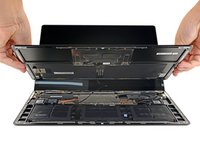
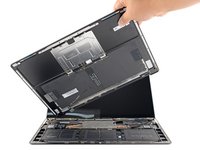
      • Le boîtier supérieur est fixé par des aimants.

      • Saisissez le bord supérieur du boîtier supérieur au-dessus du clavier, puis soulevez-le tout droit vers le haut pour le détacher.

      • N'essayez pas encore de retirer complètement le boîtier supérieur, car il est toujours relié au reste de l'ordinateur.

      • Soulevez le bord avant du boîtier supérieur vers le haut, en faisant attention de ne pas tirer sur la nappe du clavier et du pavé tactile, qui se trouve juste en dessous.

      • Lors du remontage, abaissez le boîtier supérieur sur l'inférieur jusqu'à ce que les aimants accrochent et que le boîtier se ferme.

      • Vérifiez que le boîtier supérieur épouse bien les bords sur tout le pourtour. Tout interstice entre les deux boîtiers du côté de l'écran pourrait endommager ce dernier quand on referme l'ordinateur.

      Demander à FixBot

      Ajouter un commentaire

    4. Remplacement du SSD du Microsoft Surface Laptop 3 15", Débrancher la nappe: étape 11, image 1 de 3 Remplacement du SSD du Microsoft Surface Laptop 3 15", Débrancher la nappe: étape 11, image 2 de 3 Remplacement du SSD du Microsoft Surface Laptop 3 15", Débrancher la nappe: étape 11, image 3 de 3
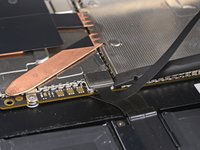
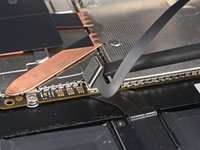
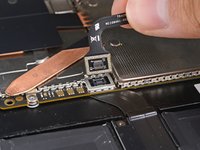
      • La nappe du clavier et du pavé tactile est toujours fixée par un connecteur aimanté.

      • Sur quelques modèles, ce connecteur est entouré par un ruban adhésif noir.

      • Insérez le bout plat d'une spatule sous un bord du connecteur de la nappe et faites levier pour le détacher.

      • Ôtez la nappe de la carte mère.

      Demander à FixBot

      Ajouter un commentaire

    5. Remplacement du SSD du Microsoft Surface Laptop 3 15", Retirer le boîtier supérieur: étape 12, image 1 de 2 Remplacement du SSD du Microsoft Surface Laptop 3 15", Retirer le boîtier supérieur: étape 12, image 2 de 2
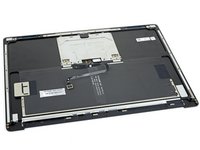
      • Enlevez le boîtier supérieur.

      • Posez-le sur une surface propre, clavier vers le bas.

      • Vérifiez que la nappe est bien à plat et ne fait pas de plis.

      Demander à FixBot

      Ajouter un commentaire

    1. Remplacement du SSD du Microsoft Surface Laptop 3 15", Dévisser le SSD: étape 13, image 1 de 1
      Demander à FixBot

      Ajouter un commentaire

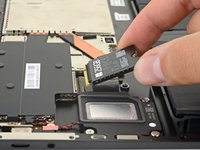
    2. Remplacement du SSD du Microsoft Surface Laptop 3 15", Ôter le SSD: étape 14, image 1 de 2 Remplacement du SSD du Microsoft Surface Laptop 3 15", Ôter le SSD: étape 14, image 2 de 2
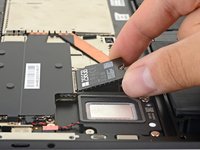
      • Une fois la vis dévissée, le SSD se soulève légèrement.

      • Saisissez le bout du SSD et éloignez-le du connecteur de la carte pour le retirer.

      • Lors du remontage, insérez le SSD sous le même angle dans son connecteur et fixez-le à l'horizontale en revissant la vis.

      Demander à FixBot

      Ajouter un commentaire

Conclusion

Comparez votre pièce de remplacement à la pièce d'origine. Il vous faudra peut-être transférer d'éventuels composants restants ou retirer des films adhésifs de la nouvelle pièce avant de commencer le remontage.

Pour remonter votre appareil, suivez les instructions ci-dessus en sens inverse.

Déposez vos déchets électroniques dans un centre de recyclage certifié.

La réparation ne s’est pas déroulée comme prévu ? Consultez nos conseils basiques de diagnostic ou notre Forum pour obtenir de l’aide.

Annulation : je n'ai pas terminé ce tutoriel.

7 autres ont terminé cette réparation.

Merci à ces traducteurs :

en fr

100%

Ces traducteurs nous aident réparer le monde ! Vous voulez contribuer ?
Je commence à traduire ›

Carsten Frauenheim

Membre depuis le 03/10/20

171 692 Réputation

441 tutoriels rédigés

Équipe

iFixit Membre de l'équipe iFixit

Staff

121 membres

72 885 tutoriels rédigés

3 commentaires de tutoriel

whats the max size ssd i can replace my 256gb with here please - as a 1tb at the very least would be perfect - as i do a lot of photoshop work here ..

with major major thanks in advance, j

James Shaw - Réponse Partager

This may be too late for you but may help others. The Surface Laptop 3 (15") can take 256gb, 512gb, and 1tb SSDs that iFixit sells. I read somewhere you should replace it with only the size your laptop originally came with. Not sure if it's somehow locked in firmware to prevent upgrading to a bigger SSD.

Did you upgrade yours to 1TB. If so, did it work?
Did you have to copy the OS (Microsoft Windows) to the new SSD? I think that's required to make it work.

Product_Testing - Réponse Partager

Very pleased with the redesign of these units, much easier to repiar.

Doug Harris - Réponse Partager

Ajouter un commentaire

Nombre de vues :

Dernières 24 heures : 9

7 derniers jours : 61

30 derniers jours : 203

Total : 27,972