Aller au contenu principal
Pour réparer ensemble - Je crée un compte

Remplacement du haut-parleur droit du MacBook Air 13" début 2017

Ce dont vous avez besoin

    1. Remplacement du haut-parleur droit du MacBook Air 13" début 2017, Boîtier inférieur: étape 1, image 1 de 1
      • Avant de commencer, éteignez votre MacBook. Fermez l'écran et posez-le à l'envers sur une surface souple.

      • Utilisez un tournevis P5 Pentalobe pour retirer les dix vis qui fixent le boîtier inférieur, dont les dimensions sont les suivantes :

      • Deux vis de 9 mm

      • Huit vis de 2,6 mm

      Demander à FixBot

      Ajouter un commentaire

    2. Remplacement du haut-parleur droit du MacBook Air 13" début 2017: étape 2, image 1 de 1
      • Mettez vos doigts entre l'écran et le boîtier inférieur et tirez vers le haut pour détacher le boîtier inférieur.

      • Enlevez la partie inférieure et mettez-la de côté.

      Demander à FixBot

      Ajouter un commentaire

    1. Remplacement du haut-parleur droit du MacBook Air 13" début 2017, Connecteur de batterie: étape 3, image 1 de 2 Remplacement du haut-parleur droit du MacBook Air 13" début 2017, Connecteur de batterie: étape 3, image 2 de 2
      • Afin de s'assurer que l'ordinateur est bien hors tension et ne se rallumera pas pendant la procédure, il est recommandé de déconnecter la batterie.

      • Saisissez la languette en plastique transparent attachée au connecteur de la batterie et tirez-la parallèlement à la surface de la carte mère en direction du bord avant de l'appareil.

      • Ne tirez pas vers le haut sur le connecteur pendant que vous le déconnectez, vous risqueriez d'endommager la prise du connecteur.

      Demander à FixBot

      Ajouter un commentaire

    1. Remplacement du haut-parleur droit du MacBook Air 13" début 2017, Batterie: étape 4, image 1 de 1
      • Saisissez la petite languette en plastique transparent attachée au connecteur de la batterie, et tirez-la vers l'avant du MacBook Air pour déconnecter la batterie de la carte mère.

      • Ne tirez pas le connecteur vers le haut en le déconnectant.

      Demander à FixBot

      Ajouter un commentaire

    2. Remplacement du haut-parleur droit du MacBook Air 13" début 2017: étape 5, image 1 de 1
      • Dévissez les cinq vis suivantes, fixant la batterie au boîtier supérieur :

      • Trois vis Torx T5 de 6,3 mm

      • Deux vis Torx T5 de 2,4 mm

      Demander à FixBot

      Ajouter un commentaire

    3. Remplacement du haut-parleur droit du MacBook Air 13" début 2017: étape 6, image 1 de 1
      • En manipulant la batterie, évitez de presser ou de toucher les 4 cellules lithium-polymère apparentes.

      • Soulevez la batterie par les bords du côté de la carte mère et retirez-la ensuite du boîtier.

      • Si vous installez une nouvelle batterie, vous devriez la calibrer :

      • Chargez-la à 100%, puis laissez-la charger encore au moins deux heures. Utilisez votre appareil normalement. Lors de l'avertissement de batterie faible, enregistrez votre travail et laisser votre ordinateur allumé jusqu'à ce qu'il s'éteint à cause d'une batterie vide. Attendez au moins 5 heures, puis rechargez la batterie à 100% sans interruption.

      • Si vous remarquez un comportement inhabituel ou des problèmes après l'installation de votre nouvelle batterie, vous devrez peut-être réinitialiser le contrôleur de gestion du système (SMC) de votre MacBook.

      Demander à FixBot

      Ajouter un commentaire

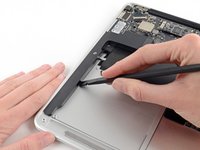
    1. Remplacement du haut-parleur droit du MacBook Air 13" début 2017, Haut-parleur droit: étape 7, image 1 de 1
      • Utilisez l'extrémité plate d'un spudger pour faire levier sur le connecteur du haut-parleur droit et le retirer de sa prise sur la carte mère.

      • Faites levier sous les fils.

      Demander à FixBot

      Ajouter un commentaire

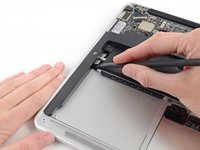
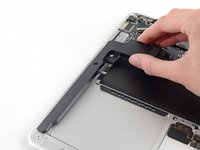
    2. Remplacement du haut-parleur droit du MacBook Air 13" début 2017: étape 8, image 1 de 3 Remplacement du haut-parleur droit du MacBook Air 13" début 2017: étape 8, image 2 de 3 Remplacement du haut-parleur droit du MacBook Air 13" début 2017: étape 8, image 3 de 3
      • Utilisez l'extrémité plate d'un spudger pour décoller le haut-parleur droit de l'adhésif le fixant au boîtier supérieur.

      • Retirez le haut-parleur droit du boîtier supérieur.

      Demander à FixBot

      Ajouter un commentaire

Conclusion

Pour remonter votre appareil, suivez ces instructions dans le sens inverse.

Amenez vos déchets électroniques à un recycleur certifié.

La réparation ne s'est pas déroulée comme prévu ? Essayez les diagnostics de base ou demandez de l'aide sur notre Forum.

Annulation : je n'ai pas terminé ce tutoriel.

2 autres ont terminé cette réparation.

Merci à ces traducteurs :

en fr

100%

Ces traducteurs nous aident réparer le monde ! Vous voulez contribuer ?
Commencez à traduire ›

Adam O'Camb

Membre depuis le 04/11/15

224 677 Réputation

416 tutoriels rédigés

0 commentaires de tutoriel

Ajouter un commentaire

Nombre de vues :

Dernières 24 heures : 2

7 derniers jours : 17

30 derniers jours : 78

Total : 3,914