Cette traduction a été générée automatiquement et n’a pas encore fait l’objet d’une relecture humaine. Vous parlez cette langue ? Relisez-la.
Introduction
Utilisez ce tutoriel pour remplacer l'écran complet de votre Retina MacBook 2016, y compris le capot supérieur et le logo Apple.
Ce dont vous avez besoin
-
-
Outil utilisé dans cette étape :Magnetic Project Mat$19.95
-
Retirez les huit vis suivantes maintenant le boîtier inférieur :
-
2 vis Pentalobe P5 1,8 mm
-
4 vis Pentalobe P5 2,9 mm
-
2 vis Pentalobe P5 2,1 mm
 Demander à FixBot
-
-
-
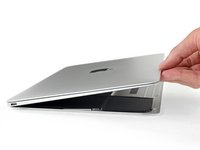
Insérez vos doigts entre le boîtier supérieur et le boîtier inférieur, en commençant par l'arrière du MacBook entre les charnières.
-
Tout en gardant une prise ferme, levez de façon régulière, jusqu'à ce que le boîtier inférieur se sépare légèrement du boîtier supérieur.
-
-
-
Tout en maintenant le boîtier inférieur, retournez le MacBook pour que le logo Apple soit vers le haut.
-
-
-
Soulevez le bord avant de l'ensemble boîtier supérieur et écran et levez le tout à un angle d'environ 45°.
-
-
-
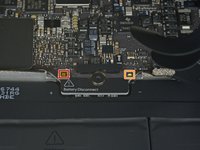
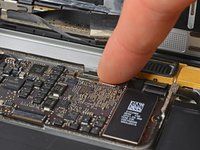
Utilisez la partie plate d'une spatule (spudger) pour appuyer et maintenir le bouton doré 'battery disconnect'.
-
Si le voyant LED de marche s'allume, maintenez encore le bouton jusqu'à ce qu'il s'éteigne, puis relâchez-le. Cette étape peut prendre jusqu'à 10 secondes.
-
Si la LED ne s'allume pas, relâchez le bouton après 5-10 secondes. Appuyez et maintenez-le encore pendant 5-10 secondes, puis relâchez-le. Enfin, appuyez une troisième fois pendant 5-10 secondes et relâchez-le.
-
-
-
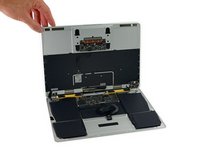
Soulevez le bord avant et ouvrez le boîtier inférieur à un angle d'environ 45°.
-
-
Outil utilisé dans cette étape :Tweezers$4.99
-
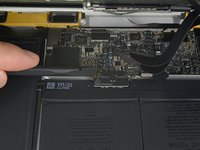
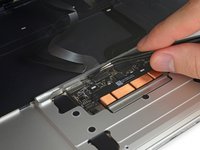
Utilisez une pincette pour décoller l'adhésif qui couvre le connecteur ZIF du trackpad.
-
-
-
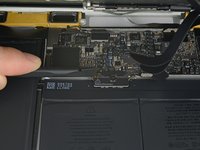
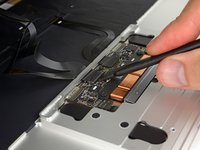
Utilisez une spatule pour minutieusement lever le clapet de retenue du connecteur ZIF du pavé tactile.
-
-
-
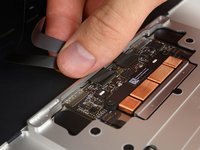
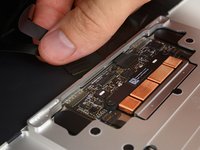
Déconnectez la nappe du pavé tactile en la tirant délicatement à travers la fente dans le châssis.
-
-
-
Fermez délicatement le MacBook et retournez-le encore une fois, pour que le logo Apple soit vers le haut.
-
Soulevez le bord avant de l'ensemble boîtier supérieur et écran à un angle d'environ 90° et posez-le contre un objet stable, pour que vous n'ayez pas à le tenir.
-
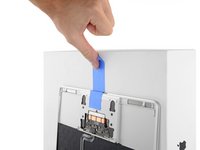
Ajoutez un morceau de ruban adhésif près du pavé tactile pour maintenir l'ensemble en place et éviter les mouvements accidentels.
-
-
-
-
Retirez la seule vis Torx T5 2,9 mm fixant le connecteur de la batterie à la carte mère.
-
-
-
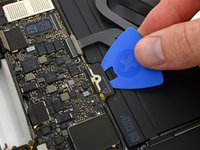
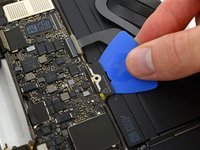
En guise de précaution supplémentaire, vous pouvez déconnecter la batterie physiquement en insérant un médiator pour isoler la batterie entre la carte mère et le connecteur de la batterie.
-
-
-
-
-
Retirez les deux vis qui fixent le cache de la nappe du port USB-C :
-
Une vis cruciforme #00 1,1 mm
-
Une vis Torx T5 3,5 mm
-
-
-
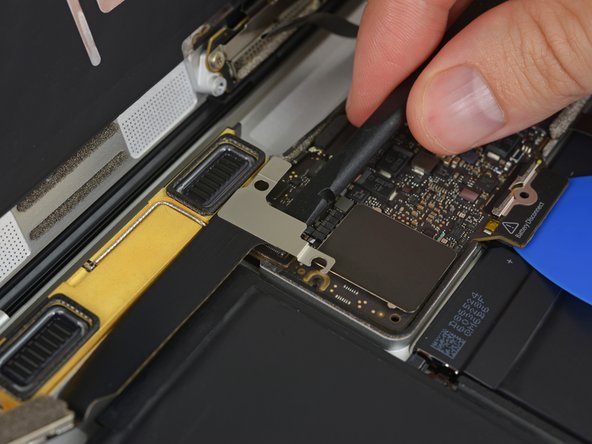
Utilisez la partie plate d'une spatule pour déconnecter le cache de la nappe du port USB-C, en faisant levier vers le haut à partir de la carte mère.
-
-
-
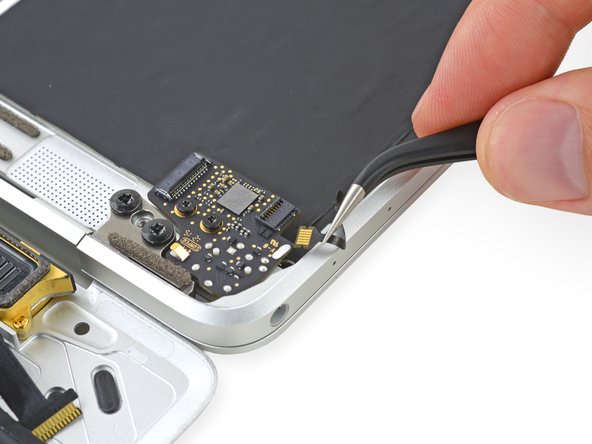
Utilisez une spatule pour lever le clapet de retenue du connecteur ZIF de la nappe de la puce prise jack.
-
-
-
Déconnectez la nappe de la puce prise jack en la tirant tout droit hors du connecteur ZIF.
-
-
-
-
Outil utilisé dans cette étape :Tweezers$4.99
-
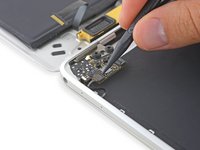
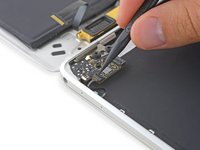
Utilisez une pincette pour décoller l'adhésif recouvrant le connecteur de l'écran.
-
-
-
Si c'est le cas, utilisez la partie plate d'une spatule pour retenir le clapet de retenue fermé, tout en décollant l'adhésif avec la pincette.
-
-
-
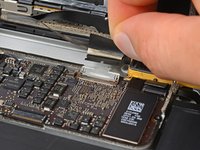
Utilisez la partie plate d'une spatule pour ouvrir le clapet de retenue du connecteur de l'écran.
-
Essayez de ne pas l'approcher de l'adhésif, ou il pourrait se recoller et compliquer le retrait de la nappe.
-
-
-
Faites glisser délicatement la partie plate d'une spatule sous la nappe de l'écran, pour la séparer de l'adhésif la collant au boîtier inférieur.
-
-
-
Maintenez le clapet de retenue ouvert.
-
Déconnectez la nappe de l'écran en la tirant délicatement hors du connecteur.
-
-
-
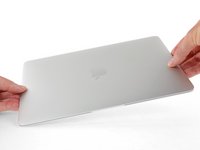
Séparez l'ensemble du boîtier supérieur de l'ensemble du boîtier inférieur.
-
-
-
-
-
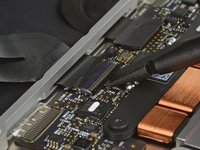
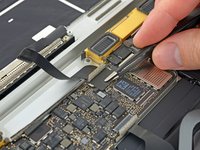
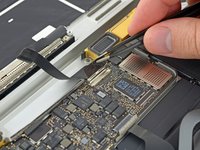
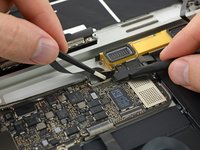
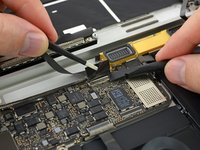
Avec une spatule (spudger), soulevez le clapet de retenue du connecteur ZIF de la nappe du bloc microphone.
-
-
-
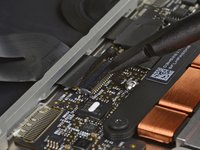
Déconnectez la nappe du microphone en la tirant bien droit hors de son connecteur.
-
-
-
Retirez les deux vis Torx T5 de 3,2 mm qui fixent la prise jack au châssis.
-
-
-
Retirez la carte de la prise jack.
-
-
-
-
-
Retirez les deux vis cruciformes Phillips #00 de 2,5 mm qui fixent le port USB-C.
-
-
Outil utilisé dans cette étape :Tweezers$4.99
-
Utilisez une pincette pour soulever le port USB-C juste au-dessus des vis de la charnière.
-
Faites glisser le port vers l'extérieur et vers le haut au-dessus de la charnière de l'écran pour le retirer.
-
-
-
-
-
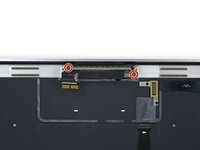
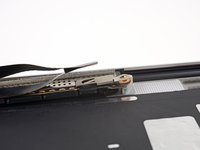
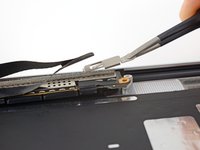
Retirez les deux vis Torx T5 de 3,3 mm qui fixent l'assemblage de la nappe de l'écran.
-
-
-
Ouvrez complètement l'écran.
-
Posez le MacBook sur son bord droit, avec l'écran orienté à l'opposé de vous, comme illustré.
-
-
-
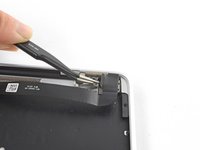
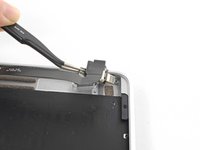
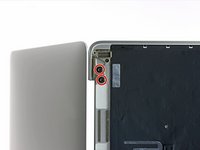
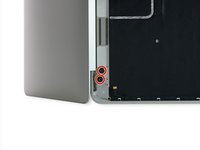
Retirez les quatre vis Torx T8 de 4,8 mm qui fixent les charnières de l'écran.
-
-
-
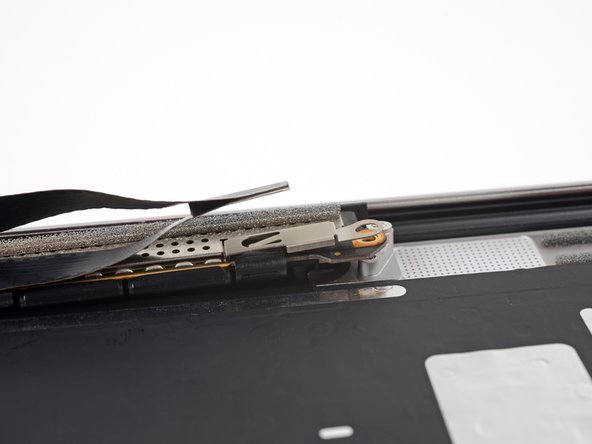
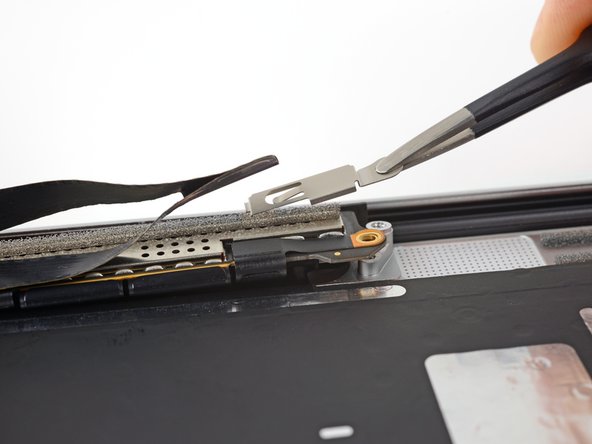
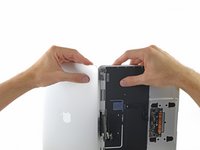
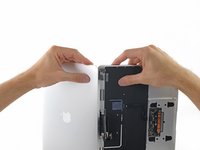
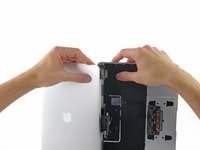
En tenant l'écran complet d'une main et le boîtier supérieur de l'autre, poussez-les légèrement l'un vers l'autre pour dégager les charnières de leurs encoches dans le boîtier supérieur.
-
Poussez le boîtier supérieur vers l'avant tout en tirant doucement l'écran vers l'arrière.
-
Une fois que les deux charnières de l'écran sont sorties du boîtier supérieur, retirez l'écran et mettez-le de côté.
-
-
















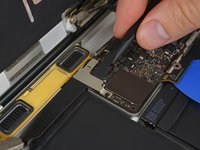
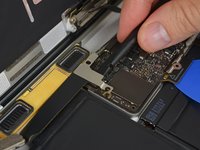


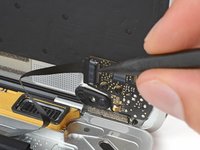


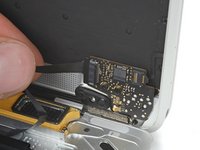






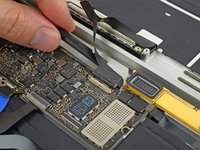
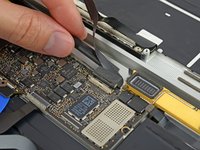
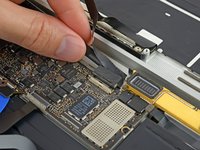


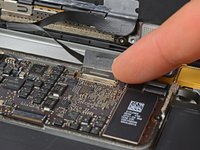










Pour remonter votre appareil, suivez ces instructions en sens inverse.
Annulation : je n'ai pas terminé ce tutoriel.
26 autres ont terminé cette réparation.

12 commentaires de tutoriel
Hi, I did the tutorial and everything worked out except for one thing. My Macbook isn’t detecting when I close it and open it. I would like some help, does anyone know how to solve it?
will a 2015 screen work on a 2016 machine?
did you ever find the answer to this? I have a 2016 machine and looking for a new screen.
I followed the instructions, seemingly without problems, but the laptop won’t power up now. I have disassembled and reassemble twice, but haven’t found anything obviously missed or out of place. Any ideas on what might be preventing it from charging and restarting?
hi E.D. I had the same problem,but i got it to reboot with the help here https://www.macworld.co.uk/how-to/mac/ma... this
