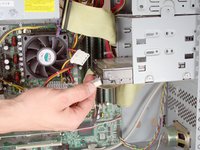
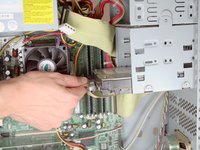
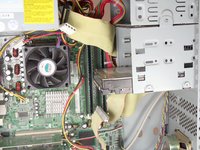
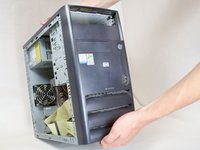
Aller au contenu principal
Pour réparer ensemble - Je crée un compte

Cette traduction a été générée automatiquement et n’a pas encore fait l’objet d’une relecture humaine. Vous parlez cette langue ? Relisez-la.

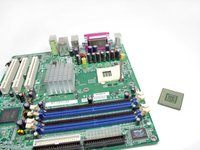
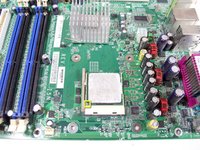
Retrait processeur HP Compaq dx2000MT

Ce dont vous avez besoin

    1. Retrait processeur HP Compaq dx2000MT, Retrait des panneaux latéraux du HP Compaq dx2000MT: étape 1, image 1 de 1
      • Éteignez votre ordinateur et retirez le câble d'alimentation en le tirant tout droit hors de la prise.

      Demander à FixBot

      Ajouter un commentaire

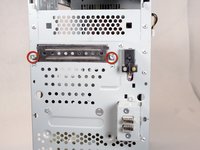
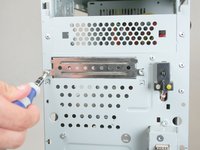
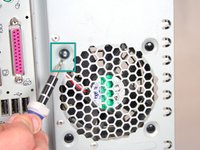
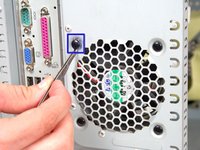
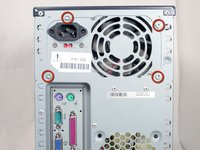
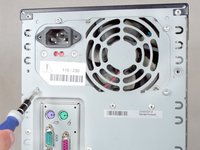
    2. Retrait processeur HP Compaq dx2000MT: étape 2, image 1 de 2 Retrait processeur HP Compaq dx2000MT: étape 2, image 2 de 2
      • Retirez les deux vis cruciformes #2 qui fixent la trappe d'accès de l'appareil.

      Demander à FixBot

      Ajouter un commentaire

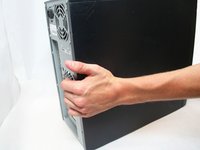
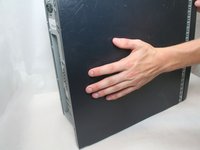
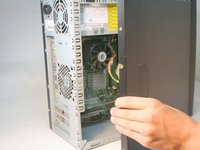
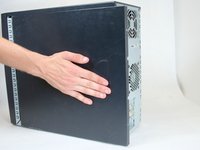
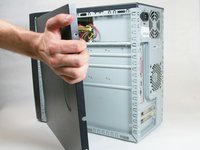
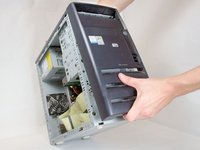
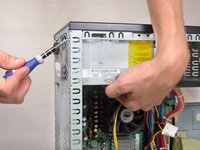
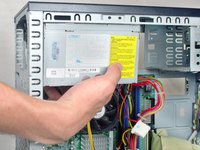
    3. Retrait processeur HP Compaq dx2000MT, Retirer le capot latéral: étape 3, image 1 de 3 Retrait processeur HP Compaq dx2000MT, Retirer le capot latéral: étape 3, image 2 de 3 Retrait processeur HP Compaq dx2000MT, Retirer le capot latéral: étape 3, image 3 de 3
      • Retirez le capot latéral en le poussant vers l'arrière de l'appareil avec votre main.

      • Cela peut demander une force considérable, alors continuez de pousser !

      • Une fois le capot glissé vers l'arrière, retirez-le en le tirant vers l'extérieur de l'appareil.

      Demander à FixBot

      Ajouter un commentaire

    4. Retrait processeur HP Compaq dx2000MT, Retirer les vis Torx T15: étape 4, image 1 de 1
      • Retirez les deux vis Torx T15 qui fixent la porte du boîtier à l'appareil.

      Demander à FixBot

      Ajouter un commentaire

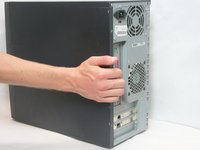
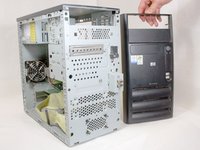
    5. Retrait processeur HP Compaq dx2000MT, Retirer le capot latéral: étape 5, image 1 de 3 Retrait processeur HP Compaq dx2000MT, Retirer le capot latéral: étape 5, image 2 de 3 Retrait processeur HP Compaq dx2000MT, Retirer le capot latéral: étape 5, image 3 de 3
      • Retirez le capot latéral en le poussant vers l'arrière de l'appareil avec votre main.

      • Encore une fois, cela peut demander une force considérable.

      • Une fois que vous avez fait glisser le capot vers l'arrière, retirez-le en le tirant vers l'extérieur de l'appareil.

      Demander à FixBot

      Ajouter un commentaire

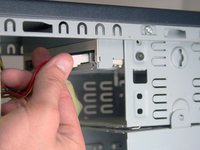
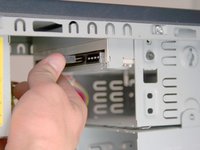
    1. Retrait processeur HP Compaq dx2000MT, Lecteur optique (CD): étape 6, image 1 de 3 Retrait processeur HP Compaq dx2000MT, Lecteur optique (CD): étape 6, image 2 de 3 Retrait processeur HP Compaq dx2000MT, Lecteur optique (CD): étape 6, image 3 de 3
      • Débranchez la nappe IDE et le câble d'alimentation du lecteur optique en tirant vers l'extérieur du lecteur.

      Demander à FixBot

      Ajouter un commentaire

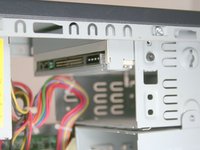
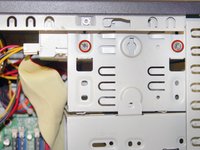
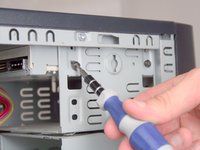
    2. Retrait processeur HP Compaq dx2000MT, Retirer le lecteur optique: étape 7, image 1 de 2 Retrait processeur HP Compaq dx2000MT, Retirer le lecteur optique: étape 7, image 2 de 2
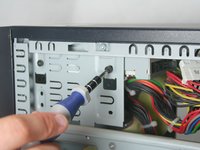
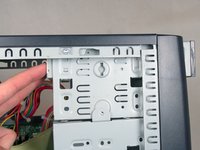
      • Retirez les 2 vis Torx T15 qui maintiennent le lecteur optique en place.

      Demander à FixBot

      Ajouter un commentaire

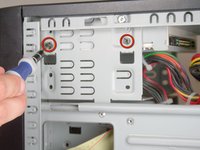
    3. Retrait processeur HP Compaq dx2000MT: étape 8, image 1 de 2 Retrait processeur HP Compaq dx2000MT: étape 8, image 2 de 2
      • Retirez les 2 autres vis Torx T15 qui maintiennent l'autre côté du lecteur.

      Demander à FixBot

      Ajouter un commentaire

    4. Retrait processeur HP Compaq dx2000MT: étape 9, image 1 de 3 Retrait processeur HP Compaq dx2000MT: étape 9, image 2 de 3 Retrait processeur HP Compaq dx2000MT: étape 9, image 3 de 3
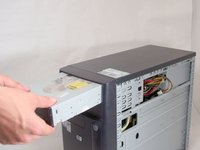
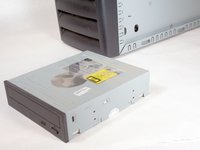
      • Retirez le lecteur optique en le faisant glisser par l'avant de l'appareil.

      Demander à FixBot

      Ajouter un commentaire

    1. Retrait processeur HP Compaq dx2000MT, Démontage du disque dur du HP Compaq dx2000MT: étape 10, image 1 de 3 Retrait processeur HP Compaq dx2000MT, Démontage du disque dur du HP Compaq dx2000MT: étape 10, image 2 de 3 Retrait processeur HP Compaq dx2000MT, Démontage du disque dur du HP Compaq dx2000MT: étape 10, image 3 de 3
      • Retirez les nappes de données IDE et les câbles d'alimentation du disque dur.

      Demander à FixBot

      Ajouter un commentaire

    2. Retrait processeur HP Compaq dx2000MT: étape 11, image 1 de 3 Retrait processeur HP Compaq dx2000MT: étape 11, image 2 de 3 Retrait processeur HP Compaq dx2000MT: étape 11, image 3 de 3
      • Retirez le joint avant en tirant vers le haut et vers l'extérieur depuis le dessous de la bouche d'aération la plus basse.

      Demander à FixBot

      Ajouter un commentaire

    3. Retrait processeur HP Compaq dx2000MT: étape 12, image 1 de 3 Retrait processeur HP Compaq dx2000MT: étape 12, image 2 de 3 Retrait processeur HP Compaq dx2000MT: étape 12, image 3 de 3
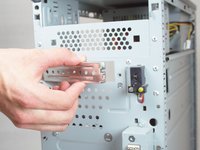
      • Retirez la façade du disque externe en retirant les deux vis Torx T15.

      Demander à FixBot

      Ajouter un commentaire

    4. Retrait processeur HP Compaq dx2000MT: étape 13, image 1 de 2 Retrait processeur HP Compaq dx2000MT: étape 13, image 2 de 2
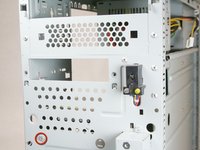
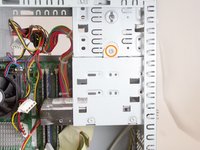
      • Retirez les vis suivantes :

      • Torx T15 avant.

      • Torx T15 fixant la cage de disque dur à la baie de lecteur optique.

      Demander à FixBot

      Ajouter un commentaire

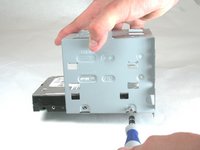
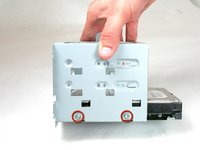
    5. Retrait processeur HP Compaq dx2000MT: étape 14, image 1 de 3 Retrait processeur HP Compaq dx2000MT: étape 14, image 2 de 3 Retrait processeur HP Compaq dx2000MT: étape 14, image 3 de 3
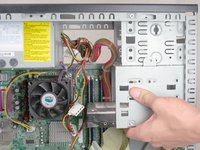
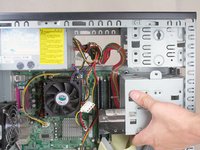
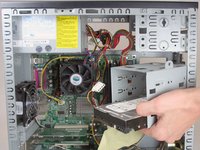
      • Retirez complètement la cage du disque dur en la faisant glisser vers l'arrière de l'appareil, puis tirez-la vers le bas.

      Demander à FixBot

      Ajouter un commentaire

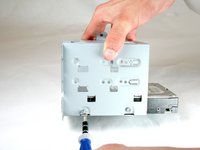
    6. Retrait processeur HP Compaq dx2000MT: étape 15, image 1 de 3 Retrait processeur HP Compaq dx2000MT: étape 15, image 2 de 3 Retrait processeur HP Compaq dx2000MT: étape 15, image 3 de 3
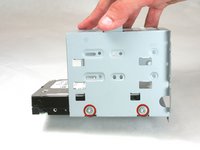
      • Retirez les deux vis Torx T15 qui maintiennent ce côté du disque dur.

      Demander à FixBot

      Ajouter un commentaire

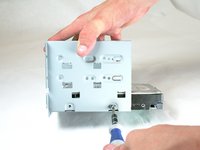
    7. Retrait processeur HP Compaq dx2000MT, Retirer les vis Torx du disque dur: étape 16, image 1 de 3 Retrait processeur HP Compaq dx2000MT, Retirer les vis Torx du disque dur: étape 16, image 2 de 3 Retrait processeur HP Compaq dx2000MT, Retirer les vis Torx du disque dur: étape 16, image 3 de 3
      • Passez de l'autre côté de la cage du disque dur.

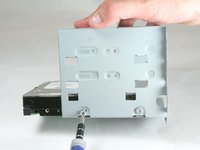
      • Retirez les deux vis Torx T15 qui maintiennent ce côté du disque dur en place.

      Demander à FixBot

      Ajouter un commentaire

    8. Retrait processeur HP Compaq dx2000MT: étape 17, image 1 de 2 Retrait processeur HP Compaq dx2000MT: étape 17, image 2 de 2
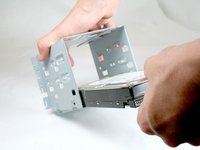
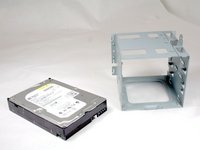
      • Retirez le disque dur de son compartiment en le tirant vers l'extérieur.

      Demander à FixBot

      Ajouter un commentaire

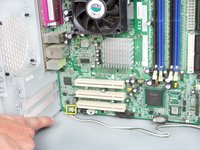
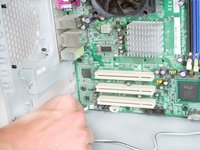
    1. Retrait processeur HP Compaq dx2000MT, Cartes PCI: étape 18, image 1 de 2 Retrait processeur HP Compaq dx2000MT, Cartes PCI: étape 18, image 2 de 2
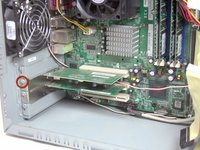
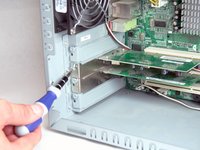
      • Retirez la vis Torx T15 qui maintient la carte PCI en place avec le tournevis Torx.

      Demander à FixBot

      Ajouter un commentaire

    2. Retrait processeur HP Compaq dx2000MT, Retirer la carte PCI: étape 19, image 1 de 1
      • Retirez la carte PCI en la tirant vers le côté de l'appareil.

      • Veillez à ne pas toucher le haut ni le bas de la carte ! L'électricité statique de vos doigts pourrait provoquer un court-circuit. Si possible, touchez uniquement l'équerre métallique et les bords de la carte.

      Demander à FixBot

      Ajouter un commentaire

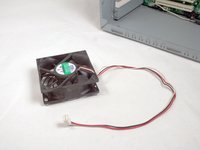
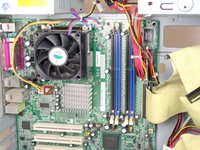
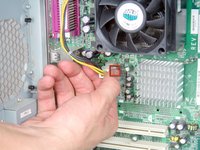
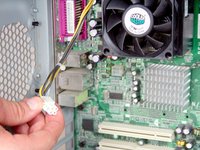
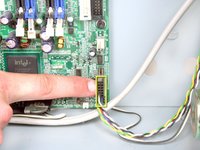
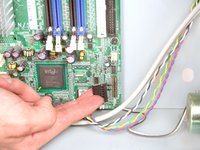
    1. Retrait processeur HP Compaq dx2000MT, Ventilateur de boîtier: étape 20, image 1 de 3 Retrait processeur HP Compaq dx2000MT, Ventilateur de boîtier: étape 20, image 2 de 3 Retrait processeur HP Compaq dx2000MT, Ventilateur de boîtier: étape 20, image 3 de 3
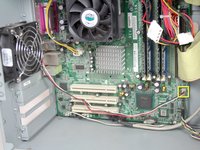
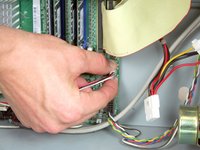
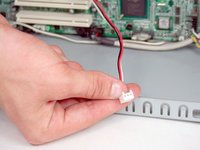
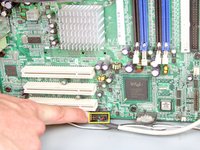
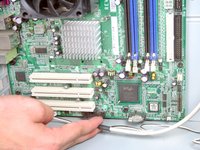
      • Retirez le connecteur d'alimentation à 3 broches de la carte mère en le tirant vers l'extérieur, vers le côté de l'appareil.

      Demander à FixBot

      Ajouter un commentaire

    2. Retrait processeur HP Compaq dx2000MT: étape 21, image 1 de 3 Retrait processeur HP Compaq dx2000MT: étape 21, image 2 de 3 Retrait processeur HP Compaq dx2000MT: étape 21, image 3 de 3
      Outil utilisé dans cette étape :
      Tweezers
      $4.99
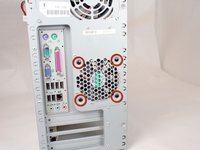
      • Retirez les 4 fixations du boîtier en :

      • les faisant levier vers l'extérieur avec un petit tournevis plat et

      • les tirant avec des pincettes ou une pince.

      Demander à FixBot

      Ajouter un commentaire

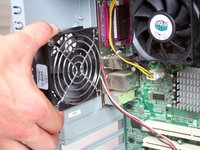
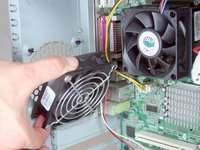
    3. Retrait processeur HP Compaq dx2000MT, Retirer le ventilateur: étape 22, image 1 de 3 Retrait processeur HP Compaq dx2000MT, Retirer le ventilateur: étape 22, image 2 de 3 Retrait processeur HP Compaq dx2000MT, Retirer le ventilateur: étape 22, image 3 de 3
      • Retirez le ventilateur du boîtier en le tirant vers l'avant de l'appareil.

      Demander à FixBot

      Ajouter un commentaire

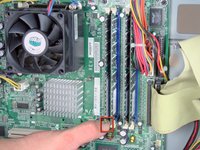
    1. Retrait processeur HP Compaq dx2000MT, RAM: étape 23, image 1 de 2 Retrait processeur HP Compaq dx2000MT, RAM: étape 23, image 2 de 2
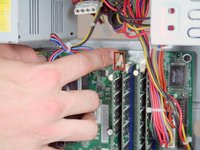
      • Détachez la partie inférieure de la RAM en appuyant sur la languette du bas.

      Demander à FixBot

      Ajouter un commentaire

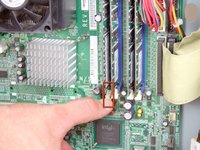
    2. Retrait processeur HP Compaq dx2000MT: étape 24, image 1 de 2 Retrait processeur HP Compaq dx2000MT: étape 24, image 2 de 2
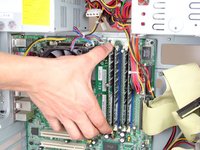
      • Détachez la partie supérieure de la RAM en appuyant sur l'ergot supérieur.

      Demander à FixBot

      Ajouter un commentaire

    3. Retrait processeur HP Compaq dx2000MT, Retirer la mémoire vive (RAM): étape 25, image 1 de 3 Retrait processeur HP Compaq dx2000MT, Retirer la mémoire vive (RAM): étape 25, image 2 de 3 Retrait processeur HP Compaq dx2000MT, Retirer la mémoire vive (RAM): étape 25, image 3 de 3
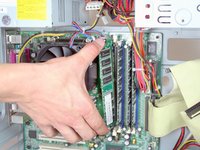
      • Retirez la mémoire vive (RAM) en la tirant vers le côté de l'appareil.

      • Faites attention à ne pas toucher les bords supérieur (droite) et inférieur (gauche) de la RAM ! L'électricité statique de vos doigts pourrait provoquer un court-circuit. Si possible, ne touchez que les extrémités supérieure et inférieure de la RAM.

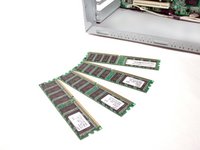
      • Si vous remplacez la mémoire vive (RAM), assurez-vous qu'elle soit du type, de la vitesse et de la capacité adaptés à votre ordinateur. Dans le cas contraire, la RAM pourrait ne pas s'insérer correctement ou votre ordinateur pourrait ne pas démarrer.

      Demander à FixBot

      Ajouter un commentaire

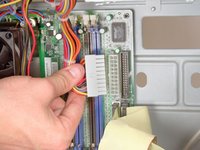
    1. Retrait processeur HP Compaq dx2000MT, Déconnecter le connecteur d'alimentation ATX 4 broches: étape 26, image 1 de 3 Retrait processeur HP Compaq dx2000MT, Déconnecter le connecteur d'alimentation ATX 4 broches: étape 26, image 2 de 3 Retrait processeur HP Compaq dx2000MT, Déconnecter le connecteur d'alimentation ATX 4 broches: étape 26, image 3 de 3
      • Déconnectez le connecteur d'alimentation ATX 4 broches de la carte mère en appuyant sur le loquet de maintien et en tirant vers le côté de l'appareil.

      Demander à FixBot

      Ajouter un commentaire

    2. Retrait processeur HP Compaq dx2000MT: étape 27, image 1 de 2 Retrait processeur HP Compaq dx2000MT: étape 27, image 2 de 2
      • Retirez le connecteur d'alimentation ATX 20 broches de la carte mère en appuyant sur le loquet de maintien et en tirant vers le côté de l'appareil.

      Demander à FixBot

      Ajouter un commentaire

    3. Retrait processeur HP Compaq dx2000MT, Retirer les vis Torx T15: étape 28, image 1 de 3 Retrait processeur HP Compaq dx2000MT, Retirer les vis Torx T15: étape 28, image 2 de 3 Retrait processeur HP Compaq dx2000MT, Retirer les vis Torx T15: étape 28, image 3 de 3
      • Retirez les 4 vis Torx T15 situées à l'arrière du bloc d'alimentation

      Demander à FixBot

      Ajouter un commentaire

    4. Retrait processeur HP Compaq dx2000MT: étape 29, image 1 de 2 Retrait processeur HP Compaq dx2000MT: étape 29, image 2 de 2
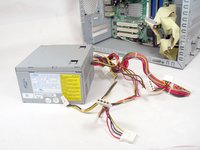
      • Faites glisser le bloc d'alimentation vers l'avant de l'appareil.

      • Gardez votre main en dessous ! Vous ne voulez pas le faire tomber !

      • Tirez ensuite le bloc d'alimentation vers le bas et retirez-le du boîtier.

      Demander à FixBot

      Ajouter un commentaire

    1. Retrait processeur HP Compaq dx2000MT, Carte mère: étape 30, image 1 de 3 Retrait processeur HP Compaq dx2000MT, Carte mère: étape 30, image 2 de 3 Retrait processeur HP Compaq dx2000MT, Carte mère: étape 30, image 3 de 3
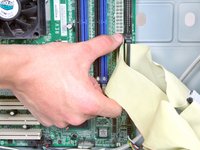
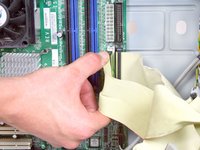
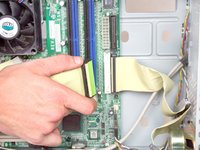
      • Débranchez toutes les nappes IDE de la carte mère en les tirant vers le côté de l'appareil.

      Demander à FixBot

      Ajouter un commentaire

    2. Retrait processeur HP Compaq dx2000MT: étape 31, image 1 de 2 Retrait processeur HP Compaq dx2000MT: étape 31, image 2 de 2
      • Retirez le connecteur de haut-parleur à 2 broches en tirant vers le côté de l'appareil.

      Demander à FixBot

      Ajouter un commentaire

    3. Retrait processeur HP Compaq dx2000MT, Retirer le connecteur 16 broches: étape 32, image 1 de 2 Retrait processeur HP Compaq dx2000MT, Retirer le connecteur 16 broches: étape 32, image 2 de 2
      • Retirez le connecteur 16 broches de la carte mère en le tirant vers le côté de l'appareil.

      Demander à FixBot

      Ajouter un commentaire

    4. Retrait processeur HP Compaq dx2000MT: étape 33, image 1 de 2 Retrait processeur HP Compaq dx2000MT: étape 33, image 2 de 2
      • Retirez le connecteur USB à 14 broches en le tirant vers le côté de l'appareil.

      Demander à FixBot

      Ajouter un commentaire

    5. Retrait processeur HP Compaq dx2000MT, Retirer les vis Torx T15: étape 34, image 1 de 2 Retrait processeur HP Compaq dx2000MT, Retirer les vis Torx T15: étape 34, image 2 de 2
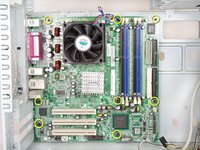
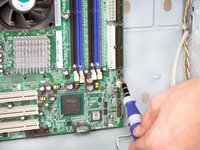
      • Retirez les 8 vis Torx T15 de la carte mère.

      Demander à FixBot

      Ajouter un commentaire

    6. Retrait processeur HP Compaq dx2000MT: étape 35, image 1 de 2 Retrait processeur HP Compaq dx2000MT: étape 35, image 2 de 2
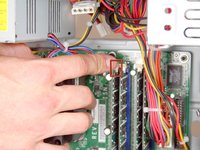
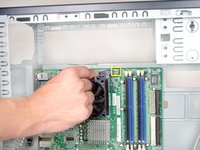
      • Retirez le connecteur d'alimentation 3 broches en le tirant vers le côté de l'appareil.

      Demander à FixBot

      Ajouter un commentaire

    7. Retrait processeur HP Compaq dx2000MT, Dévisser le refroidisseur de processeur: étape 36, image 1 de 2 Retrait processeur HP Compaq dx2000MT, Dévisser le refroidisseur de processeur: étape 36, image 2 de 2
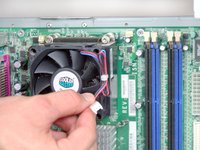
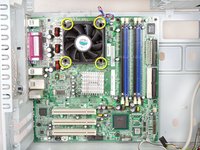
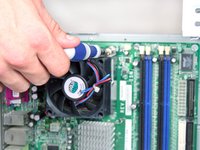
      • Dévissez les 4 vis Torx T15 qui maintiennent le refroidisseur de processeur en place.

      • Veillez à maintenir votre refroidisseur de processeur tout en retirant les vis. Vous ne voudriez pas qu'il tombe !

      Demander à FixBot

      Ajouter un commentaire

    8. Retrait processeur HP Compaq dx2000MT: étape 37, image 1 de 2 Retrait processeur HP Compaq dx2000MT: étape 37, image 2 de 2
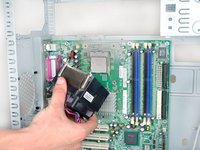
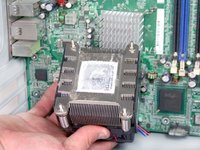
      • Retirez le refroidisseur de processeur en le tirant vers le côté de l'appareil.

      • Veillez à ne pas toucher la zone où le refroidisseur de processeur est en contact avec le processeur ! Vous ne voulez pas contaminer la pâte thermique qui sépare ces composants.

      • Lors du remplacement de votre refroidisseur de processeur, assurez-vous de nettoyer la zone de contact du processeur sur le refroidisseur et sur le processeur avec de l'alcool isopropylique.

      • Nous avons un tutoriel pour réappliquer de la pâte thermique qui simplifie cette opération.

      Demander à FixBot

      Ajouter un commentaire

    9. Retrait processeur HP Compaq dx2000MT: étape 38, image 1 de 2 Retrait processeur HP Compaq dx2000MT: étape 38, image 2 de 2
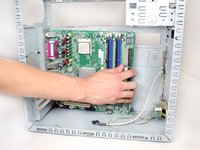
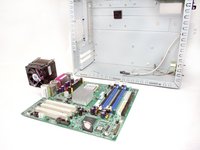
      • Retirez la carte mère en la poussant vers l'avant et en la sortant du boîtier.

      Demander à FixBot

      Ajouter un commentaire

    1. Retrait processeur HP Compaq dx2000MT, Processeur: étape 39, image 1 de 3 Retrait processeur HP Compaq dx2000MT, Processeur: étape 39, image 2 de 3 Retrait processeur HP Compaq dx2000MT, Processeur: étape 39, image 3 de 3
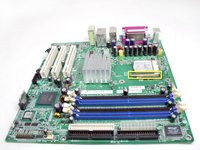
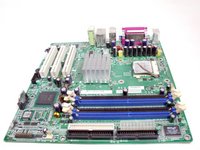
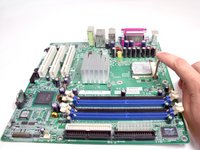
      • Soulevez la barre qui fixe le processeur à la carte mère

      Demander à FixBot

      Ajouter un commentaire

    2. Retrait processeur HP Compaq dx2000MT: étape 40, image 1 de 3 Retrait processeur HP Compaq dx2000MT: étape 40, image 2 de 3 Retrait processeur HP Compaq dx2000MT: étape 40, image 3 de 3
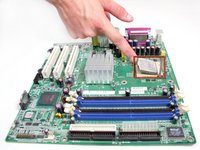
      • Soulevez le processeur pour l'extraire de sa prise.

      • Lors de cette opération, assurez-vous de le saisir par les côtés opposés. Toucher les broches et/ou ne pas le soulever bien droit risque de tordre les broches et de le rendre inutilisable !

      • Observez le triangle entouré par un cadre jaune sur la troisième image. Le processeur doit être remis en place dans le même sens pour éviter tout dommage. Ne forcez jamais l'insertion d'un processeur dans sa prise, car cela signifie qu'il est mal aligné ou que ses broches sont tordues.

      Demander à FixBot

      Ajouter un commentaire

Conclusion

Pour remonter votre appareil, suivez ces instructions en sens inverse.

Annulation : je n'ai pas terminé ce tutoriel.

5 autres ont terminé cette réparation.

Logan Pace

Membre depuis le 10/12/11

2 414 Réputation

9 tutoriels rédigés

Équipe

Cal Poly, Team 17-16, Regan Fall 2011 Membre de l'équipe Cal Poly, Team 17-16, Regan Fall 2011

CPSU-REGAN-F11S17G16

4 membres

110 tutoriels rédigés

0 commentaires de tutoriel

Ajouter un commentaire

Nombre de vues :

Dernières 24 heures : 6

7 derniers jours : 13

30 derniers jours : 63

Total : 4,499