Cette traduction a été générée automatiquement et n’a pas encore fait l’objet d’une relecture humaine. Vous parlez cette langue ? Relisez-la.

SSD

Dernière mise à jour le 18 oct. 2026
Vues: 1,5 k
Afficher les statistiques :
- Dernières 24 heures :
- 38
- Sept derniers jours :
- 194
- Trente derniers jours :
- 769
- Total :
- 1 543
Commentaires: 0
Personne n'a commenté ce tutoriel. Serez-vous le premier ?
Aller aux commentaires de tutorielTerminé: 0 1
Personne n'a marqué ce tutoriel comme « terminé ». Serez-vous le premier ?
1 personne a marqué ce tutoriel comme « terminé ». Et c'est vous — super boulot !
Favoris: 1 2
1 personne a mis ce tutoriel en favori (et s'y est abonnée). Serez-vous la prochaine ?
2 personnes ont mis ce tutoriel en favori (et s'y sont abonnées) – dont vous !
Tutoriel réalisé par la communauté
Un membre tout à fait remarquable de notre communauté a réalisé ce tutoriel. Il n'a pas été créé par l'équipe iFixit.
Introduction
Allez à l'étape 1 ↓Tutoriel de retrait et de remplacement du SSD du MacBook Pro A1708
Ce tutoriel explique comment retirer et remplacer le SSD du MacBook Pro 13" A1708 (2016-2017). Le modèle A1708 est le modèle sans barre tactile avec touches de fonction et possède un SSD amovible.
Avant de commencer, éteignez votre MacBook, débranchez tous les câbles et travaillez sur une surface propre et antistatique. Gardez une trace des vis, car elles varient en taille. Un tapis magnétique est recommandé.
🛠️ Outils nécessaires
- Tournevis Pentalobe 1,2 mm – vis du boîtier inférieur
- Tournevis Torx T5 – vis du SSD
- Outils pour ouvrir – soulevez délicatement le cache inférieur
- Pincette – petites vis/connecteurs
⚠️ Vérifier la compatibilité du SSD
Le modèle A1708 utilise un SSD Apple PCIe 3.0 propriétaire. Les capacités courantes sont 128 Go, 256 Go, 512 Go et 1 To.
Il existe deux variantes de SSD 256 Go, et certaines peuvent ne pas fonctionner avec le A1708 mi-2017. Vérifiez les informations de modèle/numéro de série du SSD avant tout achat.
💾 Options de SSD Apple d'origine
128 Go
256 Go
Vous pouvez aussi acheter le SSD directement via le lien iFixit dans la section pièces du tutoriel
🔄 Option de mise à niveau NVMe
Au lieu d'acheter un SSD Apple d'origine, vous pouvez utiliser un SSD NVMe avec un adaptateur compatible A1708. Cela peut être un moyen moins coûteux d'augmenter la capacité de stockage.
Adaptateur NVMe pour A1708 :
⚠️ Important
Ce tutoriel s'applique spécifiquement au MacBook Pro A1708 avec touches de fonction. Les modèles de MacBook Pro ultérieurs utilisent un stockage soudé et leur SSD ne peut pas être remplacé de la même manière.
Vérifiez toujours le modèle exact de MacBook et la compatibilité du SSD avant d'acheter des pièces.
Ce dont vous avez besoin
Pièces
-
Apple SSD (A1708 original)Facultatif
-
Replacement SSD (third‑party)Facultatif
-
NVMe Adapter CardFacultatif
-
-
Magnetic Screw MatFacultatif

Outils


-
-
-
Avant de commencer cette procédure, vous devez désactiver la fonction Auto Boot (démarrage automatique) de votre Mac. Le démarrage automatique allume votre Mac lorsque vous ouvrez le capot, ce qui peut se déclencher accidentellement lors du démontage. Utilisez ce tutoriel ou suivez les instructions abrégées ci-dessous pour désactiver le démarrage automatique. Cette commande peut ne pas fonctionner sur tous les modèles de Mac.
-
Allumez votre Mac et lancez Terminal.
-
Copiez et collez la commande suivante (ou tapez-la exactement) dans le Terminal :
-
sudo nvram AutoBoot=%00
-
Appuyez sur [return] (retour). Si vous y êtes invité, saisissez votre mot de passe administrateur et appuyez à nouveau sur [return]. Remarque : votre touche retour peut également être marquée ⏎ ou « enter ».
-
Vous pouvez maintenant éteindre votre Mac en toute sécurité et ouvrir le boîtier inférieur, sans risque qu'il ne s'allume accidentellement.
-
Une fois votre réparation terminée et votre Mac correctement remonté, réactivez le démarrage automatique avec la commande suivante :
-
sudo nvram AutoBoot=%03
 Demander à FixBot
-
-
-
Vous aurez besoin de tournevis spécifiques et d'un outil pour ouvrir afin de démonter le MacBook en toute sécurité.
-
Jeu de tournevis
-
Ventouse
-
Tournevis Pentalobe 1,2 mm
-
Tournevis Torx T5
-
Outils pour ouvrir en plastique
-
Pincette
-
Tapis magnétique (recommandé)
-
-
Outil utilisé dans cette étape :Magnetic Project Mat$19.95
-
Avant de commencer, débranchez et éteignez votre MacBook. Fermez l'écran et posez-le sur une surface souple, face vers le bas.
-
Utilisez votre tournevis P5 Pentalobe pour retirer les six vis qui fixent le cache inférieur :
-
Deux vis de 6,2 mm
-
Deux vis de 5,3 mm
-
Deux vis de 3,4 mm
-
Tout au long de cette réparation, repérez bien chaque vis et assurez-vous de la remettre exactement à son emplacement d'origine pour éviter d'endommager votre appareil.
-
-
-
Insérez un coin du médiator dans l'espace entre le boîtier inférieur et le châssis.
-
Faites glisser le médiator autour du coin le plus proche et à mi-chemin sur le côté du boîtier.
-
Ceci permet de détacher la première des attaches invisibles qui fixent le boîtier inférieur au châssis. Vous devriez sentir et entendre l'attache se détacher.
-
-
-
Répétez l'étape précédente du côté opposé en glissant votre médiator sous le boîtier inférieur et le long du côté pour dégager le deuxième clip.
-
-
-
Insérez de nouveau votre médiator sous le bord avant du boîtier inférieur, près de l'un des deux trous de vis centraux.
-
Donnez un coup sec avec le médiator pour libérer le troisième clip qui fixe le boîtier inférieur au châssis.
-
Répétez cette procédure près de l'autre trou de vis central, afin de libérer le quatrième clip.
-
-
-
Tirez fermement sur le capot inférieur vers l'avant du MacBook (en l'éloignant de la charnière) pour détacher les dernières fixations qui maintiennent le capot.
-
Il peut être utile de tirer d'abord sur un coin, puis sur l'autre.
-
Cela peut nécessiter beaucoup de force.
-
-
-
Décollez délicatement le grand morceau d'adhésif recouvrant le connecteur de la batterie, sur le bord de la carte mère le plus proche de la batterie.
-
Retirez l'adhésif.
-
-
-
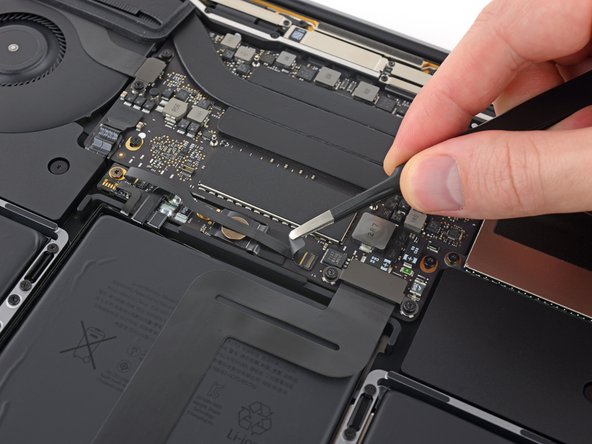
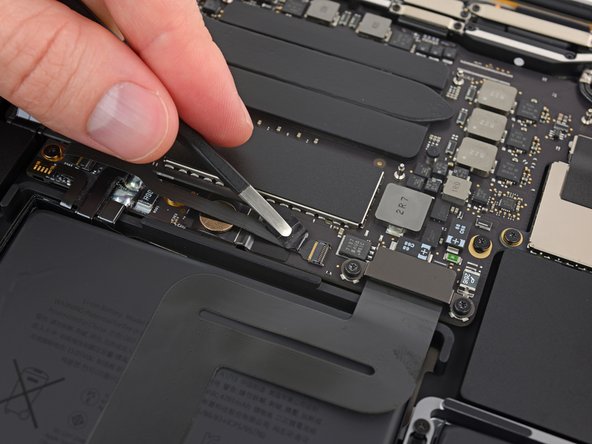
Décollez délicatement le petit morceau d'adhésif qui recouvre le connecteur de la nappe de données de la carte de gestion de la batterie.
-
L'adhésif est intégré à la nappe et ne se détachera pas complètement. Décollez-le simplement suffisamment pour accéder au connecteur.
-
-
-
Avec la pointe d'une spatule (spudger), soulevez la petite languette de verrouillage noire qui maintient la nappe dans son connecteur.
-
-
-
Déconnectez la nappe de données de la carte de la batterie en la faisant glisser hors de sa prise.
-
Faites glisser parallèlement à la carte mère, dans le sens de la nappe.
-
-
-
Pliez la nappe de données de la carte de batterie pour l'écarter.
-
-
-
Avec un tournevis Torx T5, retirez la vis à tête plate de 3,7 mm qui fixe le connecteur de la batterie.
-
-
-
À l'aide d'une spatule (spudger), soulevez délicatement le connecteur d'alimentation de la batterie pour déconnecter celle-ci.
-
Soulevez le connecteur suffisamment haut pour qu'il reste séparé de sa prise. S'il entre accidentellement en contact au cours de votre réparation, cela pourrait endommager votre MacBook Pro.
-
-
-
Le SSD amovible est désormais accessible.
-
Repérez le module SSD
-
Dévissez la vis de fixation avec un tournevis Torx T5
-
Faites glisser délicatement le SSD hors du connecteur
-
-
-
Félicitations, vous avez terminé le démontage ! Les prochaines étapes vous montreront comment remonter votre MacBook Pro 13" avec touches de fonction 2017
-
Pour le remontage du SSD Apple, consultez l'étape 18
-
Pour le remontage du SSD NVMe, consultez les étapes 19, 20 et 21
-
-
-
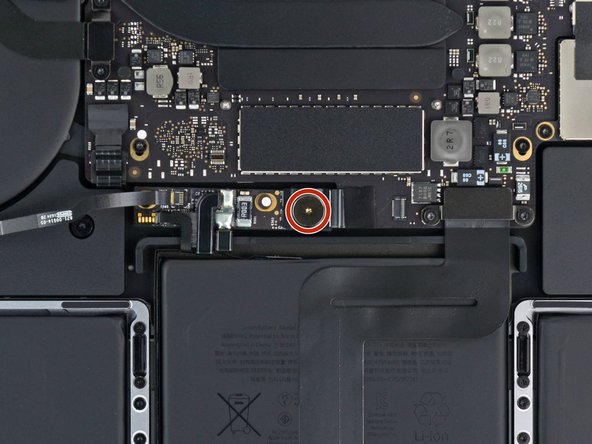
À l'aide de votre tournevis T5, revissez les 2 vis situées près du SSD (marquées en rouge)
-
-
-
-
Facteur de forme : Vous devez utiliser un SSD NVMe au format M.2 2242 (ou 2230). Les disques standards 2280 sont trop longs et ne pourront pas tenir dans le boîtier du A1708 sans heurter des composants.
-
Disques recommandés : Parmi les choix populaires, stables et chauffant moins, on trouve le Sabrent Rocket Nano 2242 ou le Toshiba XG5.
-
1re image montrant un SSD NVMe M.2 avec les broches du connecteur. Source : VitaliyPozdeyev / Getty Images
-
La 2e image montre une capture d'écran d'un adaptateur SSD NVMe provenant d'un lien Amazon https://tinyurl.com/3maxzx62
-
-
-
Assurez-vous que la batterie reste déconnectée (le câble de batterie doit être débranché et la languette en plastique/le support métallique conservés en lieu sûr).
-
Tenez l'unité composée de l'adaptateur et du SSD de façon à ce que les broches dorées du connecteur soient orientées vers le haut (ou dans le même sens que le disque d'origine).
-
Insérez l'adaptateur droit dans la prise SSD propriétaire de la carte mère, en poussant fermement et uniformément jusqu'à ce qu'il soit bien en place.
-
Fixez le SSD/adaptateur à l'aide des vis Torx T5 d'origine de chaque côté.
-
Replacez tout ruban adhésif de protection noir ou cache thermique si nécessaire.
-
-
-
Abaissez le connecteur suffisamment pour qu'il reste dans sa prise
-
-
-
Avec un tournevis Torx T5, remettez la vis à tête plate de 3,7 mm qui fixe le connecteur d'alimentation de la batterie.
-
-
-
Repliez la nappe de données de la carte de batterie pour la remettre en place
-
-
-
Reconnectez la nappe de données de la carte de batterie en la faisant glisser dans sa prise.
-
-
-
Remettez le boîtier inférieur en place.
-
Faites glisser fermement le boîtier inférieur vers l'arrière du MacBook (côté charnière) jusqu'à ce que les clips internes s'enclenchent.
-
Avec votre tournevis Pentalobe P5, réinstallez et serrez les six vis qui fixent le boîtier inférieur.
-
Deux vis de 6,2 mm
-
Deux vis de 5,3 mm
-
Deux vis de 3,4 mm
-
Ouvrez l'écran, allumez votre MacBook et branchez l'adaptateur secteur.
-
-
-
Si vous avez un autre Mac, vous pouvez créer le programme d'installation en consultant ce lien https://support.apple.com/en-us/102662 https://support.apple.com/en-us/101578
-
Si vous utilisez un PC sous Windows (10 ou 11), vous pouvez télécharger le programme d'installation via GibMacOS https://github.com/corpnewt/gibmacos
-
Si vous utilisez la méthode sous Windows, une fois le téléchargement terminé, téléchargez la version d'essai gratuite de TransMac https://www.acutesystems.com/dl_tmac, faites un clic droit sur votre clé USB, sélectionnez "restore from disk image" et choisissez le fichier installassistant.pkg
-
La version la plus récente de macOS prise en charge par ce MacBook Pro 13" (touches de fonction 2017) est macOS Ventura 13
-
Démarrez depuis la clé USB en maintenant la touche Option enfoncée au démarrage, sélectionnez « Installer macOS » (nom de la version) et choisissez votre langue
-
Ouvrez Utilitaire de disque, appuyez sur Cmd+2, cliquez sur le SSD, appuyez sur « Effacer », réglez le système de fichiers sur APFS et nommez-le « Macintosh HD », puis appuyez sur « Effacer ». Quittez ensuite Utilitaire de disque avec Cmd+Q, ouvrez « Installer macOS » (nom de la version) et lancez l'installation (cette opération peut être assez longue)
-
-








Vous avez maintenant réussi à retirer et à remplacer le SSD de votre MacBook Pro 13" A1708 (2017). En suivant attentivement les étapes et en gardant une trace des vis et des connecteurs, votre MacBook devrait démarrer avec le nouveau disque prêt pour l'installation ou la migration de macOS.
Pour remonter votre appareil, suivez les instructions ci-dessus en sens inverse.
- Apportez vos e-déchets à un recycleur certifié R2 ou à un recycleur certifié e-Stewards.
- Ces établissements assurent une manipulation sécurisée des matières dangereuses, la destruction sécurisée des données et un recyclage respectueux de l'environnement.
- De cette façon, vous protégez l'environnement, évitez que les matières toxiques ne se retrouvent dans les décharges et garantissez la destruction sécurisée de vos données.
N'oubliez pas de réinstaller macOS ou de restaurer à partir d'une sauvegarde après la mise à niveau. Si vous n'êtes pas sûr de la compatibilité, vérifiez le numéro de pièce du SSD par rapport au code EMC de votre MacBook (3164 pour le modèle 2017).
Avec les bons outils et de la patience, mettre à niveau votre SSD peut prolonger la durée de vie de votre MacBook et vous offrir l'espace de stockage dont vous avez besoin.
La réparation ne s'est pas déroulée comme prévu ? Consultez notre Forum pour obtenir de l'aide concernant le diagnostic.

