Aller au contenu principal
Pour réparer ensemble - Je crée un compte

Remplacement de la nappe pour boutons de volume et de marche de l'iPhone 5

Ce dont vous avez besoin

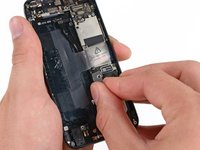
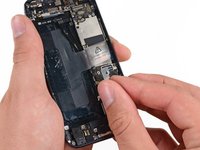
  1. Remplacement de la nappe pour boutons de volume et de marche de l'iPhone 5, Pose d'adhésif sur l'écran: étape 1, image 1 de 3 Remplacement de la nappe pour boutons de volume et de marche de l'iPhone 5, Pose d'adhésif sur l'écran: étape 1, image 2 de 3 Remplacement de la nappe pour boutons de volume et de marche de l'iPhone 5, Pose d'adhésif sur l'écran: étape 1, image 3 de 3
    • Si votre Ă©cran est fissurĂ©, pour Ă©viter de l'endommager d'avantage ou de vous blesser durant le retrait, recouvrez-le d'adhĂ©sif.

    • Appliquez des bandes de ruban adhĂ©sif transparent sur l'Ă©cran de votre iPhone jusqu'Ă  ce qu'il soit entièrement recouvert.

    • Portez des lunettes de protection pour protĂ©ger vos yeux d'un Ă©ventuel bris de verre lors de la rĂ©paration.

    Demander Ă  FixBot

    Ajouter un commentaire

  2. Remplacement de la nappe pour boutons de volume et de marche de l'iPhone 5, Retirer les vis pentalobe: étape 2, image 1 de 1
    • Avant de continuer, dĂ©chargez votre iPhone en dessous de 25%. Une batterie lithium ion chargĂ©e peut s'enflammer et/ou exploser si elle est percĂ©e accidentellement.

    • Éteignez votre tĂ©lĂ©phone avant de commencer le dĂ©montage.

    • Retirez les deux vis pentalobe de 3,6 mm de chaque cĂ´tĂ© du connecteur de charge Lightning.

    Demander Ă  FixBot

    Ajouter un commentaire

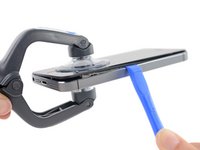
  3. Remplacement de la nappe pour boutons de volume et de marche de l'iPhone 5, Comment empĂªcher que l'Ă©cran se dĂ©fasse: Ă©tape 3, image 1 de 3 Remplacement de la nappe pour boutons de volume et de marche de l'iPhone 5, Comment empĂªcher que l'Ă©cran se dĂ©fasse: Ă©tape 3, image 2 de 3 Remplacement de la nappe pour boutons de volume et de marche de l'iPhone 5, Comment empĂªcher que l'Ă©cran se dĂ©fasse: Ă©tape 3, image 3 de 3
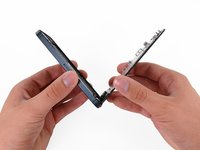
    • Dans les Ă©tapes suivantes, vous allez dĂ©tacher l'Ă©cran du chĂ¢ssis de l'iPhone. L'Ă©cran est composĂ© d'une vitre et d'un joint en plastique avec des clips en mĂ©tal.

    • Peu importe l'outil que vous utilisez, assurez-vous de soulever l'Ă©cran en entier.

    • Si la vitre commence Ă  se dĂ©coller du plastique comme vous pouvez le voir sur la première photo, glissez un outil d'ouverture en plastique entre le cadre en plastique et le chĂ¢ssis du smartphone afin de dĂ©tacher les clips en mĂ©tal.

    • Si vous remontez un Ă©cran dont le joint en plastique s'est dĂ©collĂ©, vous devrez peut-Ăªtre poser une fine bande d'adhĂ©sif entre le joint en plastique et la vitre afin que l'iPhone reste correctement fermĂ©.

    Demander Ă  FixBot

    Ajouter un commentaire

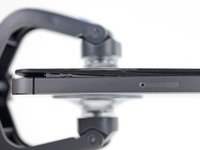
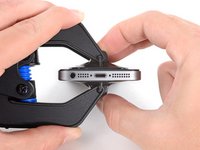
  4. Remplacement de la nappe pour boutons de volume et de marche de l'iPhone 5, Procédure d'ouverture Anti-Clamp: étape 4, image 1 de 3 Remplacement de la nappe pour boutons de volume et de marche de l'iPhone 5, Procédure d'ouverture Anti-Clamp: étape 4, image 2 de 3 Remplacement de la nappe pour boutons de volume et de marche de l'iPhone 5, Procédure d'ouverture Anti-Clamp: étape 4, image 3 de 3
    Outil utilisé dans cette étape :
    Clampy - Anti-Clamp
    $24.95
    • Les deux Ă©tapes suivantes sont consacrĂ©es Ă  la procĂ©dure avec l'Anti-Clamp, un outil facilitant les procĂ©dures d'ouverture. Si vous n'avez pas d'Anti-Clamp, passez Ă  la procĂ©dure alternative deux Ă©tapes plus loin.

    • Pour des instructions complètes sur comment utiliser l'Anti-Clamp, jetez un Å“il Ă  ce tutoriel.

    • Tirez la poignĂ©e bleue vers l'arrière pour dĂ©bloquer les bras de l'Anti-Clamp.

    • InsĂ©rez le cĂ´tĂ© droit ou gauche de votre iPhone entre les bras.

    • Positionnez les ventouses près du bord infĂ©rieur de l'iPhone, juste au-dessus du bouton home : une sur le dessus, l'autre en dessous.

    • Appuyez sur les deux ventouses pour qu'elles adhèrent bien Ă  l'endroit voulu.

    • Si vous trouvez que la surface de votre iPhone est trop glissante pour que l'Anti-Clamp puisse adhĂ©rer, vous pouvez utiliser du ruban adhĂ©sif pour crĂ©er une surface plus adhĂ©rente.

    Demander Ă  FixBot

    Ajouter un commentaire

  5. Remplacement de la nappe pour boutons de volume et de marche de l'iPhone 5: étape 5, image 1 de 3 Remplacement de la nappe pour boutons de volume et de marche de l'iPhone 5: étape 5, image 2 de 3 Remplacement de la nappe pour boutons de volume et de marche de l'iPhone 5: étape 5, image 3 de 3
    • Tirez la poignĂ©e bleue vers l'avant pour bloquer les bras.

    • Tournez la poignĂ©e dans le sens horaire, de 360 degrĂ©s ou jusqu'Ă  ce que les ventouses commencent Ă  s'Ă©tirer.

    • VĂ©rifiez que les ventouses restent bien alignĂ©es entre elles. Si elles commencent Ă  se dĂ©caler, dĂ©tachez-les pour les rĂ©aligner.

    • InsĂ©rez un mĂ©diator sous l'Ă©cran dès que l'Anti-Clamp a créé un espace suffisant.

    • Si l'Anti-Clamp ne crĂ©e par un espace suffisamment large, tournez la poignĂ©e d'un quart de tour de plus.

    • Ne tournez pas plus d'un quart de tour Ă  la fois, et attendez quelques minutes Ă  chaque fois. Laissez l'Anti-Clamp et le temps faire le travail pour vous.

    • Sautez les deux Ă©tapes suivantes.

    Demander Ă  FixBot

    Ajouter un commentaire

  6. Remplacement de la nappe pour boutons de volume et de marche de l'iPhone 5, Procédure d'ouverture manuelle: étape 6, image 1 de 1
    • Placez une ventouse sur l'Ă©cran, juste au-dessus du bouton home.

    • Assurez-vous que la ventouse soit complètement sur l'Ă©cran afin d'assurer une Ă©tanchĂ©itĂ© parfaite.

    • Si la vitre de votre iPhone est fissurĂ©e, recouvrez-la de ruban adhĂ©sif, et chassez le maximum de bulles d'air. Cela permettra Ă  votre ventouse d'adhĂ©rer, et vous Ă©viterez la propagation de verre brisĂ©.

    Demander Ă  FixBot

    Ajouter un commentaire

  7. Remplacement de la nappe pour boutons de volume et de marche de l'iPhone 5, Commencer à soulever le panneau frontal: étape 7, image 1 de 1
    • Assurez-vous que la ventouse adhère bien au panneau frontal.

    • Tout en tenant l'iPhone avec une main, tirez sur la ventouse pour sĂ©parer lĂ©gèrement l'Ă©cran du boĂ®tier arrière.

    • Prenez votre temps et tirez de façon ferme et continue. L'Ă©cran tient beaucoup mieux que la plupart des autres composants.

    • Ă€ l'aide d'un outil en plastique, commencez Ă  pousser le boĂ®tier dĂ©licatement vers le bas tout en tirant sur la ventouse vers le haut.

    • Il y a plusieurs clips qui attachent le panneau frontal au boĂ®tier, il vous faudra probablement utiliser et la ventouse et l'outil en plastique pour faire sortir le panneau frontal.

    Demander Ă  FixBot

    Ajouter un commentaire

  8. Remplacement de la nappe pour boutons de volume et de marche de l'iPhone 5, Détachement des clips latéraux du panneau frontal: étape 8, image 1 de 1
    • Continuez Ă  faire levier en glissant l'outil sur les cĂ´tĂ©s du panneau frontal tout en dĂ©faisant les clips le long des cĂ´tĂ©s gauche et droit.

    Demander Ă  FixBot

    Ajouter un commentaire

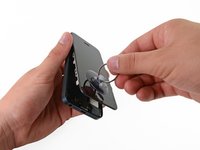
  9. Remplacement de la nappe pour boutons de volume et de marche de l'iPhone 5, Ouverture du téléphone: étape 9, image 1 de 3 Remplacement de la nappe pour boutons de volume et de marche de l'iPhone 5, Ouverture du téléphone: étape 9, image 2 de 3 Remplacement de la nappe pour boutons de volume et de marche de l'iPhone 5, Ouverture du téléphone: étape 9, image 3 de 3
    • Attention : ne cherchez pas Ă  retirer le panneau frontal ! Il est encore reliĂ© au chĂ¢ssis par plusieurs nappes.

    • Une fois que vous avez dĂ©fait les clips en bas et sur les cotĂ©s du panneau frontal, Ă©loignez la partie infĂ©rieure du boĂ®tier arrière .

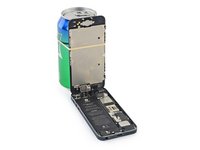
    • Ouvrez votre Ă©cran Ă  un angle de 90° environ et calez-le avec un objet pour le soutenir pendant que vous travaillez sur l'iPhone.

    • Rajoutez un Ă©lastique pour bien maintenir l'Ă©cran lorsque vous travaillez. Ceci Ă©vite de forcer inutilement sur le nappes.

    Demander Ă  FixBot

    Ajouter un commentaire

  10. Remplacement de la nappe pour boutons de volume et de marche de l'iPhone 5, Retrait des vis du cache du connecteur de la batterie: étape 10, image 1 de 1
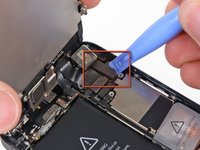
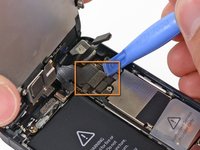
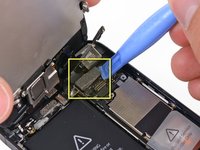
    • Retirez les deux vis suivantes qui attachent le cache mĂ©tallique du connecteur de la batterie Ă  la carte mère :

    • Une vis cruciforme #00 de 1,8 mm

    • Une vis cruciforme #00 de 1,6 mm

    Demander Ă  FixBot

    Ajouter un commentaire

  11. Remplacement de la nappe pour boutons de volume et de marche de l'iPhone 5, Retrait du cache du connecteur de la batterie: étape 11, image 1 de 1
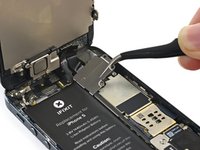
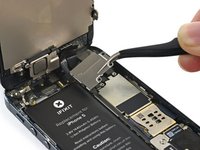
    • Retirez le cache mĂ©tallique du connecteur de batterie de l'iPhone.

    Demander Ă  FixBot

    Ajouter un commentaire

  12. Remplacement de la nappe pour boutons de volume et de marche de l'iPhone 5, Déconnexion du connecteur de la batterie: étape 12, image 1 de 1
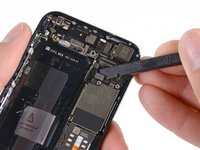
    • Utilisez un outil d'ouverture en plastique pour soulever doucement le connecteur de batterie de sa prise sur la carte mère.

    • Faites attention Ă  ne pas dĂ©loger les petits composants autour de la prise.

    • Faites attention de faire levier seulement sur le connecteur de batterie et non pas sur la prise sur la carte mère. Si vous faites levier sur la prise ou la carte mĂªme, vous risquez de casser le connecteur ou d'endommager les composants se trouvant juste Ă  cĂ´tĂ© sur la carte.

    Demander Ă  FixBot

    Ajouter un commentaire

  13. Remplacement de la nappe pour boutons de volume et de marche de l'iPhone 5, Retrait des vis du cache de la nappe du panneau frontal: étape 13, image 1 de 1
    • Retirez les vis suivantes fixant le cache de la nappe du panneau frontal Ă  la carte mère :

    • Deux vis cruciformes de 1,2 mm

    • Une vis cruciforme de 1,6 mm

    • Il se peut que cette vis n'adhère pas Ă  un tournevis magnĂ©tique. Veillez Ă  ne pas la perdre lors du retrait, et assurez-vous de la remettre Ă  la bonne place. Une vis magnĂ©tisĂ©e risque d'interfĂ©rer avec la boussole.

    Demander Ă  FixBot

    Ajouter un commentaire

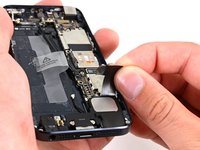
  14. Remplacement de la nappe pour boutons de volume et de marche de l'iPhone 5, Retrait du support de la nappe de l'écran: étape 14, image 1 de 2 Remplacement de la nappe pour boutons de volume et de marche de l'iPhone 5, Retrait du support de la nappe de l'écran: étape 14, image 2 de 2
    • Soulevez le support de nappe de l'Ă©cran vers la batterie pour le dĂ©crocher, et retirez-le de l'iPhone.

    • Lors du remontage, remettez les crochets de gauche sous la carte mère et baissez le support vers l'extĂ©rieur du tĂ©lĂ©phone.

    Demander Ă  FixBot

    Ajouter un commentaire

  15. Remplacement de la nappe pour boutons de volume et de marche de l'iPhone 5, Déconnexion des nappes de l'écran: étape 15, image 1 de 3 Remplacement de la nappe pour boutons de volume et de marche de l'iPhone 5, Déconnexion des nappes de l'écran: étape 15, image 2 de 3 Remplacement de la nappe pour boutons de volume et de marche de l'iPhone 5, Déconnexion des nappes de l'écran: étape 15, image 3 de 3
    • VĂ©rifiez que la batterie est dĂ©connectĂ©e avant de dĂ©connecter ou reconnecter les nappes de cette Ă©tape.

    • Utilisez un outil d'ouverture en plastique pour dĂ©connecter les trois nappes de l'Ă©cran :

    • Nappe de camĂ©ra frontale et de capteur

    • Nappe de l'Ă©cran LCD

    • Nappe du numĂ©riseur

    • Lors du remontage de votre tĂ©lĂ©phone, la nappe de l'Ă©cran LCD peut s'enlever de son connecteur. Ceci peut causer des lignes blanches, des bugs d'affichage ou mĂªme un Ă©cran noir. Si cela se produit, reconnectez simplement la nappe et redĂ©marrez complètement votre iPhone en dĂ©connectant puis en reconnectant la batterie.

    Demander Ă  FixBot

    Ajouter un commentaire

  16. Remplacement de la nappe pour boutons de volume et de marche de l'iPhone 5, Séparation du panneau frontal et du boîtier arrière: étape 16, image 1 de 1
    • Retirez le panneau frontal complet du boĂ®tier arrière.

    Demander Ă  FixBot

    Ajouter un commentaire

  17. Remplacement de la nappe pour boutons de volume et de marche de l'iPhone 5, Soulever la batterie: étape 17, image 1 de 1
    • Utilisez la languette en plastique transparente pour retirer la batterie de l'adhĂ©sif qui la maintient Ă  l'iPhone.

    • Si vous avez du mal Ă  dĂ©coller la batterie ou si la languette se casse, appliquez quelques gouttes d'alcool isopropylique Ă  haute concentration (plus de 90 %) sous le bord de la batterie.

    • Attendez environ une minute pour que la solution d'alcool ramollisse l'adhĂ©sif. Utilisez un outil d'ouverture pour soulever dĂ©licatement la batterie par son bord.

    • N'essayez pas de retirer la batterie avec force. Si nĂ©cessaire, appliquez quelques gouttes supplĂ©mentaires d'alcool pour ramollir davantage l'adhĂ©sif. Ne jamais dĂ©former ou percer la batterie avec votre outil de levier.

    • S'il reste de l'alcool dans le tĂ©lĂ©phone, essuyez-le soigneusement ou laissez-le sĂ©cher Ă  l'air libre avant d'installer votre nouvelle batterie.

    • Si vous avez toujours du mal Ă  dĂ©coller la batterie, utilisez un iOpener ou un sèche-cheveux pour chauffer la coque arrière de l'iPhone et ramollir l'adhĂ©sif.

    • Surchauffer l'iPhone peut enflammer la batterie.

    Demander Ă  FixBot

    Ajouter un commentaire

  18. Remplacement de la nappe pour boutons de volume et de marche de l'iPhone 5, Détacher la batterie: étape 18, image 1 de 2 Remplacement de la nappe pour boutons de volume et de marche de l'iPhone 5, Détacher la batterie: étape 18, image 2 de 2
    • Utilisez l'outil d'ouverture en plastique pour dĂ©tacher dĂ©licatement la batterie vers le haut, uniquement sur le bord extĂ©rieur de l'iPhone. DĂ©tacher ailleurs qu'Ă  cet endroit, surtout près de la carte mère, peut entraĂ®ner des dommages Ă  la carte mère.

    • Si la batterie ne se dĂ©tache pas facilement du boĂ®tier, appliquez quelques gouttes supplĂ©mentaires d'alcool isopropylique.

    • Soulevez doucement et uniformĂ©ment pour Ă©viter de dĂ©former la batterie. Une batterie pliĂ©e peut constituer un risque d'incendie.

    • N'essayez pas de soulever la partie supĂ©rieure de la batterie, vous risquez de couper les cĂ¢bles de commande de volume.

    Demander Ă  FixBot

    Ajouter un commentaire

  19. Remplacement de la nappe pour boutons de volume et de marche de l'iPhone 5, Retirer la batterie: étape 19, image 1 de 1
    • Retirez la batterie.

    • Si votre batterie de remplacement est livrĂ©e avec une protection plastique, enlevez-la avant d'installer la batterie en la dĂ©collant de la nappe.

    • Avant de coller la batterie de remplacement, reconnectez temporairement le connecteur de la batterie Ă  la prise de la carte mère. Cela garantit que la batterie est correctement alignĂ©e dans son compartiment.

    • Collez la batterie, dĂ©branchez-la et poursuivez le remontage de votre appareil.

    • Lors du remontage, assurez-vous que la batterie est bien posĂ©e contre le boĂ®tier arrière. Vous Ă©viterez ainsi d'endommager d'autres composants lors de l'installation de l'Ă©cran.

    • Effectuez un redĂ©marrage forcĂ© après le remontage. Cela peut empĂªcher plusieurs problèmes et simplifier le dĂ©pannage.

    Demander Ă  FixBot

    Ajouter un commentaire

  20. Remplacement de la nappe pour boutons de volume et de marche de l'iPhone 5, Carte mère: étape 20, image 1 de 1
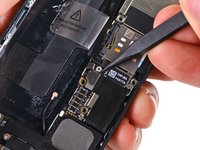
    • Utilisez la pointe d'un spudger pour retirer le connecteur du cĂ¢ble des donnĂ©es cellulaires de son cache dans la carte mère, juste au-dessus de l'enceinte du haut-parleur.

    Demander Ă  FixBot

    Ajouter un commentaire

  21. Remplacement de la nappe pour boutons de volume et de marche de l'iPhone 5: étape 21, image 1 de 1
    • Retirez les deux vis suivantes qui sĂ©curisent le dessus du cache de la carte mère au boĂ®tier arrière :

    • une vis cruciforme 1,5 mm

    • une vis cruciforme 2,3 mm

    Demander Ă  FixBot

    Ajouter un commentaire

  22. Remplacement de la nappe pour boutons de volume et de marche de l'iPhone 5: étape 22, image 1 de 2 Remplacement de la nappe pour boutons de volume et de marche de l'iPhone 5: étape 22, image 2 de 2
    • Retirez la fixation du haut de la carte mère.

    • Faites attention Ă  ne pas casser la petite languette qui fixe le cache près de la camĂ©ra arrière.

    • Sur les nouveaux modèles, la fixation peut Ăªtre attachĂ©e au boĂ®tier de la camĂ©ra et ne s'enlèvera pas complètement.

    Demander Ă  FixBot

    Ajouter un commentaire

  23. Remplacement de la nappe pour boutons de volume et de marche de l'iPhone 5: étape 23, image 1 de 3 Remplacement de la nappe pour boutons de volume et de marche de l'iPhone 5: étape 23, image 2 de 3 Remplacement de la nappe pour boutons de volume et de marche de l'iPhone 5: étape 23, image 3 de 3
    • Utilisez le bout plat d'un spudger pour dĂ©connecter de la carte mère les trois cĂ¢bles suivants :

    • cĂ¢ble d'interconnexion supĂ©rieur

    • cĂ¢ble d'ensemble de bouton

    • cĂ¢ble d'interconnexion infĂ©rieur

    Demander Ă  FixBot

    Ajouter un commentaire

  24. Remplacement de la nappe pour boutons de volume et de marche de l'iPhone 5: étape 24, image 1 de 1
    • Retirez les deux vis cruciformes 1,3 mm de l'intĂ©rieur de la partie supĂ©rieure du boĂ®tier.

    Demander Ă  FixBot

    Ajouter un commentaire

  25. Remplacement de la nappe pour boutons de volume et de marche de l'iPhone 5: étape 25, image 1 de 1
    • Retirez l'unique vis cruciforme 1,2 mm restante sur le cache du milieu de la carte mère.

    Demander Ă  FixBot

    Ajouter un commentaire

  26. Remplacement de la nappe pour boutons de volume et de marche de l'iPhone 5: étape 26, image 1 de 2 Remplacement de la nappe pour boutons de volume et de marche de l'iPhone 5: étape 26, image 2 de 2
    • Retirez la fixation centrale de la carte mère.

    Demander Ă  FixBot

    Ajouter un commentaire

  27. Remplacement de la nappe pour boutons de volume et de marche de l'iPhone 5: étape 27, image 1 de 2 Remplacement de la nappe pour boutons de volume et de marche de l'iPhone 5: étape 27, image 2 de 2
    • Utilisez un spudger pour soulever le cĂ¢ble du connecteur Lightning de son cache sur la carte mère.

    • Enlevez dĂ©licatement le cĂ¢ble et retirez-le de la carte mère.

    Demander Ă  FixBot

    Ajouter un commentaire

  28. Remplacement de la nappe pour boutons de volume et de marche de l'iPhone 5: étape 28, image 1 de 3 Remplacement de la nappe pour boutons de volume et de marche de l'iPhone 5: étape 28, image 2 de 3 Remplacement de la nappe pour boutons de volume et de marche de l'iPhone 5: étape 28, image 3 de 3
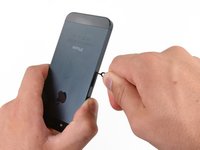
    • Appuyez dans l'orifice sur le cĂ´tĂ© droit du tĂ©lĂ©phone avec un outil d'Ă©jection de carte SIM ou un trombone pour Ă©jecter le plateau de la carte SIM.

    • Alternativement, vous pouvez appuyer sur le levier d'Ă©jection de carte SIM depuis l'intĂ©rieur avec l'extrĂ©mitĂ© plate d'un spudger.

    • Retirez le plateau de la carte SIM de l'iPhone.

    Demander Ă  FixBot

    Ajouter un commentaire

  29. Remplacement de la nappe pour boutons de volume et de marche de l'iPhone 5: étape 29, image 1 de 1
    Outil utilisé dans cette étape :
    Standoff Screwdriver for iPhones
    $5.49
    • Retirez les vis suivantes qui fixent la carte mère au boĂ®tier :

    • deux vis cruciformes 2,3 mm

    • deux vis d'entretoise 2,7 mm

    • Il est prĂ©fĂ©rable d'utiliser un tournevis ou un embout spĂ©cial pour retirer les vis d'entretoise.

    • Un petit tournevis plat peut aussi faire l'affaire, mais veillez Ă  ce qu'il ne glisse pas et n'endommage pas les composants qui se trouvent autour.

    • une vis d'entretoise non magnĂ©tisĂ©e 2,7 mm

    • Prenez soin de remettre cette vis dans sa position d'origine sur le dessus de la carte mère. Une vis magnĂ©tisĂ©e peut interfĂ©rer avec la boussole numĂ©rique.

    Demander Ă  FixBot

    Ajouter un commentaire

  30. Remplacement de la nappe pour boutons de volume et de marche de l'iPhone 5: étape 30, image 1 de 3 Remplacement de la nappe pour boutons de volume et de marche de l'iPhone 5: étape 30, image 2 de 3 Remplacement de la nappe pour boutons de volume et de marche de l'iPhone 5: étape 30, image 3 de 3
    Outil utilisé dans cette étape :
    Tweezers
    $4.99
    • Faites pivoter la carte mère vers le cĂ´tĂ© de la batterie dans le boĂ®tier.

    • N'essayez pas encore de retirer la carte mère du boĂ®tier. Il reste un cĂ¢ble connectĂ© en dessous de la carte mère.

    • Le cadre du flash est collĂ© au flash et au boĂ®tier. S'il reste sur le boĂ®tier, retirez-le avec une pincette et remontez-le sur le flash.

    • Attention : pendant le remontage de votre appareil, faites attention Ă  ce que le cĂ¢ble d'interconnexion infĂ©rieur ne soit pas insĂ©rĂ© en-dessous de la carte mère.

    Demander Ă  FixBot

    Ajouter un commentaire

  31. Remplacement de la nappe pour boutons de volume et de marche de l'iPhone 5: étape 31, image 1 de 2 Remplacement de la nappe pour boutons de volume et de marche de l'iPhone 5: étape 31, image 2 de 2
    • Utilisez la pointe d'un spudger pour soulever le cĂ¢ble de l'antenne Wi-Fi de son cache sur la face infĂ©rieure de la carte mère.

    Demander Ă  FixBot

    Ajouter un commentaire

  32. Remplacement de la nappe pour boutons de volume et de marche de l'iPhone 5: étape 32, image 1 de 1
    • Retirez la carte mère du boĂ®tier.

    • Pendant que la carte mère est en dehors de votre tĂ©lĂ©phone, posez-la sur un tapis antistatique afin de prĂ©venir tout dommage dans le circuit.

    Demander Ă  FixBot

    Ajouter un commentaire

  33. Remplacement de la nappe pour boutons de volume et de marche de l'iPhone 5, Bouton marche/arrĂªt: Ă©tape 33, image 1 de 2 Remplacement de la nappe pour boutons de volume et de marche de l'iPhone 5, Bouton marche/arrĂªt: Ă©tape 33, image 2 de 2
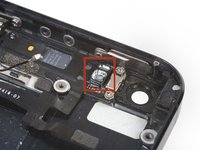
    • Utilisez la pointe d'un spudger pour retirer le tampon en caoutchouc en dessous du bouton marche/arrĂªt.

    Demander Ă  FixBot

    Ajouter un commentaire

  34. Remplacement de la nappe pour boutons de volume et de marche de l'iPhone 5: étape 34, image 1 de 2 Remplacement de la nappe pour boutons de volume et de marche de l'iPhone 5: étape 34, image 2 de 2
    Outil utilisé dans cette étape :
    iFixit Precision 4 mm Screwdriver Bit
    $2.99
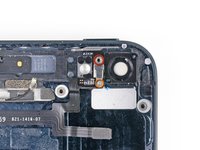
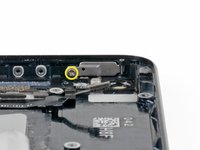
    • Enlevez les vis suivantes du cache en mĂ©tal entre les vitres du flash et de la camĂ©ra arrière.

    • une vis d'entretoise 2,9 mm

    • Pour retirer cette vis d'entretoise, utilisez un embout de tournevis pour vis d'entretoise. Un petit tournevis plat peut aussi faire l'affaire - mais dans ce cas faites très attention Ă  ne pas glisser et endommager les composants environnants.

    • une vis cruciforme 1,6 mm

    • une vis cruciforme 1,9 mm

    Demander Ă  FixBot

    Ajouter un commentaire

  35. Remplacement de la nappe pour boutons de volume et de marche de l'iPhone 5: étape 35, image 1 de 1
    • Retirez la fixation en mĂ©tal entre le flash de la camĂ©ra arrière et la fenĂªtre de la camĂ©ra.

    Demander Ă  FixBot

    Ajouter un commentaire

  36. Remplacement de la nappe pour boutons de volume et de marche de l'iPhone 5: étape 36, image 1 de 2 Remplacement de la nappe pour boutons de volume et de marche de l'iPhone 5: étape 36, image 2 de 2
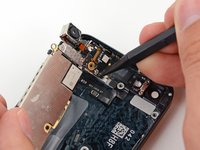
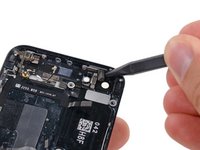
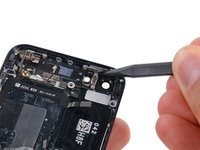
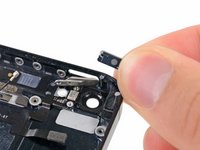
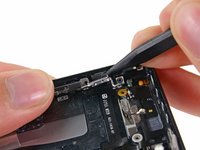
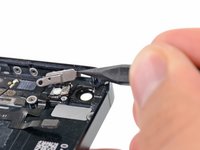
    • Utilisez la pointe d'un spudger pour Ă©carter la fixation en mĂ©tal qui maintient le bouton de marche en haut du boĂ®tier.

    Demander Ă  FixBot

    Ajouter un commentaire

  37. Remplacement de la nappe pour boutons de volume et de marche de l'iPhone 5: étape 37, image 1 de 3 Remplacement de la nappe pour boutons de volume et de marche de l'iPhone 5: étape 37, image 2 de 3 Remplacement de la nappe pour boutons de volume et de marche de l'iPhone 5: étape 37, image 3 de 3
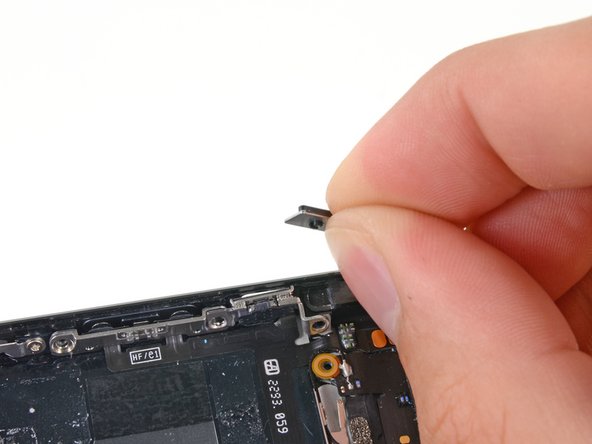
    • Avec la pointe d'un spudger, poussez le bouton marche/arrĂªt Ă  l'intĂ©rieur du boĂ®tier.

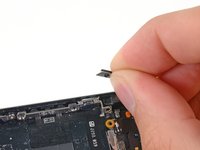
    • Retirez le bouton marche/arrĂªt.

    • Lors de l'installation du bouton marche/arrĂªt, assurez-vous que la boucle mĂ©tallique articulĂ©e Ă  l'arrière est relevĂ©e, comme illustrĂ©, et non abaissĂ©e.

    Demander Ă  FixBot

    Ajouter un commentaire

  38. Remplacement de la nappe pour boutons de volume et de marche de l'iPhone 5, Commandes de volume: étape 38, image 1 de 2 Remplacement de la nappe pour boutons de volume et de marche de l'iPhone 5, Commandes de volume: étape 38, image 2 de 2
    • Retirez les trois vis qui sĂ©curisent le vibreur et la fixation du vibreur au boĂ®tier :

    • une vis cruciforme 2,3 mm

    • une vis cruciforme 1,7 mm

    • une vis cruciforme 1,6 mm qui sĂ©curise le vibreur en haut, Ă  l'intĂ©rieur du boĂ®tier.

    Demander Ă  FixBot

    Ajouter un commentaire

  39. Remplacement de la nappe pour boutons de volume et de marche de l'iPhone 5: étape 39, image 1 de 1
    • Retirez le vibreur et la fixation du vibreur du boĂ®tier.

    Demander Ă  FixBot

    Ajouter un commentaire

  40. Remplacement de la nappe pour boutons de volume et de marche de l'iPhone 5: étape 40, image 1 de 1
    • Retirez les vis suivantes qui sĂ©curisent les fixations du bouton de volume et du bouton de sonnerie au cĂ´tĂ© du boĂ®tier :

    • une vis cruciforme 1,5 mm

    • deux vis cruciformes 1,8 mm

    Demander Ă  FixBot

    Ajouter un commentaire

  41. Remplacement de la nappe pour boutons de volume et de marche de l'iPhone 5: étape 41, image 1 de 2 Remplacement de la nappe pour boutons de volume et de marche de l'iPhone 5: étape 41, image 2 de 2
    • Utilisez la pointe d'un spudger pour soulever la fixation du bouton de sonnerie sur le cĂ´tĂ© intĂ©rieur du boĂ®tier.

    • Retirez le bouton de sonnerie.

    Demander Ă  FixBot

    Ajouter un commentaire

  42. Remplacement de la nappe pour boutons de volume et de marche de l'iPhone 5: étape 42, image 1 de 2 Remplacement de la nappe pour boutons de volume et de marche de l'iPhone 5: étape 42, image 2 de 2
    • Utilisez un spudger pour soulever le bouton de volume sur le cĂ´tĂ© du boĂ®tier.

    • Retirez le bouton de volume.

    Demander Ă  FixBot

    Ajouter un commentaire

  43. Remplacement de la nappe pour boutons de volume et de marche de l'iPhone 5, Nappe pour boutons de volume et de marche: étape 43, image 1 de 2 Remplacement de la nappe pour boutons de volume et de marche de l'iPhone 5, Nappe pour boutons de volume et de marche: étape 43, image 2 de 2
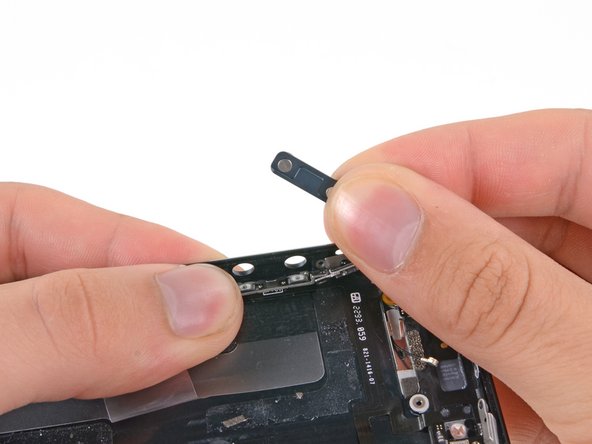
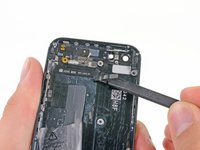
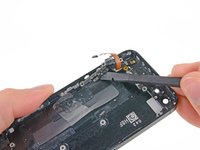
    • Utilisez la pointe d'un Spudger (spatule) pour glisser la fixation du bouton de marche vers le haut et Ă  gauche pour la dĂ©crocher de sa charnière en mĂ©tal.

    Demander Ă  FixBot

    Ajouter un commentaire

  44. Remplacement de la nappe pour boutons de volume et de marche de l'iPhone 5: étape 44, image 1 de 2 Remplacement de la nappe pour boutons de volume et de marche de l'iPhone 5: étape 44, image 2 de 2
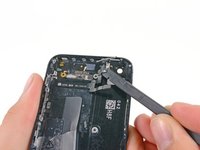
    • Utilisez le bout plat d'un spudger pour soulever la nappe de l'adhĂ©sif qui la sĂ©curise au boĂ®tier.

    Demander Ă  FixBot

    Ajouter un commentaire

  45. Remplacement de la nappe pour boutons de volume et de marche de l'iPhone 5: étape 45, image 1 de 3 Remplacement de la nappe pour boutons de volume et de marche de l'iPhone 5: étape 45, image 2 de 3 Remplacement de la nappe pour boutons de volume et de marche de l'iPhone 5: étape 45, image 3 de 3
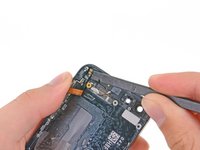
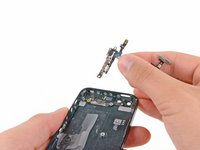
    • Continuez Ă  soulever la nappe pour bouton de volume hors du boĂ®tier.

    • Si votre pièce de rechange ne contient pas de fixation en mĂ©tal, utilisez un pistolet Ă  air chaud ou un sèche-cheveux pour ramollir l'adhĂ©sif sur la nappe puis retirez-le de la fixation mĂ©tallique avec un spudger.

    Demander Ă  FixBot

    Ajouter un commentaire

Conclusion

Pour remonter votre appareil, suivez les étapes dans l'ordre inverse.

Annulation : je n'ai pas terminé ce tutoriel.

693 autres ont terminé cette réparation.

Merci à ces traducteurs :

en fr

100%

Ces traducteurs nous aident réparer le monde ! Vous voulez contribuer ?
Commencez Ă  traduire ›

Andrew Optimus Goldheart

Membre depuis le 10/17/09

515 224 RĂ©putation

407 tutoriels rédigés

Équipe

iFixit Membre de l'équipe iFixit

Staff

122 membres

27 484 tutoriels rĂ©digĂ©s

36 commentaires de tutoriel

How to put the mute button bracket from the old cable to the new? I dunno how to hold it firm on the button/flex cable, the 3 pins on the new button seem to be too long, which prevents me from reattaching the metal plate that goes on the bracket. All guides i find just skip that part.

Boris - Réponse Partager

Looks to me like the bracket on the ringer switch was -riveted- with heat. I personally plan to use a soldering iron and a fine tip at a lower heat to melt the 3 prongs down after placing the bracket on the new ringer switch. I'd say this takes this process from moderate to high.

jturner - Réponse Partager

and the step to remove vibrator?

tks

Rodrigo - Réponse Partager

This was pretty easy, as long as you take your time, keep everything very organized, it should not take you any more than an hour... SUCCESS!!!

billyjo182 - Réponse Partager

I have already ordered the part but I need to know HOW to keep about a million screws "organized"? Please share your ideas and how you did it. THANKS A MILLION

Joseph Wang - Réponse Partager

Ajouter un commentaire

Nombre de vues :

Dernières 24 heures : 2

7 derniers jours : 32

30 derniers jours : 171

Total : 352,037