Wiki réalisé avec l'aide d'étudiants
Une formidable équipe d’étudiants de notre programme éducatif a créé ce wiki.
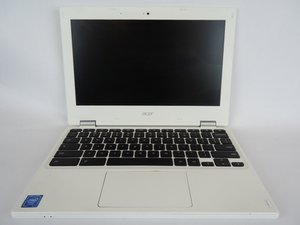
L'appareil ne s'allume plus
L'ordinateur portable ne répond pas et ne s'allume pas
L'appareil n'est pas branché
Branchez le câble de charge de votre Chromebook sur une prise secteur fonctionnelle. Si le voyant lumineux de charge s'allume mais que l'ordinateur portable ne démarre pas, essayez de restaurer l'ordinateur portable à une date antérieure où il fonctionnait encore. Si l'ordinateur portable ne démarre pas du tout, assurez-vous que les connexions sont sécurisées et laissez-le charger pendant 15 à 30 minutes. Si l'ordinateur portable ne charge pas ou si les étapes ci-dessous ne fonctionnent pas, vous devrez peut-être contacter le fabricant.
Batterie défectueuse
Si l'ordinateur portable n'a pas été utilisé pendant une longue période, il pourrait ne pas répondre en raison d'une batterie défectueuse ou non chargée. Testez la batterie en débranchant tous les périphériques externes et branchez le chargeur de l'ordinateur portable sur une prise. Le voyant lumineux de charge devrait s'allumer ; sinon, vérifiez que les connexions sont sécurisées. Si la batterie ne charge pas, elle devra peut-être être remplacée. Trouvez notre tutoriel de remplacement de batterie ici.
Carte mère défectueuse
Si l'alimentation fonctionne et que les ventilateurs tournent, mais que votre appareil ne s'allume pas, vous devrez peut-être remplacer la carte mère. Trouvez notre tutoriel de changement de carte mère ici.
Écran noir / Erreurs d'affichage
L'appareil est peut-être en veille, maintenez donc le bouton de marche enfoncé pour l'allumer. Si l'ordinateur portable est sous tension mais n'affiche rien, l'écran est peut-être trop sombre. Assurez-vous que la luminosité est augmentée en appuyant plusieurs fois sur la touche F7. Si votre écran semble présenter des défauts, il est possible que votre Chromebook ait des pixels morts. C'est une bonne indication que votre appareil a un écran LED défectueux. Si le problème persiste, votre écran devra peut-être être remplacé.
Le clavier ne fonctionne pas physiquement
Une ou plusieurs touches du clavier ne fonctionnent pas correctement, sont coincées ou manquantes.
Touches coincées
Si les touches ne peuvent pas être enfoncées, il se peut que des débris se trouvent sous les touches, les empêchant de fonctionner correctement. Retirez délicatement la touche et nettoyez les débris qui empêchent la touche de fonctionner. Assurez-vous que la zone du clavier est parfaitement propre, puis fixez soigneusement la ou les touches à leur position d'origine.
Touches manquantes
Si les touches sont détachées du clavier et sont introuvables, remplacez les touches. Assurez-vous que la zone est propre avant de procéder au remplacement. Trouvez notre tutoriel de remplacement de touches ici.
L'ordinateur portable ne joue aucun son
L'audio et les sons ne sont pas joués par l'ordinateur portable.
Volume coupé
Assurez-vous que le son n'est pas coupé en cliquant sur la photo de votre compte et en ajustant le volume à l'aide du curseur. S'il n'est pas coupé, à côté du curseur de volume, cliquez sur la flèche de droite et modifiez la source de sortie audio. Si cela ne fonctionne pas, débranchez tous les périphériques audio de votre Chromebook et testez le son. Si les problèmes persistent, vous devrez peut-être Réinitialiser votre Chromebook ou Restaurer votre Chromebook.
Haut-parleurs défectueux
Vous devrez peut-être remplacer vos haut-parleurs si le son ne fonctionne toujours pas après avoir réinitialisé votre Chromebook. Trouvez notre tutoriel de remplacement de haut-parleurs ici.
Pavé tactile ne répond pas au toucher
Le curseur ne bouge pas lorsque l'utilisateur touche le pavé tactile.
Logiciel corrompu
Si votre pavé tactile ne répond pas au toucher, votre logiciel Chrome OS est peut-être corrompu. Essayez de désinstaller et de réinstaller Chrome OS.
Pavé tactile défectueux
Si le pavé tactile ne répond toujours pas au toucher après la réinstallation du logiciel, le pavé tactile est peut-être défectueux. Trouvez notre tutoriel de remplacement ici.

Équipe

USF Tampa, Team S11-G1, Passmore Fall 2017 Membre de l'équipe USF Tampa, Team S11-G1, Passmore Fall 2017
USFT-PASSMORE-F17S11G1
3 membres
60 tutoriels rédigés

5 commentaires
My Acer Chromebook CB3 131 just suddenly turned off and became unresponsive. The screen has no display and the fans are not in use. I have tried to turn it back on by holding down the power button, but it is still unresponsive. The power light is on, but it will still not display. Can anyone help?
Gnomathy Gnomathy - Réponse Partager
My Acer Chromebook CB3-131 is unresponsive. When I closed it the bottom left corner of the screen disconeted and after then it didn’t turn on anymore, the lichts for charging and sleepmode are both of even when connected to charger. I think that something connected to the screen broke ,but I do not know what or how to fixs it. Can someone help?
Thiska Nijkes - Réponse Partager
can you replace the ssd hd on this model?
R M. - Réponse Partager
Acer Chromebook 11 CB3-131-C3KD
is hard drive replaceable on the C3KD model?
R M. - Réponse Partager
My chromebook will not charge and i have to keep it on the charging cord 24/7. Is there any way to fix this???
Mason Rossi - Réponse Partager