Problèmes de connectivité Wi-Fi
Le Wi-Fi se déconnecte fréquemment ou ne fonctionne pas du tout.
Perte de connectivité Wi-Fi
Vérifiez votre signal Wi-Fi si votre débit ou votre connectivité est lent. Une barre signifie que vous obtenez le minimum, tandis que toutes les barres indiquent une excellente connectivité. Pour un meilleur accès au Wi-Fi, il est préférable de rapprocher l'appareil du routeur, qui se connecte à Internet, ou de rester dans un endroit où le Wi-Fi est stable et moins susceptible de se couper.
Le Wi-Fi ne se connecte pas du tout
Si vous n'arrivez pas à vous connecter au Wi-Fi, essayez de vous connecter à une adresse IP statique au lieu du DNS (Domain Name System). Configurez votre tablette pour qu'elle se connecte à votre routeur à l'aide d'une adresse IP statique située en dehors de la plage d'adresses IP que votre routeur attribue via le DNS. Vous devrez accéder au firmware de votre routeur pour voir la plage d'adresses attribuées par le DNS et en attribuer une à la tablette en dehors de cette plage.
Problèmes de mise à jour système Android 4.4.2 KitKat
La mise à jour du système Android version 4.4.2 KitKat peut interférer avec certaines de vos applications, vos paramètres et votre interface, ce qui peut entraîner un dysfonctionnement de la connectivité Wi-Fi.
- Allez dans Paramètres et sélectionnez Position, puis Mode
- Sélectionnez Haute précision
- Retournez dans Paramètres, appuyez sur Wi-Fi, puis sur Avancé (accessible dans le menu en appuyant sur le bouton en haut à droite)
- Décochez Optimisation Wi-Fi
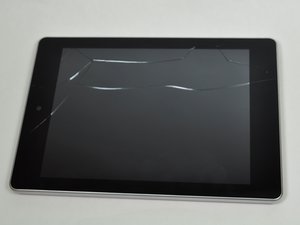
L'écran ne s'affiche pas
L'affichage de l'écran ne fonctionne pas correctement.
La tablette ne s'allume plus
Essayez d'appuyer sur le bouton de marche de la tablette, situé sur le haut de l'appareil.
- Appuyez sur le bouton de volume haut, situé le plus près de l'interrupteur de verrouillage de la vitre tactile, et maintenez-le enfoncé.
- Tout en maintenant le bouton de volume haut, appuyez sur le bouton de marche pendant 3 secondes, puis relâchez-le.
- Continuez à maintenir le bouton de volume haut jusqu'à ce que l'écran de la tablette s'allume.
Contactez le support Acer si elle ne s'allume toujours pas.
Écran noir
Appuyez sur votre bouton de marche pour voir s'il s'allume. S'il vibre sans rien faire, chargez-le pendant quelques heures ou toute une nuit. Testez à nouveau le bouton de marche et s'il ne s'allume toujours pas, contactez votre centre de service Acer local.
Lors de la sortie du mode veille
Après avoir sorti la tablette du mode veille, redémarrez-la pour réactiver la vitre tactile. Ce problème peut survenir après une mise en veille prolongée pendant la nuit.
Scintillement de l'écran
Si votre écran scintille, vous pouvez effectuer une réinitialisation des paramètres d'usine.
Si le scintillement persiste, contactez votre centre de service Acer local.
Problèmes de sensibilité de l'écran
L'écran ne répond pas à mon toucher.
Faible sensibilité
Si vous devez appuyer trop fort pour lancer des applications ou les faire glisser, vous pouvez acheter un stylet pour augmenter la sensibilité avec facilité.
L'écran ne répond pas au "toucher prolongé"
Vérifiez les "paramètres", puis "accessibilité" pour vous assurer que vous avez sélectionné un paramètre de toucher "court".
Mettre à jour l'appareil
Vous devriez mettre à jour votre appareil, car les mises à jour système peuvent résoudre ce problème. Si aucune mise à jour n'est disponible sur votre appareil, redémarrez-le pour rafraîchir le système.
Problèmes de mise à jour Android
Les mises à jour me posent problème.
Utiliser une version plus ancienne d'Android
Si la mise à jour que vous utilisez actuellement ne fonctionne pas, vous pouvez toujours supprimer la mise à jour actuelle et revenir à une version antérieure.
Problème de son
Si vous rencontrez des problèmes de son avec tous les lecteurs de musique depuis la mise à jour KitKat, revenez à la mise à jour précédente.
Impossible d'obtenir la mise à jour Android 4.4.2 KitKat
Si vous ne parvenez pas à mettre à jour votre système vers la version la plus récente, elle n'est peut-être pas encore disponible dans votre pays. Soyez patient jusqu'à sa sortie.
Réponse de l'icône de l'appareil photo
Le bouton de l'appareil photo ne fonctionne pas ou ne répond pas sur mon écran.
Réinitialisation des paramètres d'usine
Si l'icône de l'appareil photo à l'écran ne fonctionne pas correctement, effectuer une réinitialisation des paramètres d'usine, qui réinitialise tout votre appareil, vous permet de repartir sur de nouvelles bases.
- Éteignez votre appareil.
- Appuyez sur le bouton Volume haut, situé le plus près de l'interrupteur de verrouillage de la vitre tactile, et maintenez-le enfoncé.
- Tout en maintenant le bouton Volume haut, appuyez sur le bouton Marche pendant 3 secondes, puis relâchez-le.
- Continuez à maintenir le bouton Volume haut jusqu'à ce que votre appareil s'allume.
- Sur l'écran de récupération du système Android, sélectionnez Wipe data/factory reset (effacer les données/réinitialisation usine).
- Utilisez les touches de volume haut et de volume bas pour naviguer dans les menus et utilisez le bouton de marche pour sélectionner l'option souhaitée.
- Lorsque vous êtes invité à "Confirm wipe of all user data" (confirmer l'effacement de toutes les données utilisateur), sélectionnez Yes -- delete all user data (Oui -- supprimer toutes les données utilisateur). Enfin, sélectionnez Reboot system now (redémarrer le système maintenant).
Une fois que votre appareil redémarre sur l'écran d'accueil, suivez les étapes à l'écran pour configurer votre appareil.
L'application Appareil photo ne fonctionne pas
Si votre appareil photo ne fonctionne pas du tout, vous devez contacter votre support de service Acer local.
Cependant, vous pouvez télécharger une autre application d'appareil photo comme Google Camera sur le Google Play Store : Lien vers l'application Google Camera



21 commentaires
I tried factory reset and tablet started the erasing process However, it doesn't finish after so many days Anytime i turn off and on the tablet, display still shows erasing
khaidarzorig - Réponse Partager
Wat nu,ik heb dat proces van resetting al reeds een paar keer uitgevoerd.
Bert Deckers - Réponse Partager
I have same problem
Shahid Wasim - Réponse Partager
Dat is wat mij ook telkens overkomt.
Bert Deckers - Réponse Partager
hi. I have the same problem with khaidarzorig. I reset the tablet then it keeps on showing ERASING. it never finish. please help me what to do? thank you so much.
angelbagz - Réponse Partager